
-
7:30 - 20:30
Cả CN & Lễ -

-


Bài viết hướng dẫn cách xem lại lịch sử, ẩn lịch sử, tải xuống hoạt động xem phim Netflix trên điện thoại bằng các bước đơn giản, chi tiết, dễ thực hiện trên điện thoại

Ứng dụng cho phép bạn có thể thấy các chương trình truyền hình và phim đã được xem ở mỗi hồ sơ trên tài khoản của mình.
Mở ứng dụng Netflix > chọn Thêm > Tài khoản > Hồ sơ và Tính năng kiểm soát của cha mẹ > Hoạt động xem > Tải xuống tất cả > Xong.
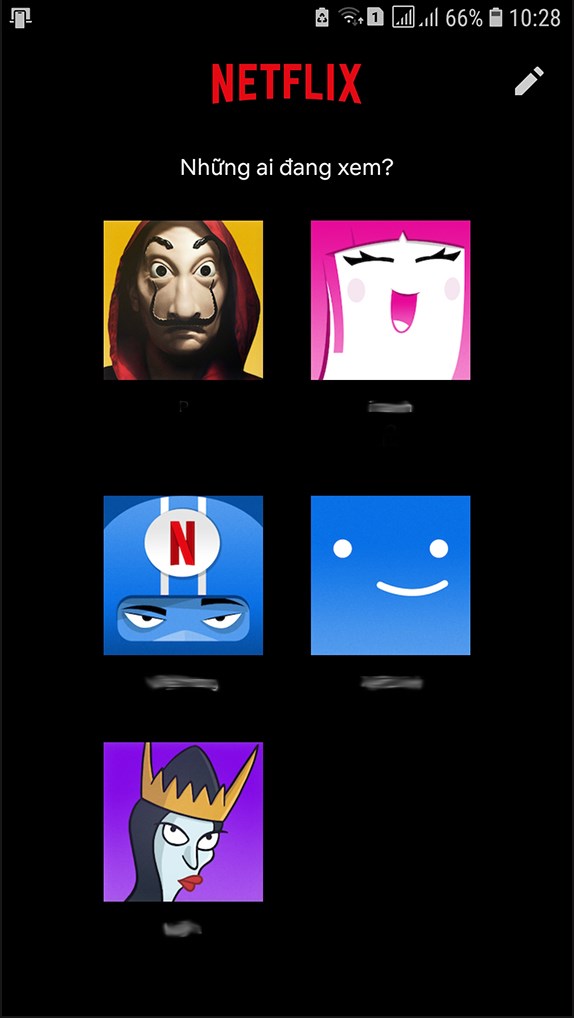
Bước 1: Mở ứng dụng Netflix trên điện thoại, truy cập vào tài khoản và chọn vào hồ sơ của bạn.
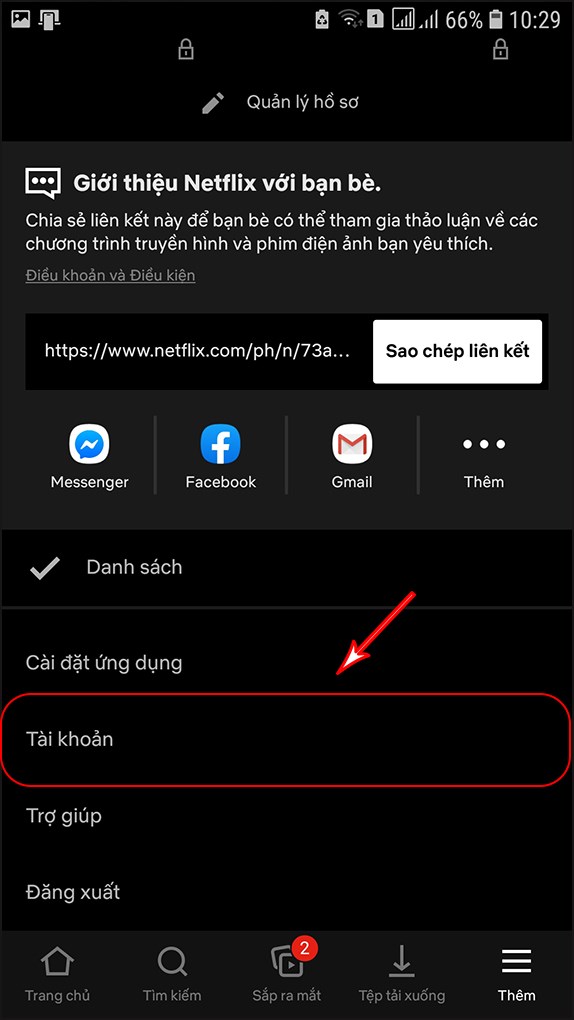
Bước 2: Thanh công cụ phía dưới, chọn Thêm.

Bước 3: Chọn Tài khoản, lúc này giao diện ứng dụng sẽ chuyển sang trình duyệt điện thoại để truy cập vào trang chủ của Netflix.
Bước 4: Kéo xuống đến phần Hồ sơ và Tính năng kiểm soát của cha mẹ và chọn hồ sơ bạn muốn xem lại lịch sử.
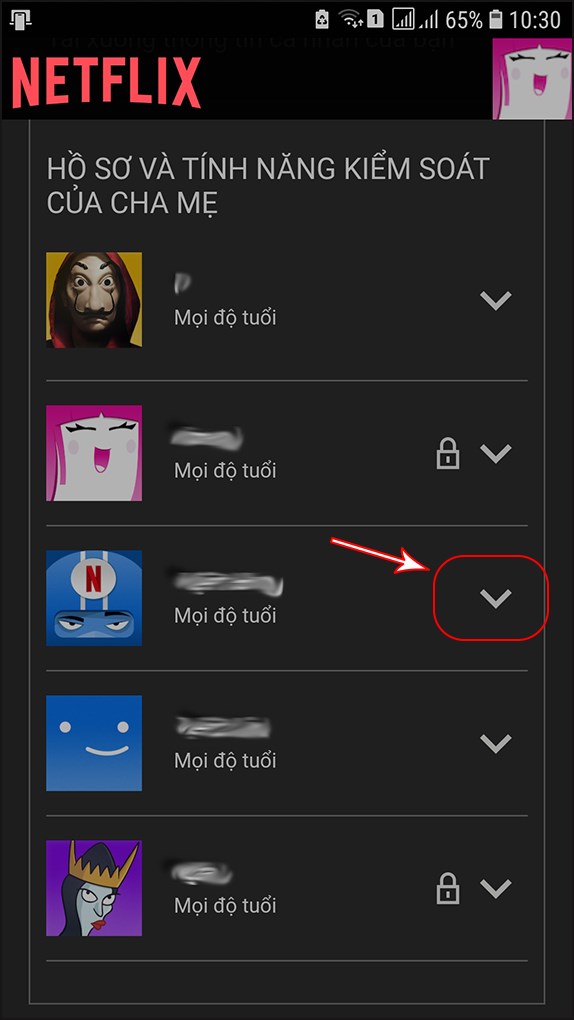
Bước 5: Chọn Xem tại mục Hoạt động xem.

Bước 6: Sau đó sẽ xuất hiện một danh sách phim giới hạn các phim bạn đã xem. Chọn Hiển thị thêm để xem được nhiều hơn.
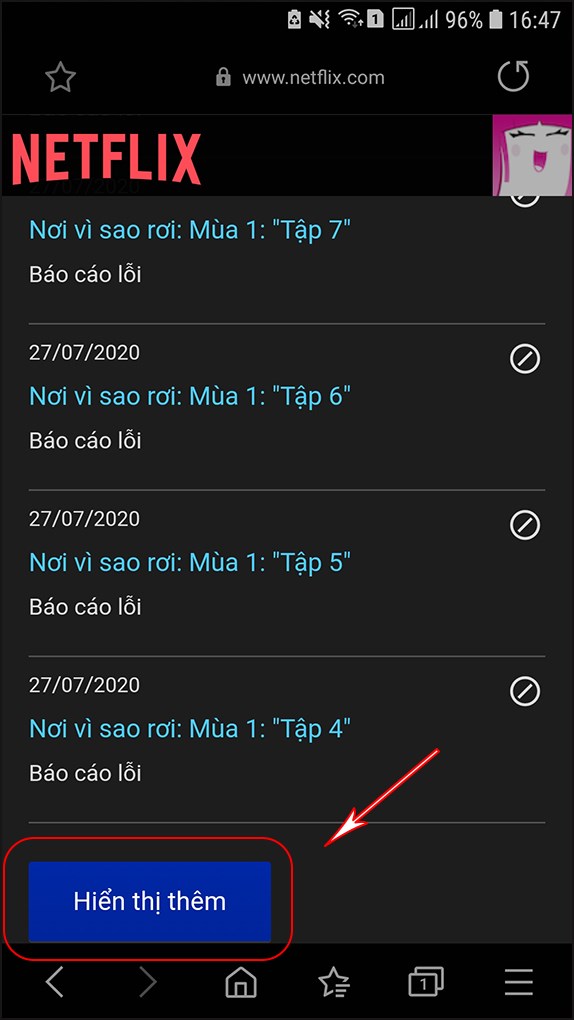
Bước 7: Để tải danh sách xuống dưới dạng trang tính, chọn Tải xuống tất cả ở dưới cùng của trang.
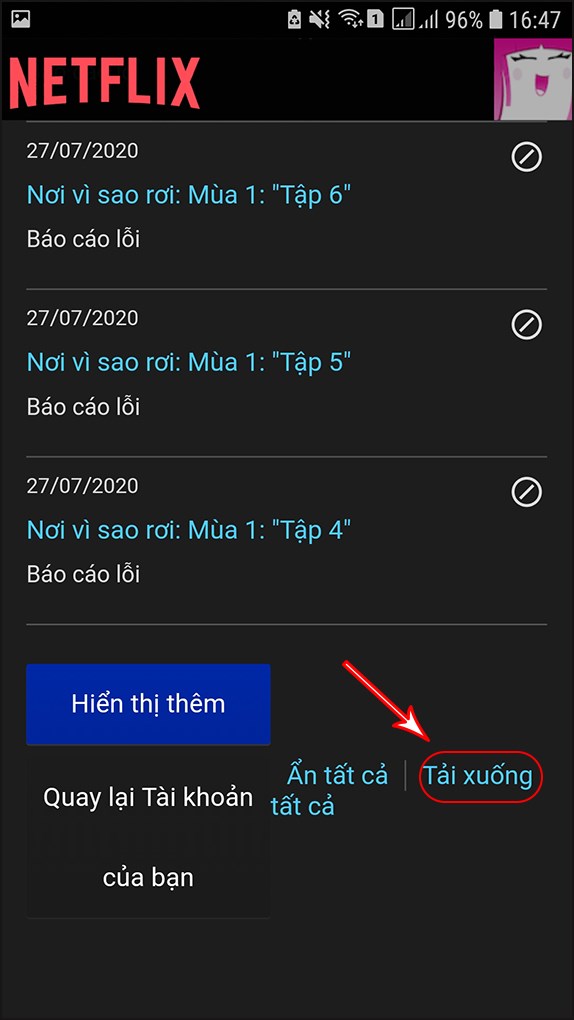
Bạn có thể mở tệp tin đã tải xuống bằng bất kỳ phần mềm trang tính nào có hỗ trợ định dạng tệp tin CSV.
Bên cạnh đó, bạn có thể ẩn từng bộ phim bằng dấu (-) ngay bên cạnh hoặc Ẩn tất cả ở dưới cùng của trang. Có thể mất đến 24 giờ để xóa một phim hoặc chương trình đã ẩn khỏi tất cả các thiết bị của bạn. Bạn sẽ không thể ẩn phim hoặc chương trình nếu truy cập trang Hoạt động từ một hồ sơ Netflix Trẻ em.
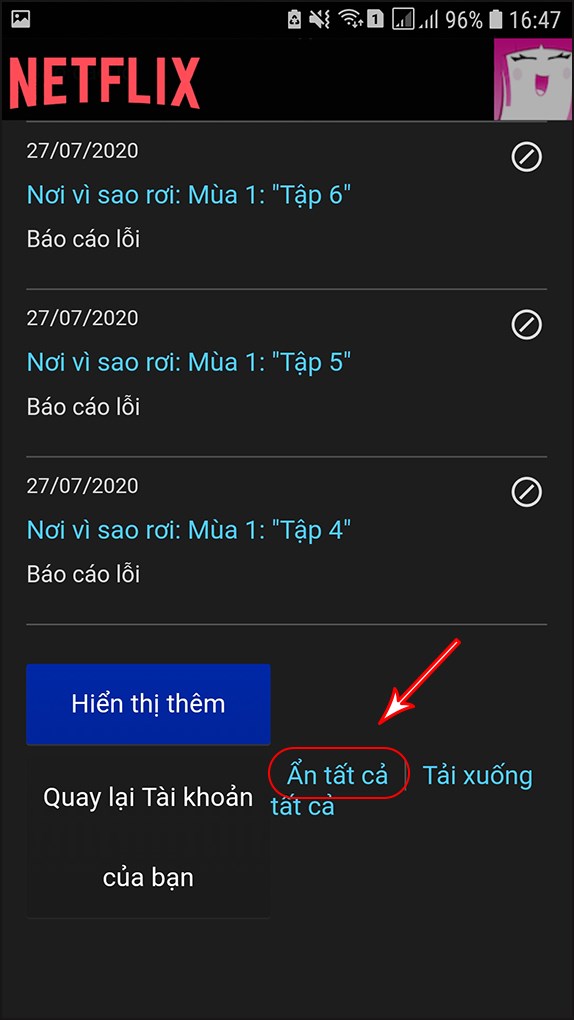
Với các bước thực hiện được hướng dẫn phía trên, bạn sẽ xem lại được lịch sử và tải xuống được hoạt động xem của mình trên Netflix.
Trên đây là bài viết hướng dẫn cách xem lại lịch sử và tải xuống hoạt động xem Netflix trên điện thoại chỉ với 7 bước đơn giản. Hy vọng bài viết này sẽ có ích cho các bạn. Nếu có gì thắc mắc, hãy để lại bình luận dưới bài viết nhé. Chúc các bạn thành công!
Trung tâm bảo hành có bán linh kiện và dịch vụ chính hãng, gọi là có ngay hỗ trợ miễn phí, bảo hành suốt đời.
 0967891080

