
-
7:30 - 20:30
Cả CN & Lễ -

-


Hướng dẫn cách xem lịch sử chỉnh sửa, khôi phục dữ liệu bị xóa của file Excel, Word trên Google Sheets, Google Docs nhanh chóng, chi tiết từng bước. Click xem ngay!
Cách xem lịch sử chỉnh sửa file Excel, Word trên Google Sheets, Docs
Bài viết này được thực hiện trên Laptop Lenovo, các bạn có thể thực hiện tương tự trên MacOS, hoặc các dòng máy tính chạy hệ điều hình Windows khác.
Bài viết sẽ giúp bạn xem lịch sử thay đổi, người đã chỉnh sửa file dữ liệu và khôi phục lại các phiên bản trước đó.
Hướng dẫn nhanh
Tại file Excel trên Google Sheets, bạn nhấn "Chỉnh sửa lần cuối..." bên phải thanh công cụ > Xem Lịch sử chỉnh sửa bên phải màn hình > Chọn phiên bản bạn muốn khôi phục > Nhấn Khôi phục phiên bản này > Xác nhận Khôi phục.
Hướng dẫn chi tiết
Bước 1: Tại file Excel trên Google Sheets, bạn nhấn "Chỉnh sửa lần cuối..." bên phải thanh công cụ.
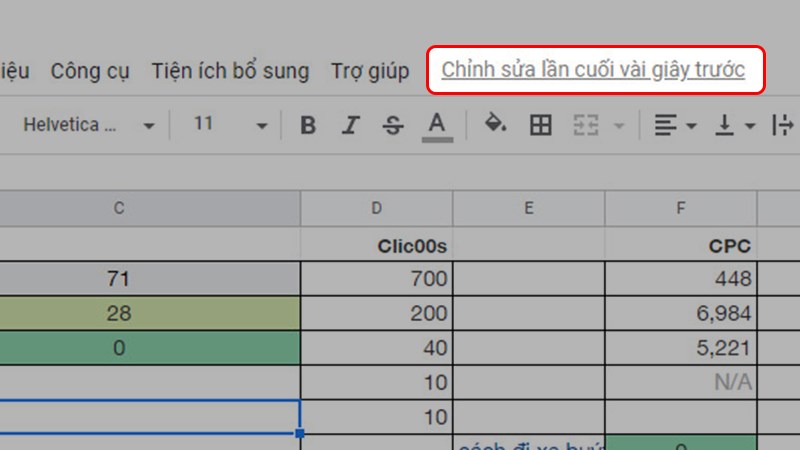
Nhấn "Chỉnh sửa lần cuối được thữ hiện..."
Bước 2: Xem Lịch sử chỉnh sửa bên phải màn hình.
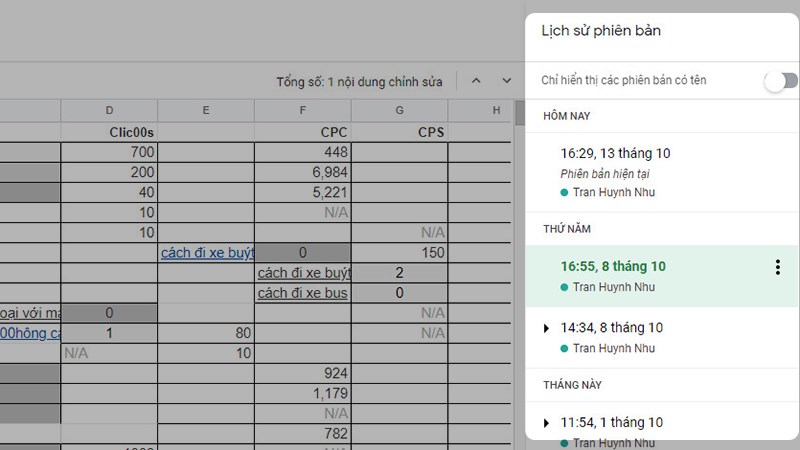
Xem Lịch sử chỉnh sửa bên phải màn hình.
Bước 3: Chọn phiên bản bạn muốn khôi phục và nhấn Khôi phục phiên bản này
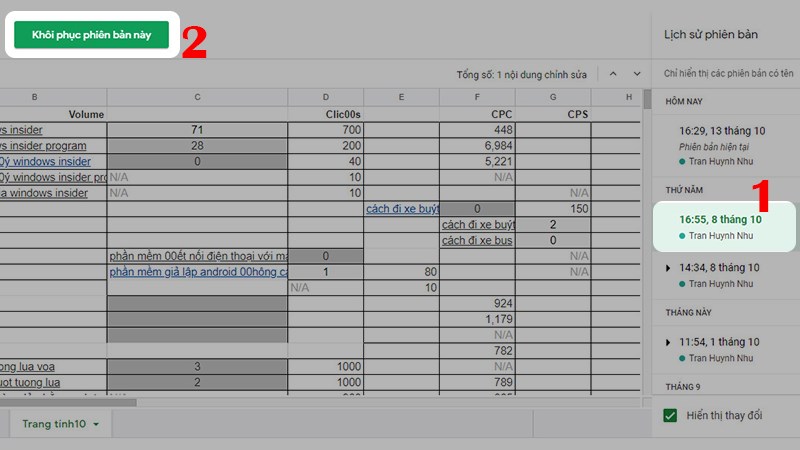
Nhấn Khôi phục phiên bản này
Bước 4: Xác nhận Khôi phục.
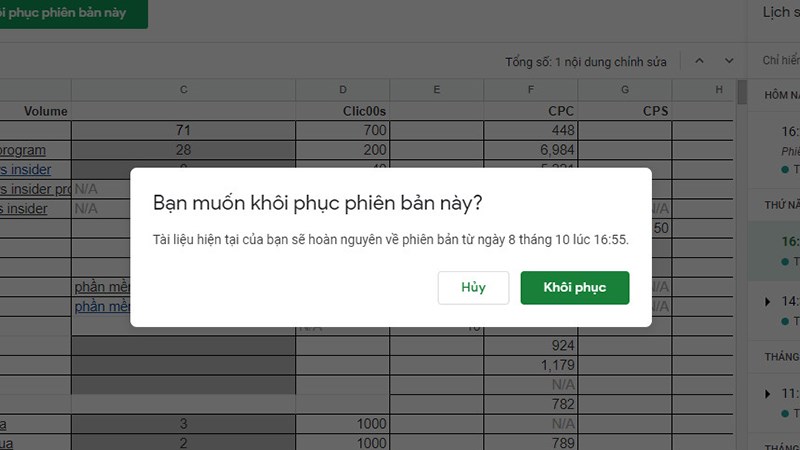
Xác nhận Khôi phục.
Hướng dẫn nhanh
Tại file Excel trên Google Sheets, bạn chọn ô dữ liệu mình muốn xem > nhấn Chuột phải và chọn Hiển thị lịch sử chỉnh sửa.
Hướng dẫn nhanh
Bước 1: Tại file Excel trên Google Sheets, bạn chọn ô dữ liệu mình muốn xem lịch sử chỉnh sửa.
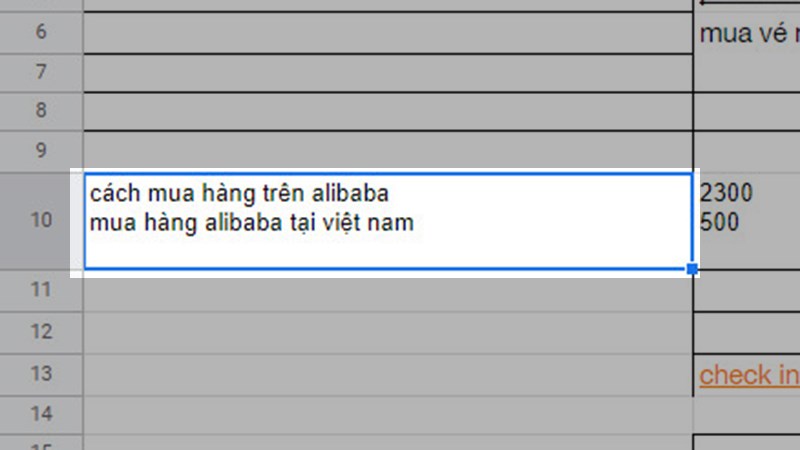
Tại file Excel trên Google Sheets, bạn chọn ô dữ liệu mình muốn xem lịch sử chỉnh sửa.
Bước 2: Nhấn Chuột phải và chọn Hiển thị lịch sử chỉnh sửa.
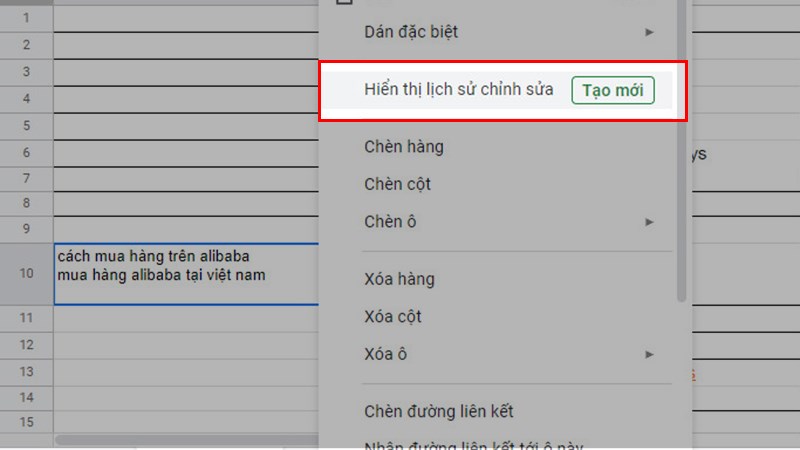
Nhấn Chuột phải và chọn Hiển thị lịch sử chỉnh sửa.
Và đây là lịch sử chỉnh sửa ô dữ liệu của bạn.
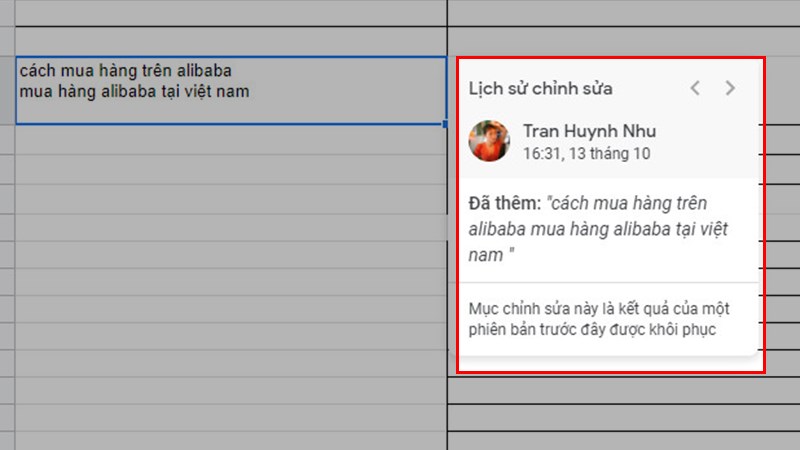
Lịch sử chỉnh sửa ô dữ liệu
Tại file Word trên Google Docs, bạn nhấn "Chỉnh sửa lần cuối..." bên phải thanh công cụ > Xem Lịch sử chỉnh sửa bên phải màn hình > Chọn phiên bản bạn muốn khôi phục > Nhấn Khôi phục phiên bản này > Xác nhận Khôi phục.
Bước 1: Tại file Word trên Google Docs, bạn nhấn "Chỉnh sửa lần cuối..." bên phải thanh công cụ.
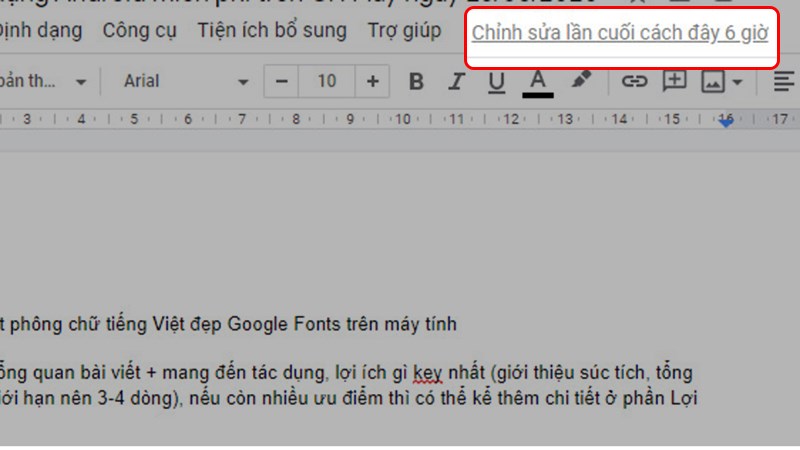
Tại file Word trên Google Docs, bạn nhấn "Chỉnh sửa lần cuối..." bên phải thanh công cụ.
Bước 2: Xem Lịch sử chỉnh sửa bên phải màn hình.
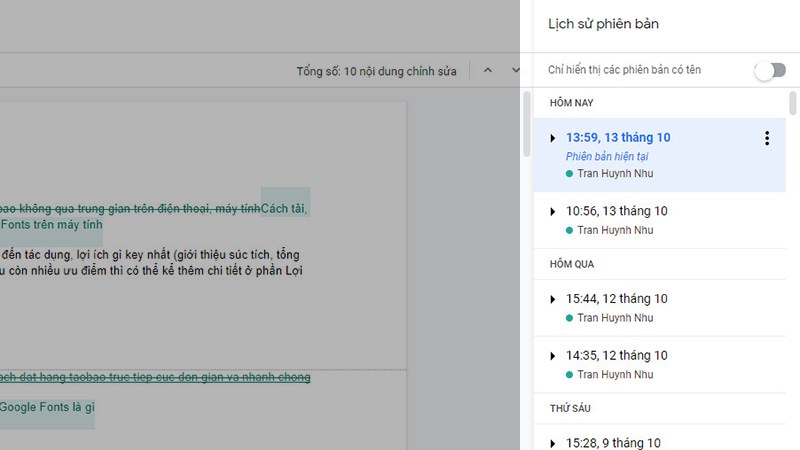
Xem Lịch sử chỉnh sửa bên phải màn hình.
Bước 3: Chọn phiên bản bạn muốn khôi phục và nhấn Khôi phục phiên bản này.
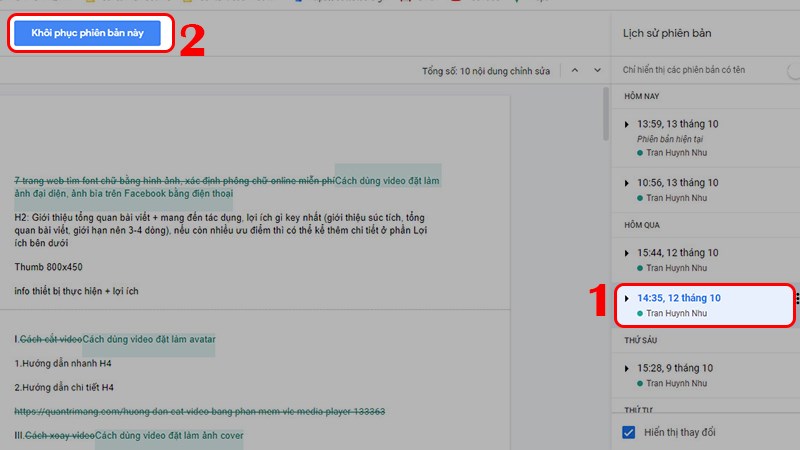
Chọn phiên bản bạn muốn khôi phục và nhấn Khôi phục phiên bản này.
Bước 4: Xác nhận Khôi phục.
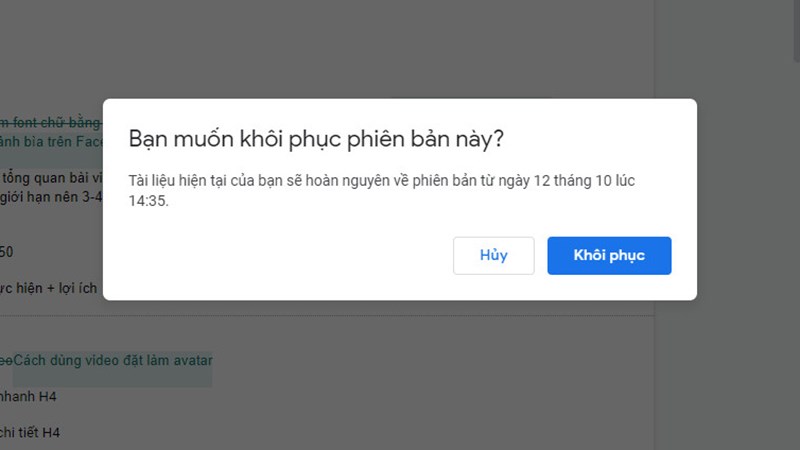
Xác nhận Khôi phục.
Vậy là mình đã hướng dẫn các bạn các cách xem lịch sử chỉnh sửa file Excel, Word trên Google Sheets, Google Docs chi tiết từng bước rồi. Đừng quên chia sẻ bài viết đến bạn bè và để lại bình luận bên dưới nếu có thắc mắc nhé!
Nguồn tham khảo:

 0967891080

