
-
7:30 - 20:30
Cả CN & Lễ -

-


Hướng dẫn cách xem lịch sử chỉnh sửa trong file Excel; Hướng dẫn sử dụng track changes đơn giản, chi tiết nhất. Xem ngay!
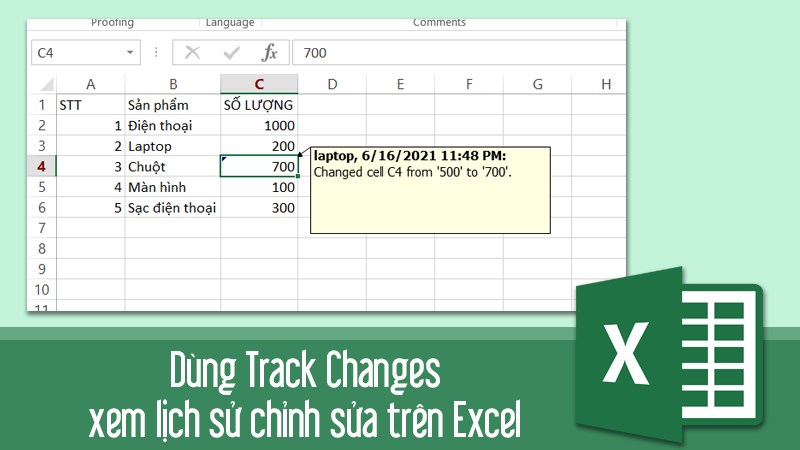
Cách xem lịch sửa trong file Excel, hướng dẫn sử dụng track changes chi tiết
Bài viết được thực hiện trên Microsoft Excel 2013, máy tính Acer Aspire 5, hệ điều hành Windows 10. Bạn có thể thực hiện thao tác tương tự trên các máy tính chạy hệ điều hành Windows, macOS và trên các phiên bản khác của Microsoft Excel.
Track Changes trong Excel là chức năng dùng để theo dõi lịch sử chỉnh sửa, đánh dấu sự thay đổi và ghi chú trong bảng tính mà vẫn giữ được nội dung của file gốc.
Khi bạn bật Track Changes, mỗi thay đổi bạn thực hiện sẽ được làm nổi bật bằng một đường viền ô đặc biệt. Khi di chuột qua ký hiệu đánh dấu thì các chi tiết, lịch sử chỉnh sửa sẽ được hiển thị. Điều này giúp người dùng có thể xem những thay đổi đã được thực hiện trong bảng tính của mình.
Lưu ý: Đối với phiên bản Excel 2019 trở nên, tính năng Track Changes này sẽ không có sẵn nên bạn cần thực hiện một số thao tác để đưa icon tính năng này ra ngoài.
Bước 1: Vào File chọn Option.
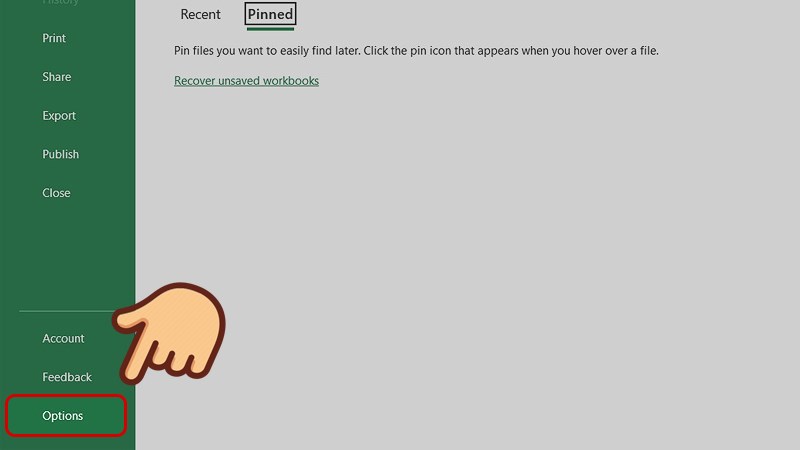
Vào File chọn Option
Bước 2: Chọn Quick Access Toolbar > Chọn Track Changes > chọn Add và nhấn OK.
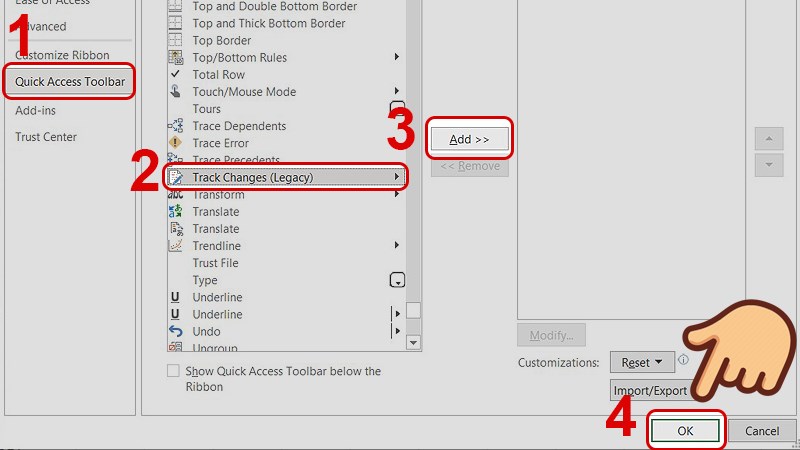
Chọn Quick Access Toolbar > Chọn Track Changes > chọn Add và nhấn OK
Lúc này nút Track Changes của bạn đã được hiển thị.
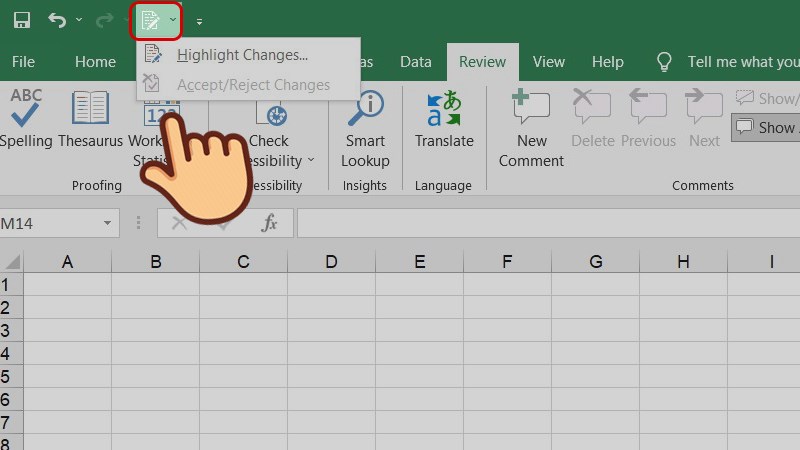
Nút Track Changes của bạn đã được hiển thị
Hướng dẫn nhanh
Nhấn vào tab Review > Chọn Track Changes > chọn Highlight Changes > Nhấn tích vào các hộp thoại > Nhấn OK > Nhấn Save để lưu lại bảng tính.
Hướng dẫn chi tiết
Bước 1: Nhấn vào tab Review và chọn Track Changes, sau đó chọn Highlight Changes từ trình đơn thả xuống.
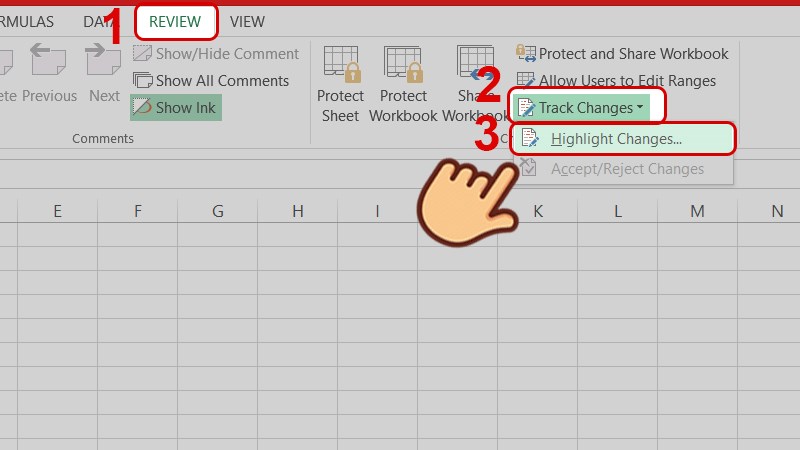
Nhấn vào tab Review và chọn Track Changes, sau đó chọn Highlight Changes
Bước 2: Tích vào các hộp thoại như bên dưới và nhấn OK.
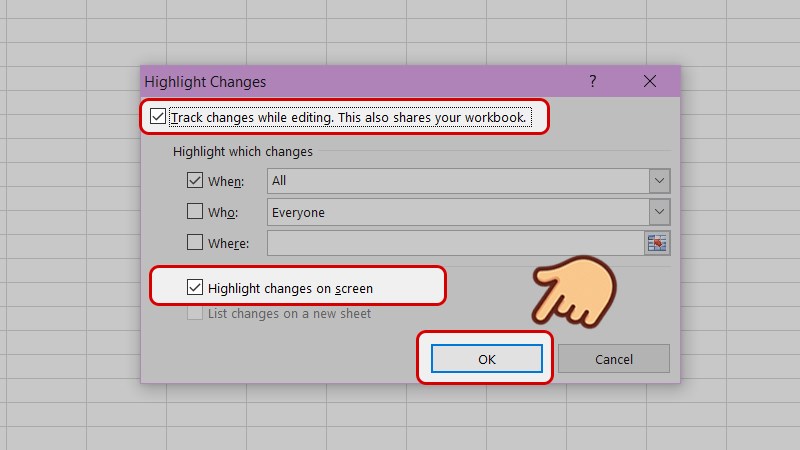
Tích vào các hộp thoại như ảnh và nhấn OK
Bước 3: Nhấn Save để lưu lại bảng tính của bạn.
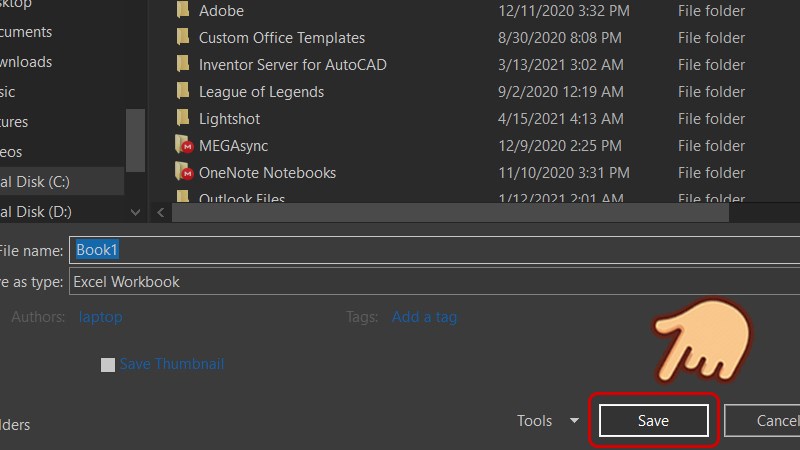
Nhấn Save để lưu lại bảng tính
Từ giờ, bảng tính sẽ đánh dấu ký hiệu nhỏ ở ô bạn thực hiện chỉnh sửa. Khi bạn rê chuột vào ô đó, thông tin lịch sử chỉnh sửa sẽ hiện ngay bên cạnh.
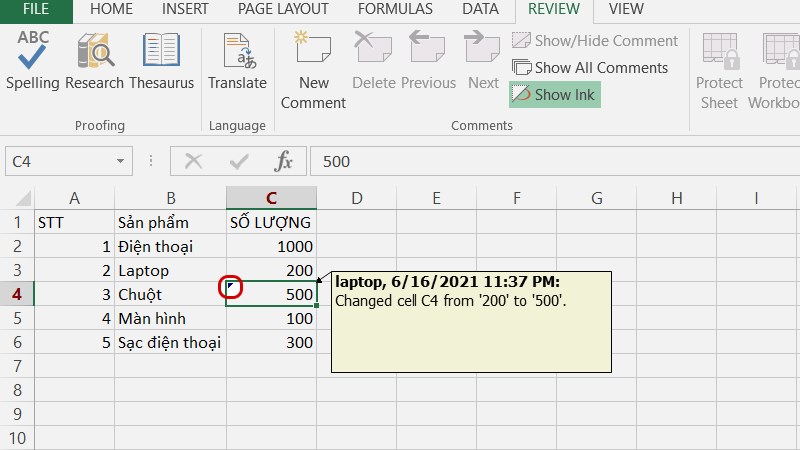
Khi bạn rê chuột vào ô đó, thông tin lịch sử chỉnh sửa sẽ hiện ngay bên cạnh
Hướng dẫn nhanh
Nhấn vào tab Review > Chọn Track Changes > chọn Highlight Changes > Bỏ tích các hộp thoại > Nhấn OK > Nhấn Yes để xác nhận tắt Track Changes.
Hướng dẫn chi tiết
Bước 1: Nhấn vào tab Review và chọn Track Changes, sau đó chọn Highlight Changes từ trình đơn thả xuống.
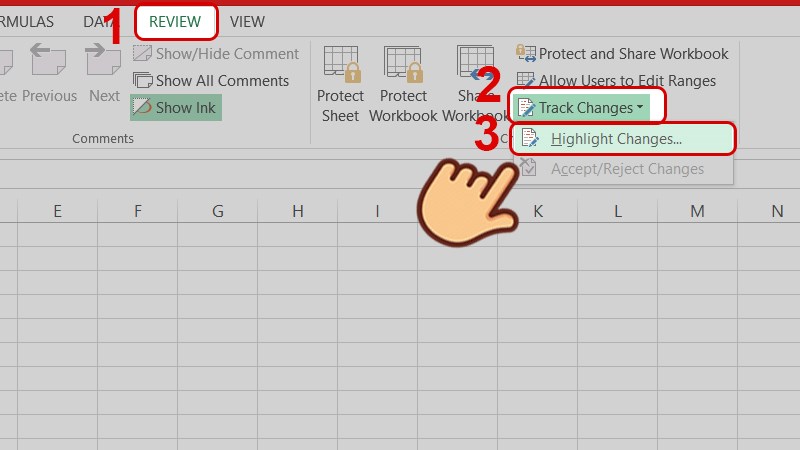
Nhấn vào tab Review và chọn Track Changes, sau đó chọn Highlight Changes
Bước 2: Bỏ tích các hộp thoại như bên dưới và nhấn OK.
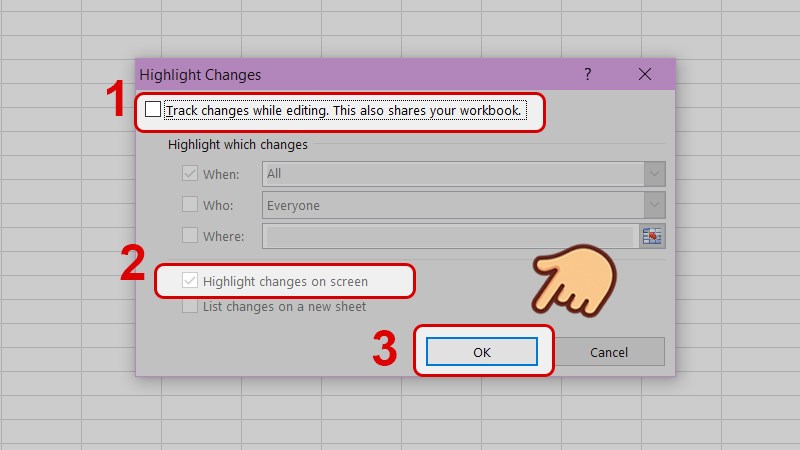
Bỏ tích các hộp thoại như ảnh và nhấn OK
Bước 3: Nhấn Yes để xác nhận rằng bạn muốn tắt Track Changes và ngừng chia sẻ bảng tính của bạn.
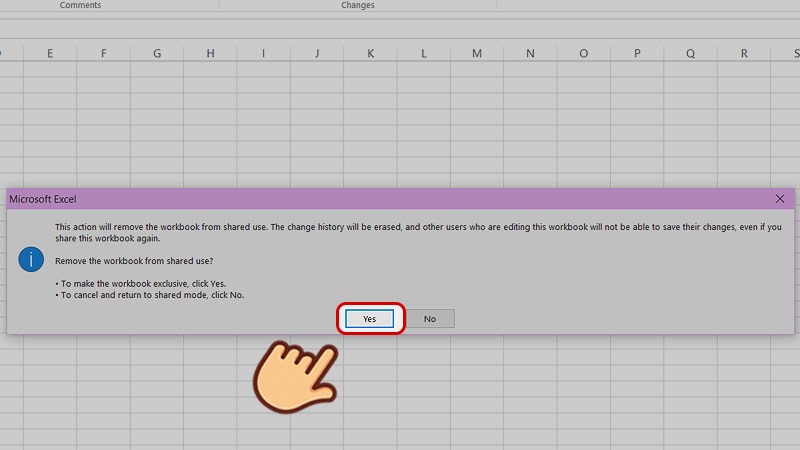
Nhấn Yes để xác nhận rằng bạn muốn tắt Track Changes
Trên đây là bài viết hướng dẫn cách xem lịch sửa trong file Excel, hướng dẫn sử dụng Track Changes chi tiết. Hy vọng bài viết sẽ giúp bạn trong việc sử dụng phần mềm này tiện lợi, hiệu quả hơn. Chúc các bạn thành công!
Vienmaytinh 178 Hoàng Văn Thụ chuyên sửa chữa bảo hành cấp cứu dữ liệu trên điện thoại laptop máy tính bảng, ổ cứng cho khách hàng trên cả nước. 0967891080

