
-
7:30 - 20:30
Cả CN & Lễ -

-


Xem mật khẩu wifi đã lưu trên điện thoại giúp bạn chia sẻ nhanh chóng wifi với người khác. Cùng tìm hiểu cách xem mật khẩu wifi đã lưu trên điện thoại Android ra sao nhé!
Bước 1: Vào Cài đặt > chọn mục wifi.
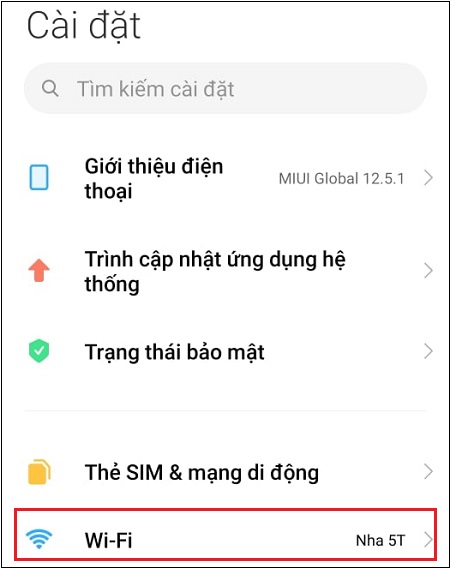
Bước 2: Nhấp chọn mạng wifi mà điện thoại đang kết nối
Khi nhấp vào mạng wifi, bạn sẽ thấy mã QR của wifi hiển thị. Lúc này, bạn chụp lại màn hình và lưu lại trong điện thoại.
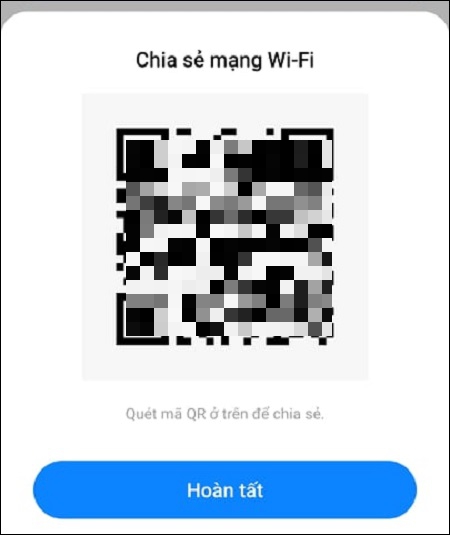
Bước 3: Mở ứng dụng quét QR để tiến hành quét mã QR của Wifi
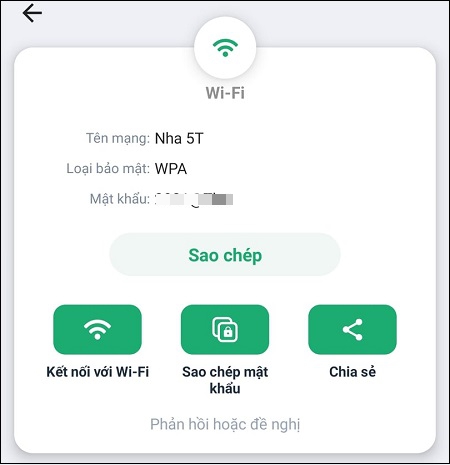
Bạn có thể tải bất kì ứng dụng quét mã QR nào trên CH Play (đối với điện thoại Android) hoặc Apple Store (đối với iPhone) về điện thoại. Sau khi cài đặt trên điện thoại, bạn vào ứng dụng đó rồi tải lên ảnh mà bạn đã chụp lại mã QR của Wifi, rồi nhấn nút Quét.

Kết quả hiển thị về thông tin mật khẩu wifi.
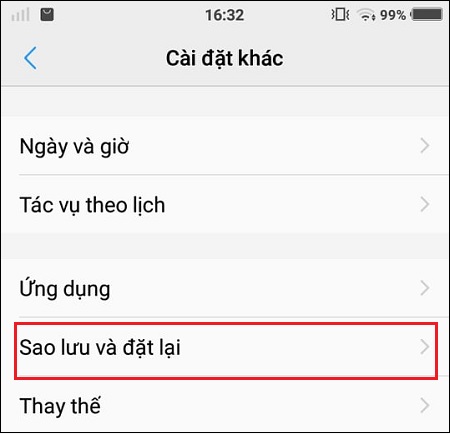
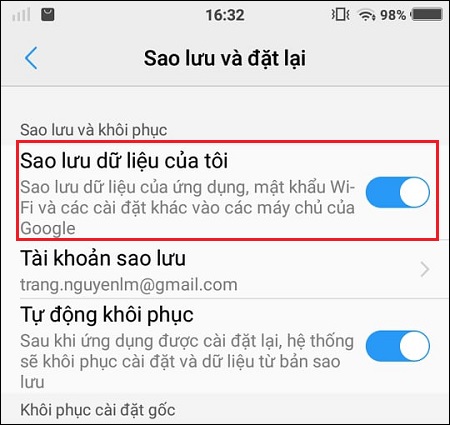
Bước 1: Vào phần Cài đặt > chọn Sao lưu và đặt lại (có thể nằm trong mục Cài đặt khác).
Bước 2: Kích hoạt chế độ Sao lưu dữ liệu của tôi.
Lúc này, tất cả các dữ liệu mà bạn sử dụng và lưu trên điện thoại sẽ được đồng bộ hóa với Google Drive hoặc bộ nhớ trong.
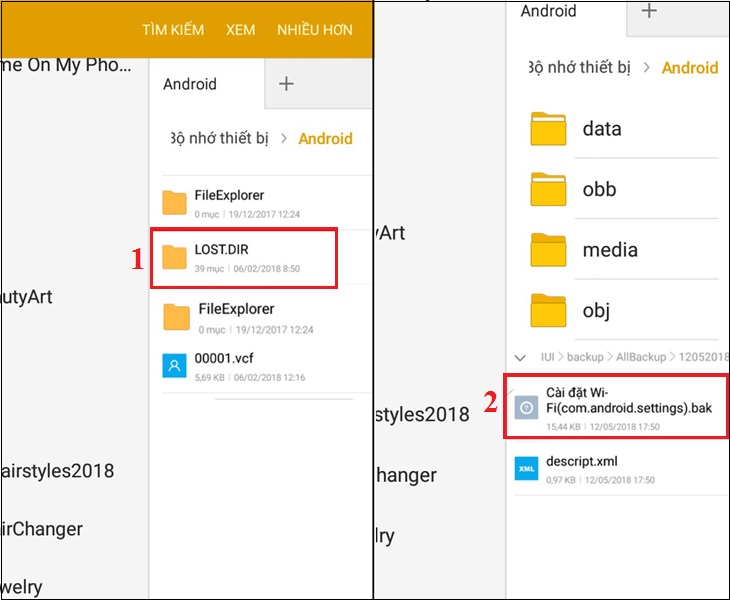
Bước 3: Mở file Wi-fi.bak trong mục LOST.DIR.
Vào ứng dụng Quản lý tệp, bạn tìm thư mục LOST.DIR > mở file Wi-fi.bak để xem các wifi và mật khẩu đã được lưu.
Lưu ý: Việc root máy thường không được các nhà sản xuất khuyến khích do sẽ làm mất bảo hành đi kèm máy. Do đó, bạn chỉ nên thực hiện cách này nếu 2 cách trên không khả dụng.
Xem thêm: Root là gì? Có nên root điện thoại không? Ưu nhược điểm của root?
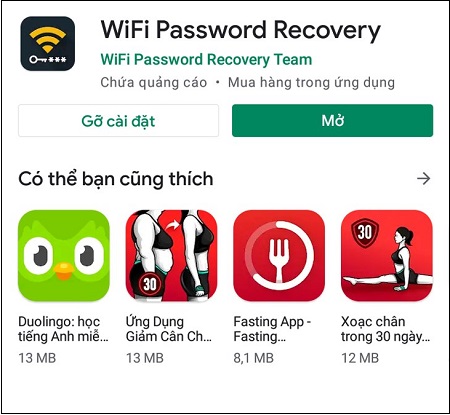
Bước 1: Cài đặt WiFi Password Recovery về điện thoại.
Bước 2: Vào mục Scanned Wifi để xem mật khẩu wifi.
Mở ứng dụng WiFi Password Recovery, vào mục Scanned Wifi bạn có thể thấy tất cả những wifi đã và có thể kết nối.
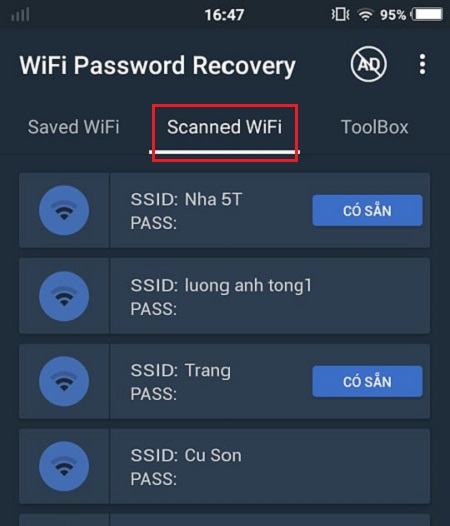
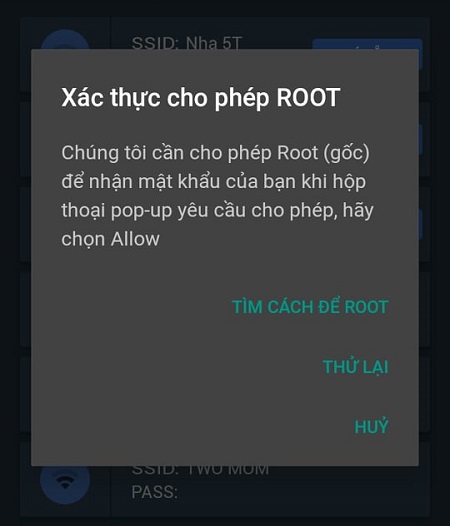
Muốn biết được mật khẩu, bạn nhấp chọn vào wifi đó và có quyền ứng dụng truy cập cũng như Root máy.
Với những chia sẻ phía trên, hy vọng bạn đã biết cách xem mật khẩu wifi đã lưu trên điện thoại Android nhanh nhất rồi nhé!
Trung Tâm có mặt sửa chữa tận nơi, bảo hành trọn đời, cung cấp linh kiện giá rẻ, đào tạo kỹ thuật lành nghề miễn phí.
 0967891080

