
-
7:30 - 20:30
Cả CN & Lễ -

-


Hướng dẫn cách xem mật khẩu WiFi đã lưu trên điện thoại Android, iPhone và máy tính Windows, Mac bằng tùy chọn trong máy mà không cần phần mềm đơn giản. Click xem ngay nhé!
Lưu ý:
- Cách làm này chỉ áp dụng với những điện thoại đã cập nhật phiên bản Android 10 trở lên. Đối với các điện thoại sử dụng phiên bản Android 9 trở xuống các bạn có thể tham khảo TẠI ĐÂY.
- Không phải máy nào Android 10 cũng có tính năng này (vd như OPPO), theo mình kiểm tra thì các dòng điện thoại như Samsung, Xiaomi, Vsmart là có.
Bước 1: Bạn truy cập vào phần Cài đặt trên điện thoại > Chọn Kết nối.
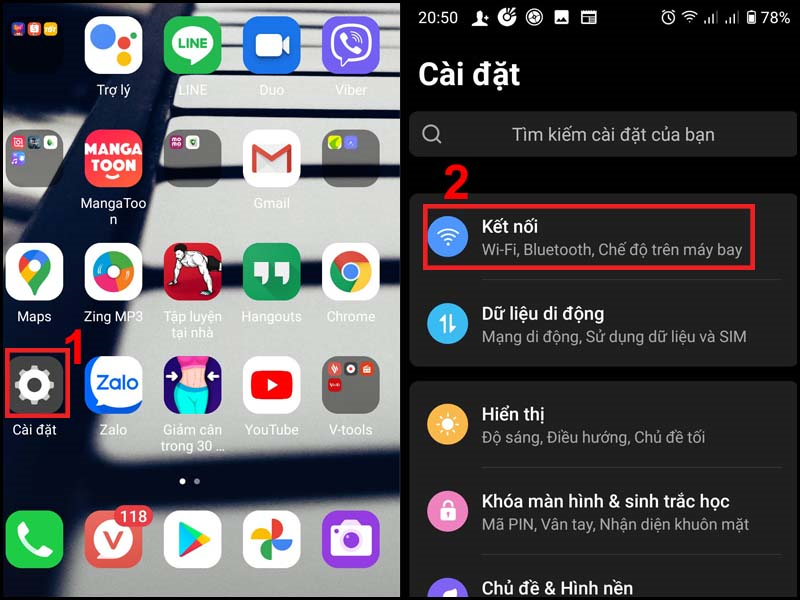
Ngoài cách trên, bạn có thể vuốt từ trên xuống và nhấn giữ lâu vào biểu tượng WiFi.
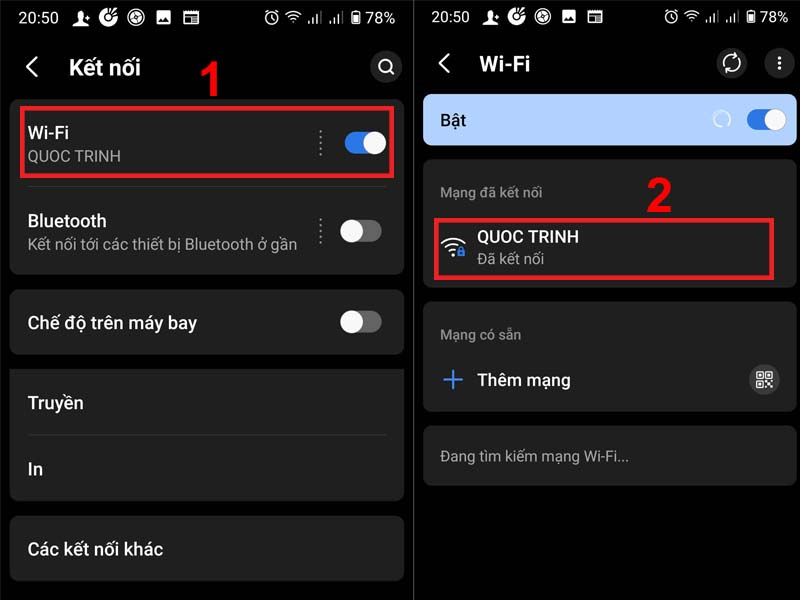
Bước 2: Trong phần Kết nối bạn chọn Wi-Fi > Chọn WiFi đã kết nối.
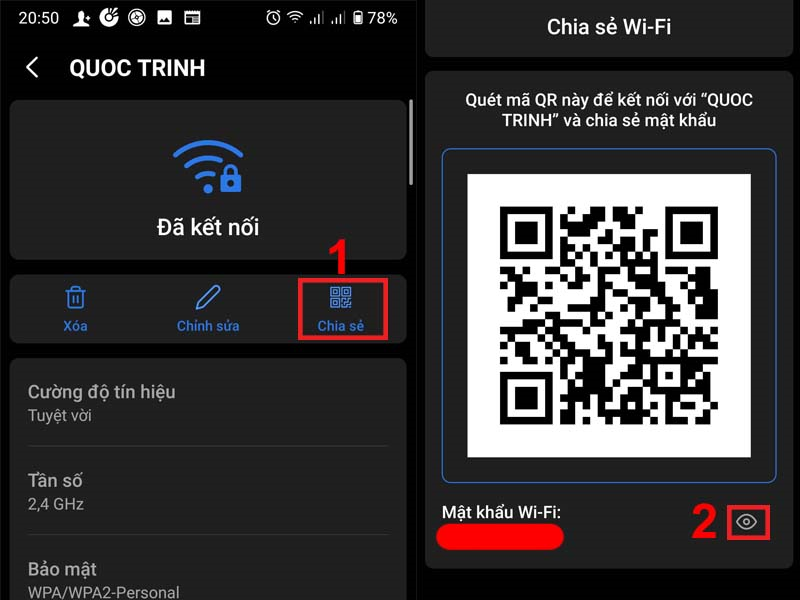
Bước 3: Sau khi đã chọn bạn sẽ thấy mục Chia sẻ > Ở phần mật khẩu WiFi bạn chọn vào biểu tượng hình mắt để hiện mật khẩu WiFi.
Khi chọn vào phần Chia sẻ các bạn sẽ phải xác minh bằng mã PIN, mật khẩu hoặc sinh trắc học trên điện thoại của bạn.
Nếu điện thoại của bạn không có mục xem Mật khẩu Wi-Fi bạn có thể sử dụng ứng dụng Zalo để quét và đọc mật khẩu.
Tham khảo bài viết Cách quét mã QR code ngay trên điện thoại cực đơn giản bằng Zalo để thao tác nhé!
Bước 1: Bạn truy cập vào phần Cài đặt > Chọn Wi-Fi > nhấn vào biểu tượng chữ i như hình.
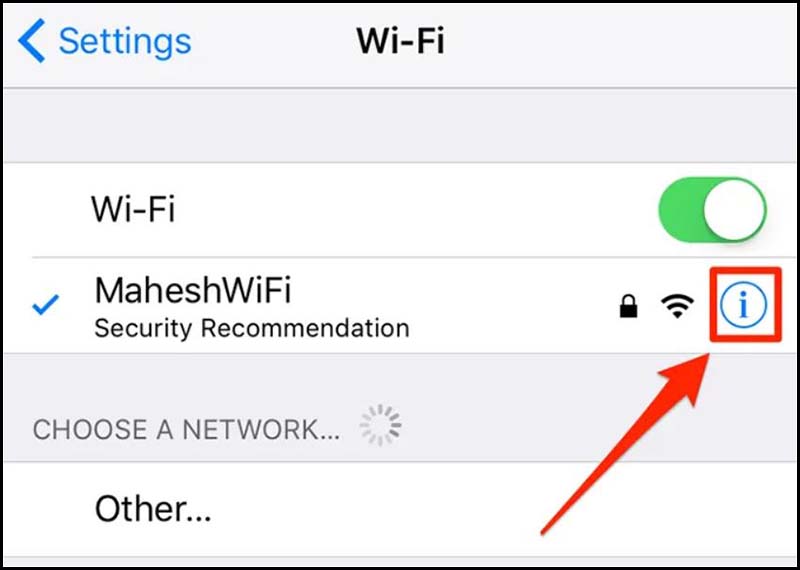
Bước 2: Bạn tìm đến mục IP ADDRESS (ĐỊA CHỈ IPV4) > Chọn copy dãy số phía sau Router (Bộ định tuyến).
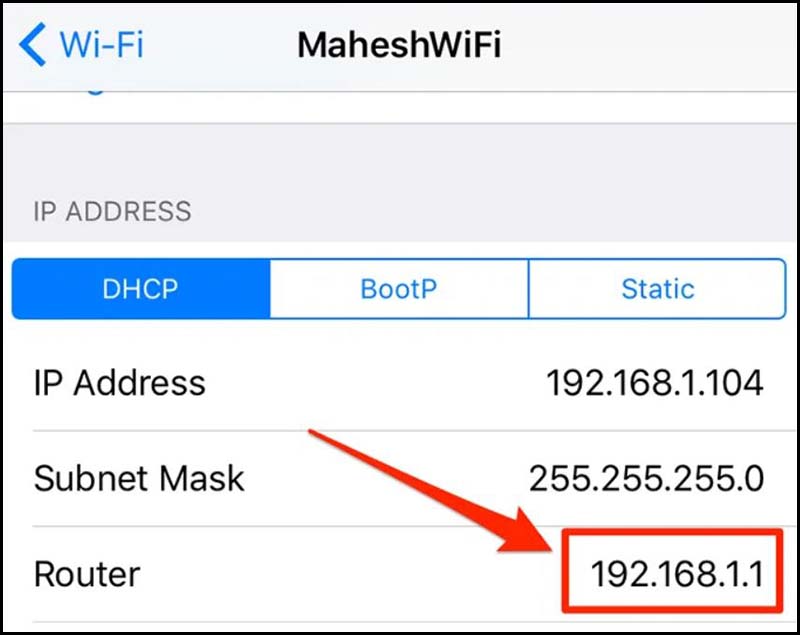
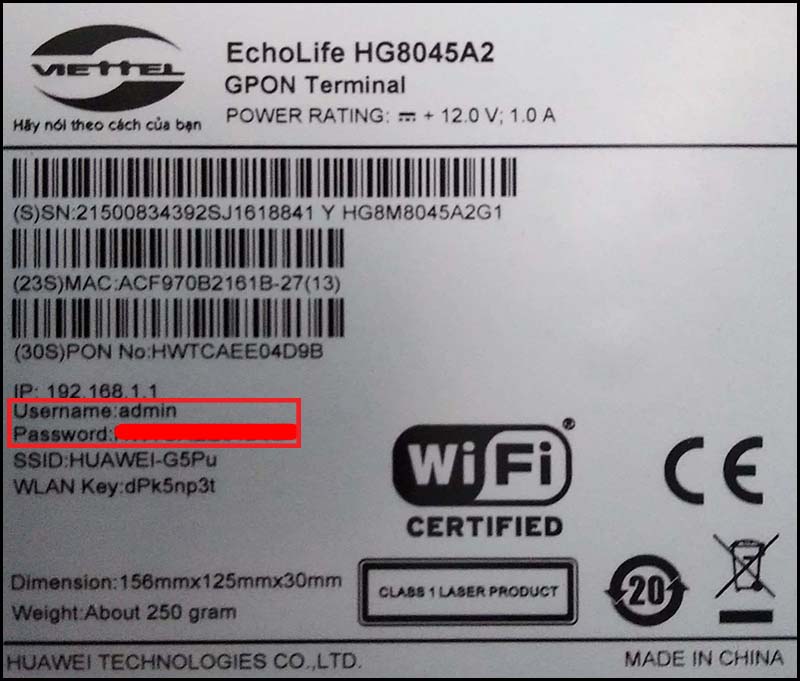
Bước 3: Mở Safari > Dán dãy số vừa sao chép vào thanh địa chỉ để điều hướng đến màn hình đăng nhập Router > Đăng nhập bằng User Name và Password được ghi ở trên Modem WiFi.
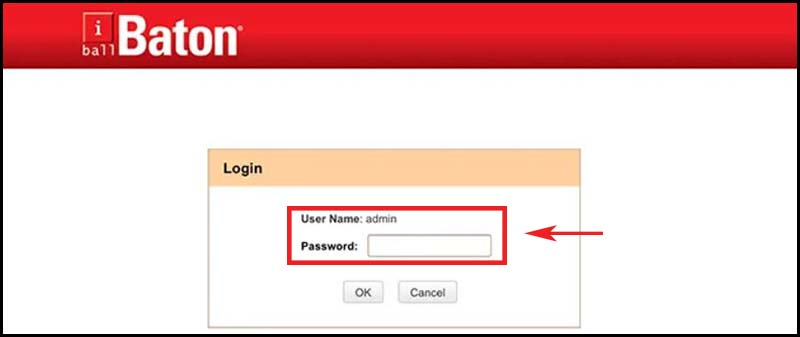
User Name và Password được ghi ở trên Modem WiFi như hình dưới:
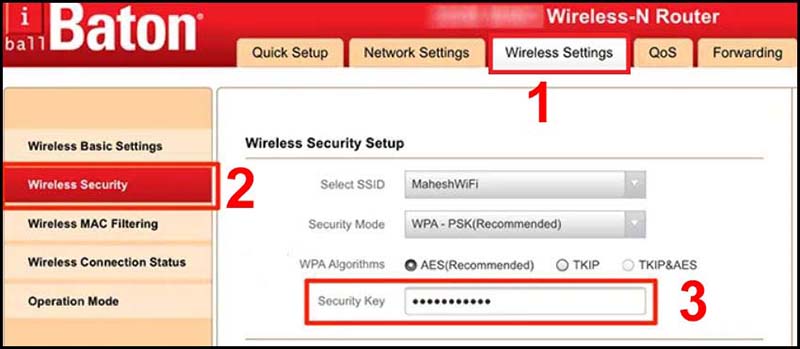
 Bước 4: Ở bước này các bạn chọn tab Wireless hoặc Wireless Setting (Tùy vào Modem WiFi cảu từng nhà mạng) > Chọn Wireless Security. Copy mật khẩu và dán vào bất kì phần mềm văn bản nào để hiển thị.
Lưu ý: Bài viết được thực hiện trên Windows 10 2004.
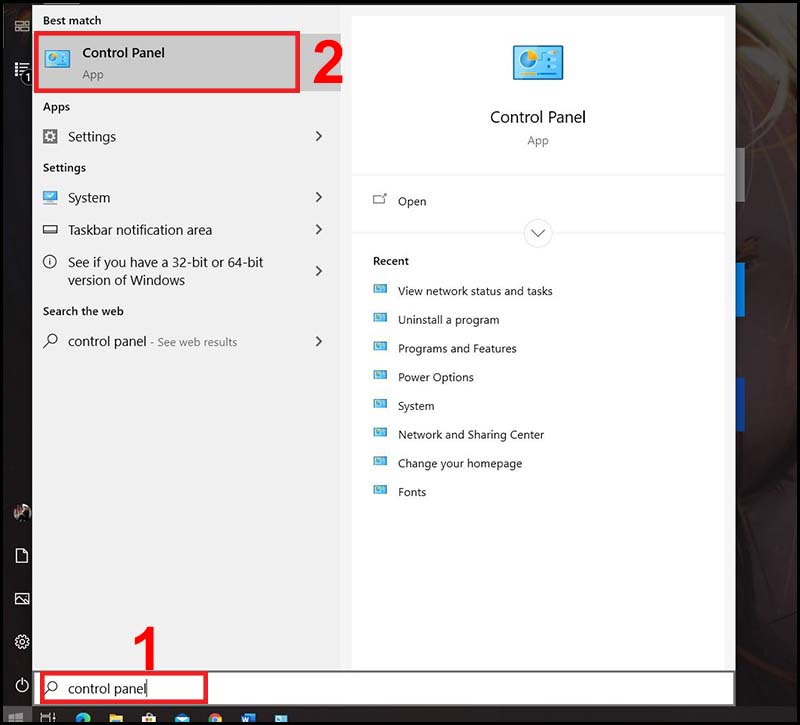
Bước 1: Bạn mở Control Panel.trên thanh tìm kiếm.
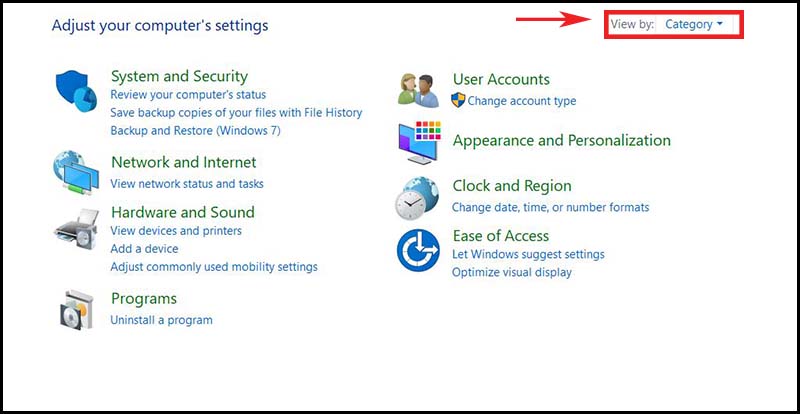
Bước 2: Trong cửa sổ Cotrol Panel, chọn View network status and tasks.

Lưu ý: Nếu giao diện Cotrol Panel khác với hướng dẫn, ở phần View by các bạn chọn Category.
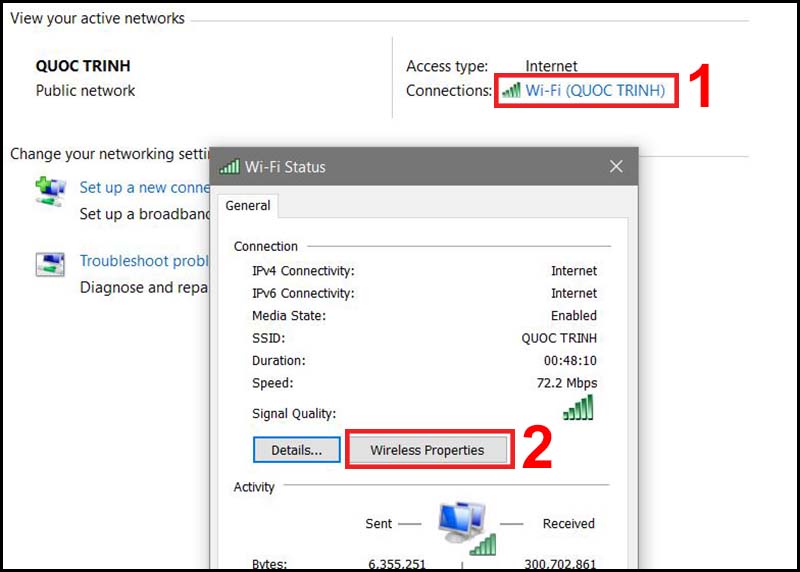
Bước 3: Bạn chọn Wi-Fi ở phần Connections > Chọn Wireless Properties.
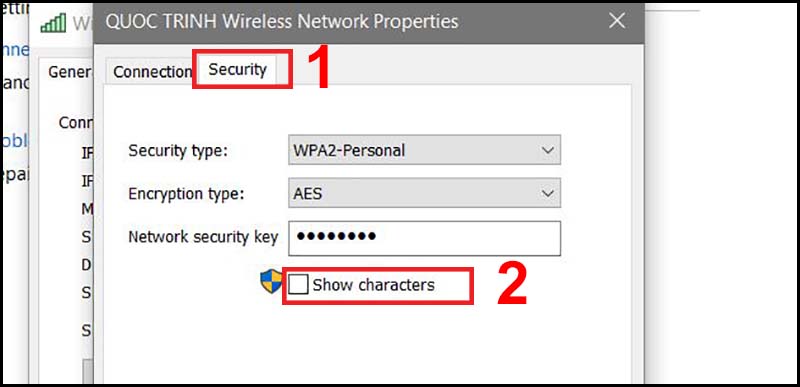
Bước 4: Ở cửa sổ Wireless Properties > Chọn tab Security > Tick vào Show characters để hiển thị mật khẩu.
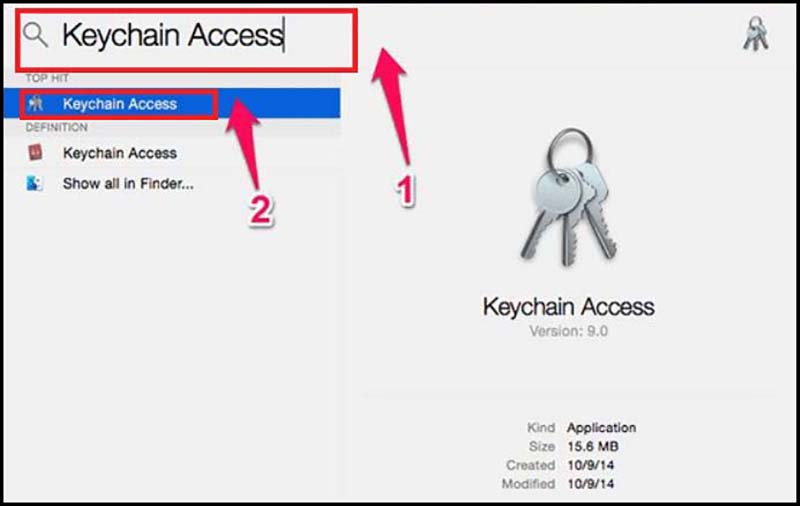
Bước 1: Bạn mở Keychain Access bằng cách nhập từ khóa Keychain Access vào công cụ tìm kiếm trên Mac và click chọn.
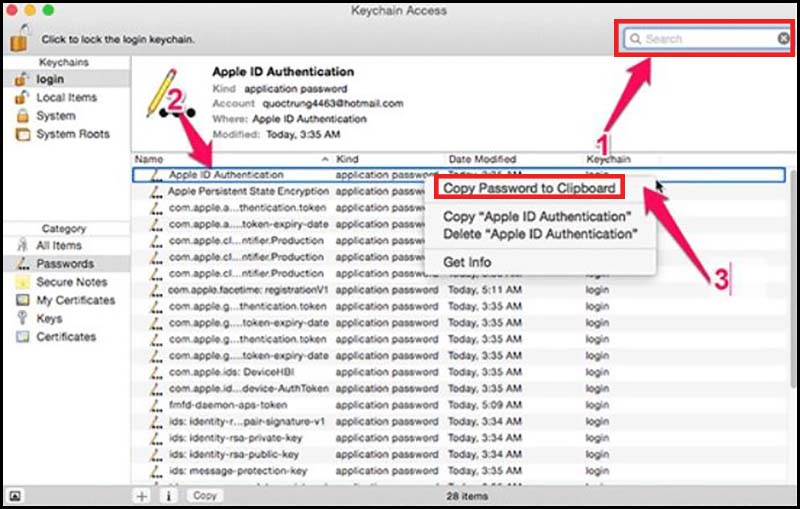
Bước 2: Tìm đến WiFi mà bạn muốn lấy mật khẩu > Nhấn chuột phải > Chọn Copy Password to Clipboard.
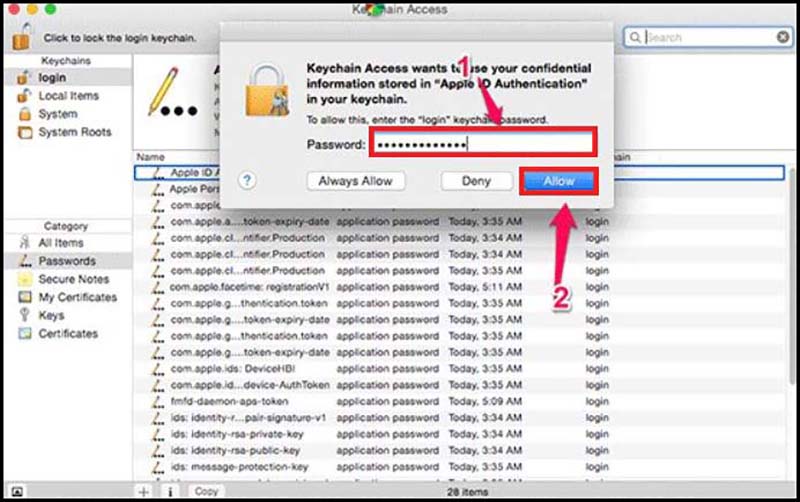
Bước 3: Nhập mật khẩu vào ô Password (nếu có) rồi sau đó nhấn Allow.
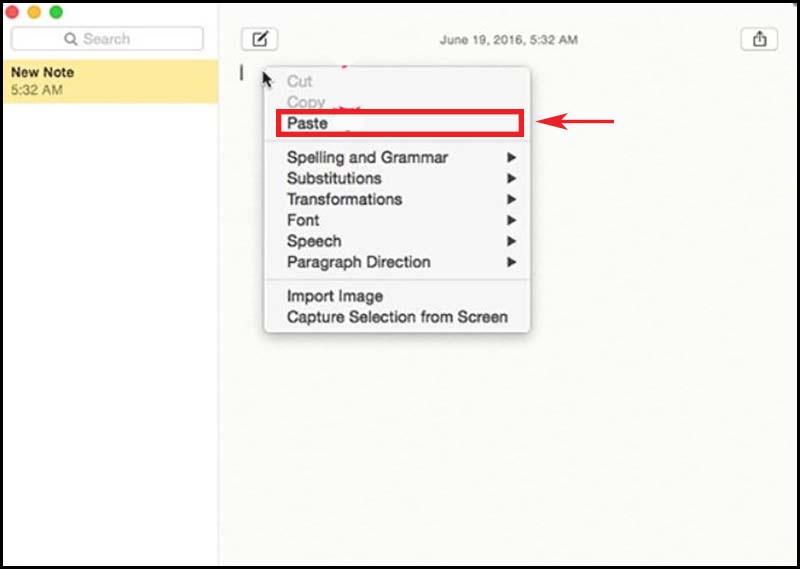
Bước 4: Bạn Copy mật khẩu WiFi và có thể dùng bất kì phần mềm văn bản nào để paste và xem mật khẩu nhé!

Giảm thêm 3.000.000₫






Quà 700.000₫
Quà 4.990.000₫
Trên đây là cách xem lại mật khẩu WiFi đã lưu trên điện thoại, máy tính. Mong rằng bài viết này có thể giúp ích được cho mọi người phần nào, xin cảm ơn các bạn đã quan tâm theo dõi!
Trung tâm bảo hành có bán linh kiện và dịch vụ chính hãng, gọi là có ngay hỗ trợ miễn phí, bảo hành suốt đời. 0967891080

