
-
7:30 - 20:30
Cả CN & Lễ -

-


Bài viết sau hướng dẫn bạn chi tiết cách xem mật khẩu Wi-Fi trên máy tính Windows 7, 8, 10 và XP nhanh chóng và dễ dàng nhất. Click để xem chi tiết!
Bạn có thể tham khảo cách xem mật khẩu Wi-Fi trên MacBook qua bài viết:
[Video] Cách xem lại Pass (mật khẩu) WiFi đã lưu trên MacBook đơn giản
Bước 1: Vào Start > Chọn Settings (Cài đặt).

Vào Settings
Bước 2: Vào Network & Internet (Mạng và Internet).
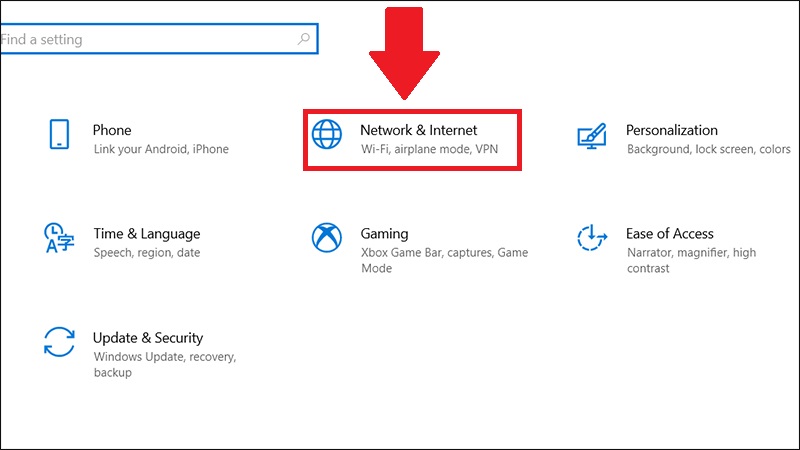
Vào Network & Internet
Bước 3: Vào mục Status (Trạng thái) > Chọn Network and Sharing Center (Trung tâm Kết nối và Chia sẻ).
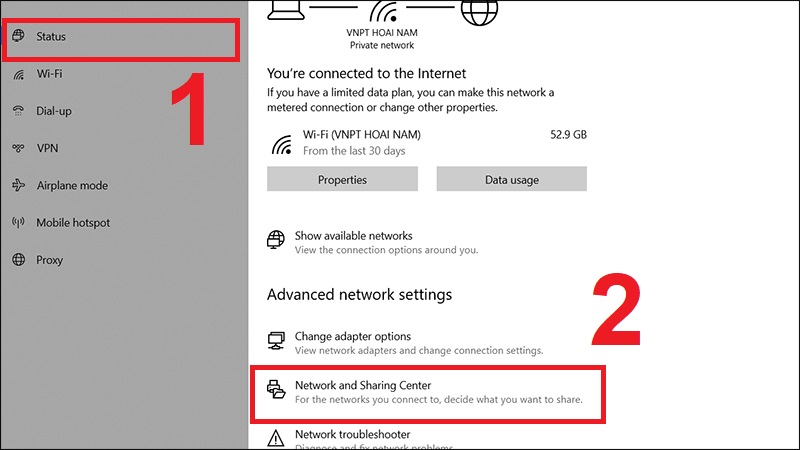
Vào Network and Sharing Center
Bước 4: Chọn Wi-Fi bạn muốn xem mật khẩu.
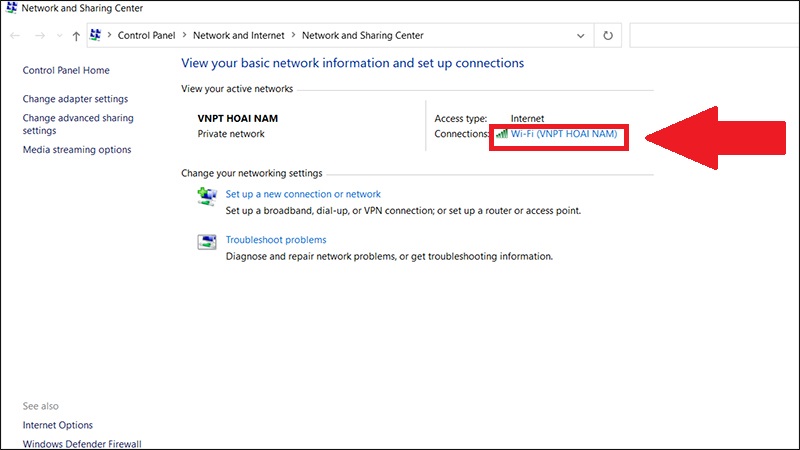
Chọn Wi-Fi bạn muốn xem mật khẩu
Bước 5: Chọn Wireless Properties (Thuộc tính không dây).
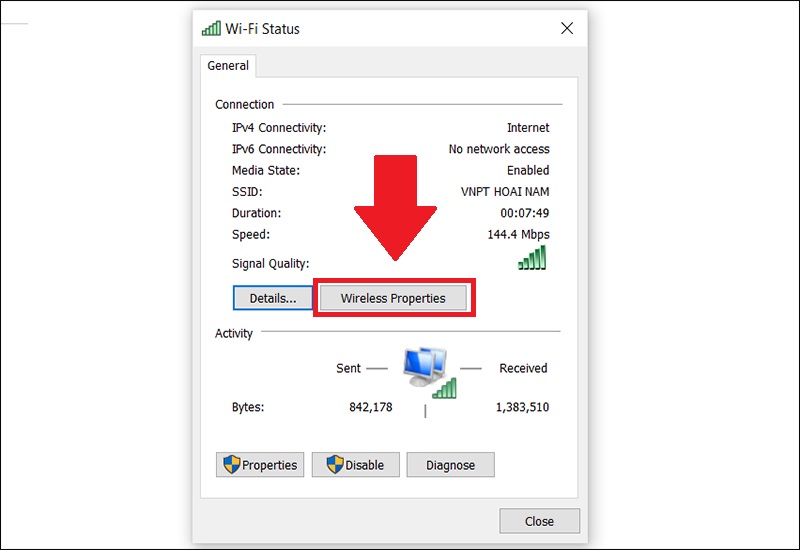
Chọn Wireless Properties
Bước 6: Vào thẻ Security (Bảo mật) > Chọn Show characters (Hiển thị). Mật khẩu Wi-Fi sẽ hiện ra.
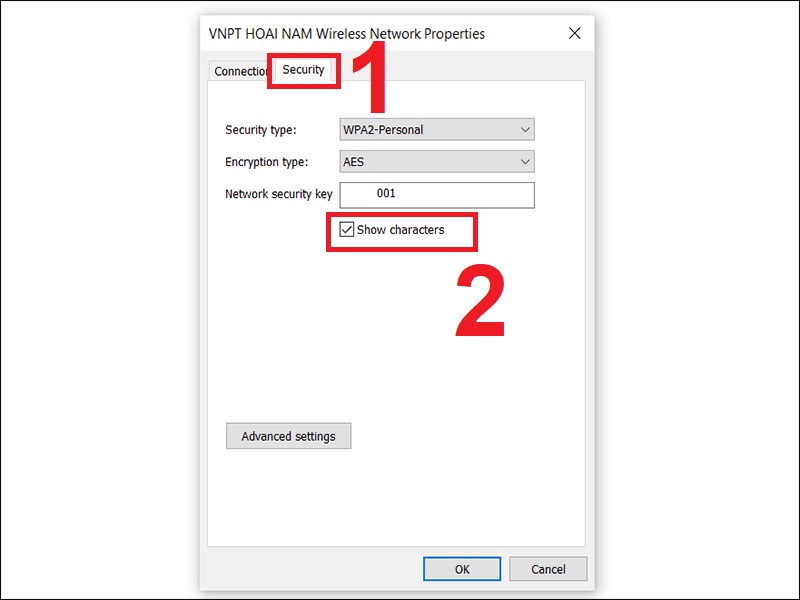
Nhấn Show characters
Bước 1: Vào thẻ Menu Start > Nhập Command Prompt.
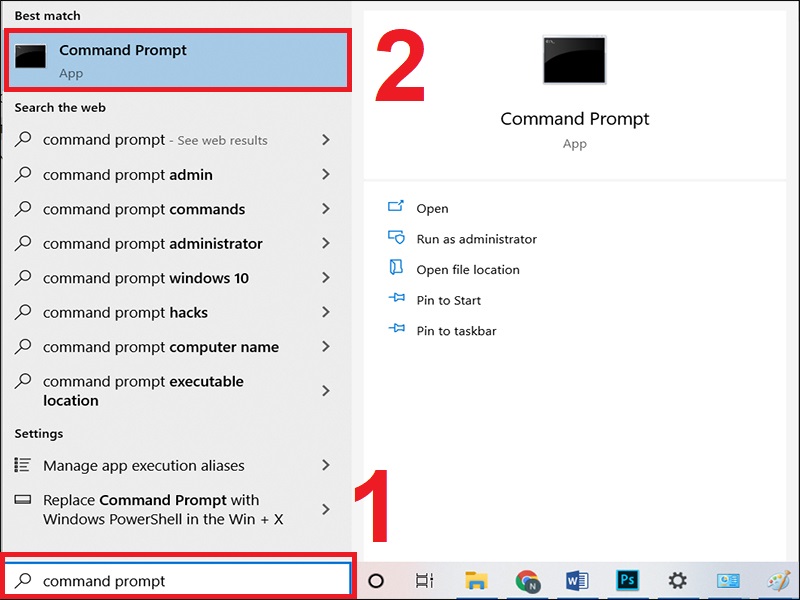
Nhập Command Prompt
Bước 2: Để xem lại những Wi-Fi đã kết nối trên máy tính thì bạn hãy nhập lệnh netsh wlan show profiles > Nhấn Enter.

Nhập lệnh netsh wlan show profile name
Bước 3: Nhập lệnh netsh wlan show profile name="tên-WiFi" key=clear. Trong đó "tên-WiFi" là mạng WiFi đang được kết nối với Windows 10, ví dụ tên WiFi là: VNPT HOAI NAM thì câu lệnh sẽ là netsh wlan show profile name="VNPT HOAI NAM" key=clear.
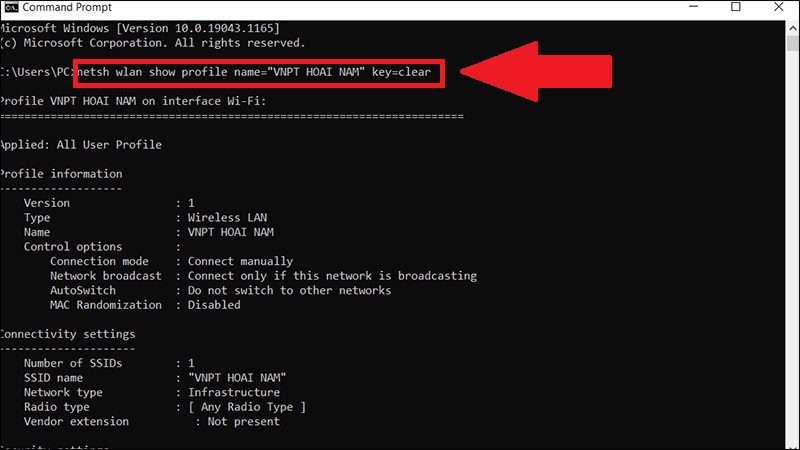
Nhập lệnh netsh wlan show profile name
Mật khẩu sẽ hiện ở mục Key Content.
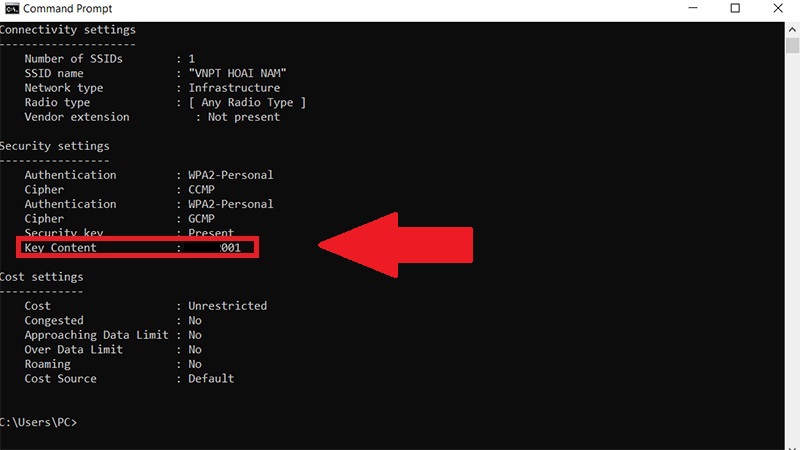
Mật khẩu sẽ hiện ở mục Key Content
Bước 1: Nhấn tổ hợp phím Windows + R để Mở hộp thoại Run > Nhập lệnh “ncpa.cpl” vào ô tìm kiếm > Nhấn OK.

Nhập lệnh ncpa.cpl
Bước 2: Nháy đúp chuột vào mục Wi-Fi.
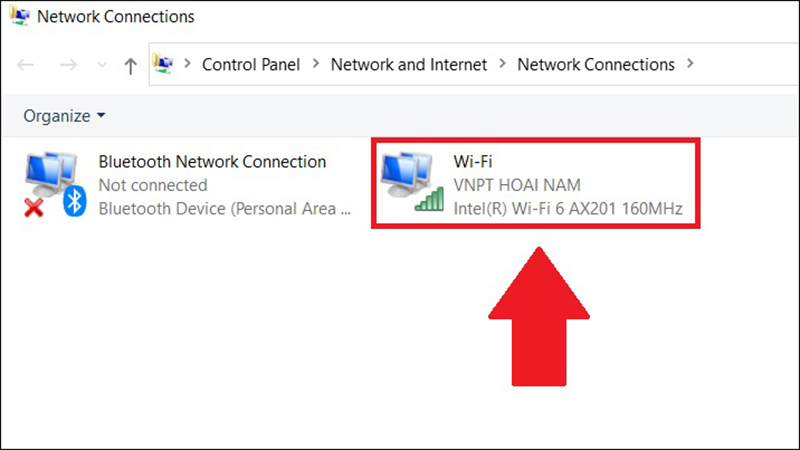
Nháy đúp chuột vào mục WiFi
Bước 3: Chọn Wi-Fi bạn muốn xem mật khẩu.

Chọn WiFi bạn muốn xem mật khẩu
Bước 4: Chọn Wireless Properties (Thuộc tính không dây).
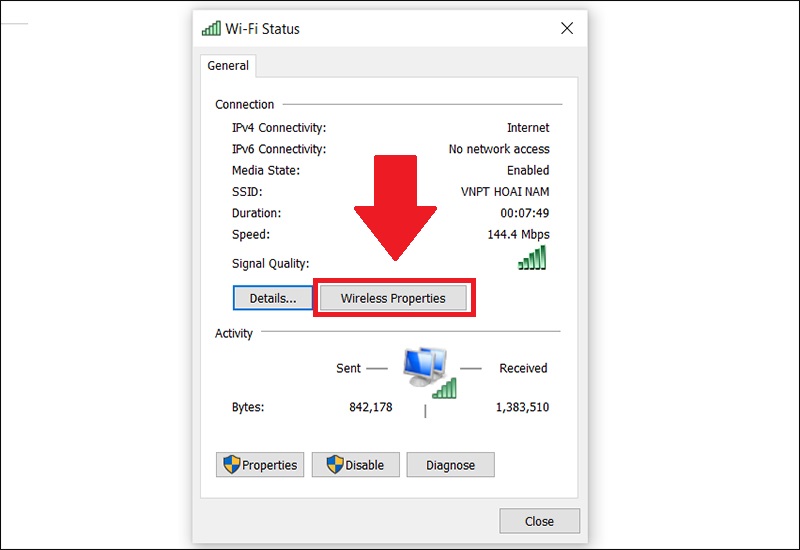
Chọn Wireless Properties
Bước 5: Vào thẻ Security (Bảo mật) > Chọn Show characters (Hiển thị). Mật khẩu Wi-Fi sẽ hiện ra.
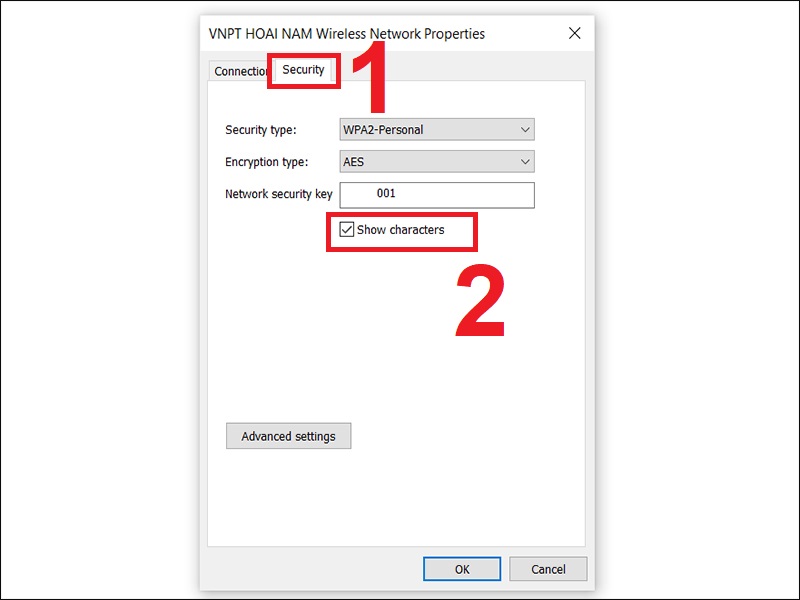
Chọn Show characters
Bước 1: Nhấn tổ hợp phím Windows + R để mở hộp thoại Run > Nhập powershell > Nhấn OK.
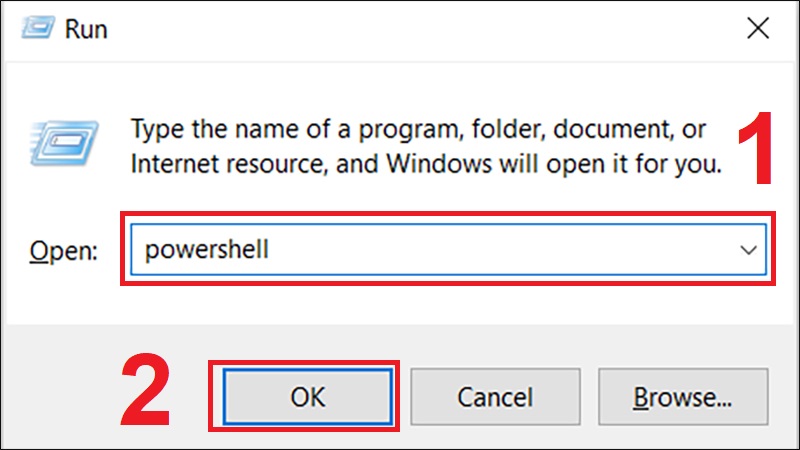
Mở powershell
Bước 2: Chúng ta nhập cú pháp sau vào PowerShell rồi nhấn Enter.
(netsh wlan show profiles) | Select-String “\:(.+)$” | %{$name=$_.Matches.Groups[1].Value.Trim(); $_} | %{(netsh wlan show profile name=”$name” key=clear)} | Select-String “Key Content\W+\:(.+)$” | %{$pass=$_.Matches.Groups[1].Value.Trim(); $_} | %{[PSCustomObject]@{ PROFILE_NAME=$name;PASSWORD=$pass }} | Format-Table -AutoSize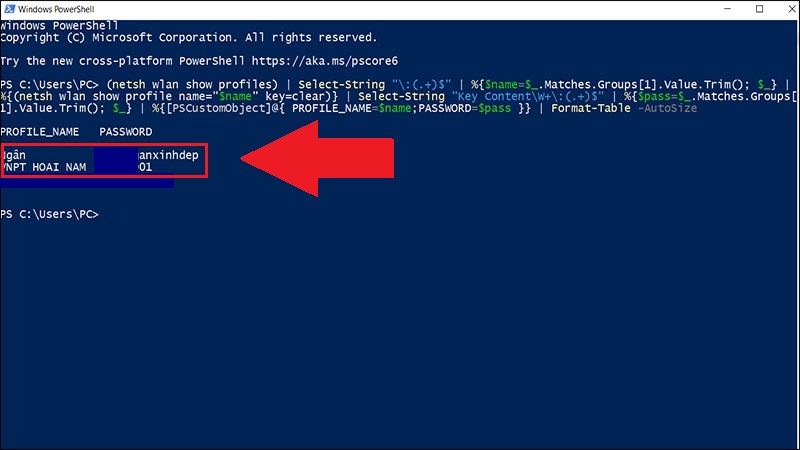
Nhập lệnh rồi nhấn Enter
Bạn sẽ thấy toàn bộ mật khẩu các Wi-Fi đã truy cập trước đây.
Bạn có thể xem mật khẩu đã lưu bằng ứng dụng WirelessKeyView miễn phí của NirSoft. Đây là một công cụ giúp bạn xem mật khẩu đơn giản và bạn cũng không cần cài đặt.
Bạn chỉ cần tải ứng dụng về, mở file ZIP và sau đó nháy đúp vào file thực thi EXE (nếu phần mở rộng file bị ẩn, mở file ứng dụng WirelessKeyView). Bạn sẽ thấy danh sách các tên mạng đã lưu và mật khẩu của chúng được lưu trữ trên Windows.
Bước 1: Vào Start > Chọn Control Panel (Bảng điểm khiển).

Vào Control Panel
Bước 2: Vào Network & Internet (Mạng và Internet).
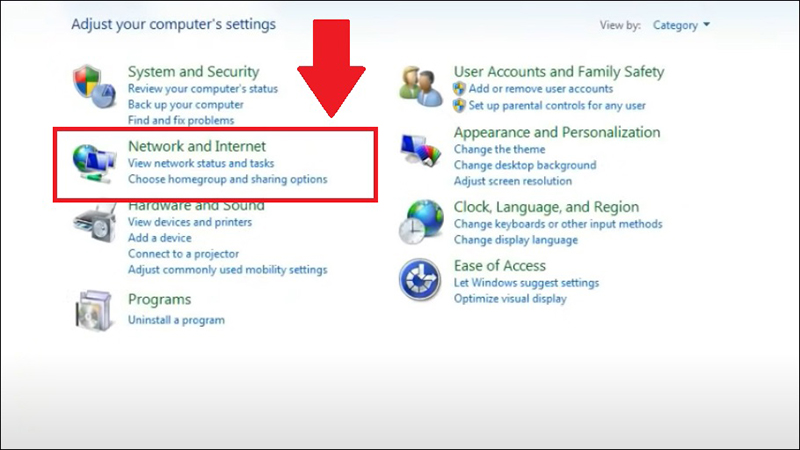
Vào Network & Internet
Bước 3: Chọn Network & Sharing Center (Trung tâm Kết nối và Chia sẻ).
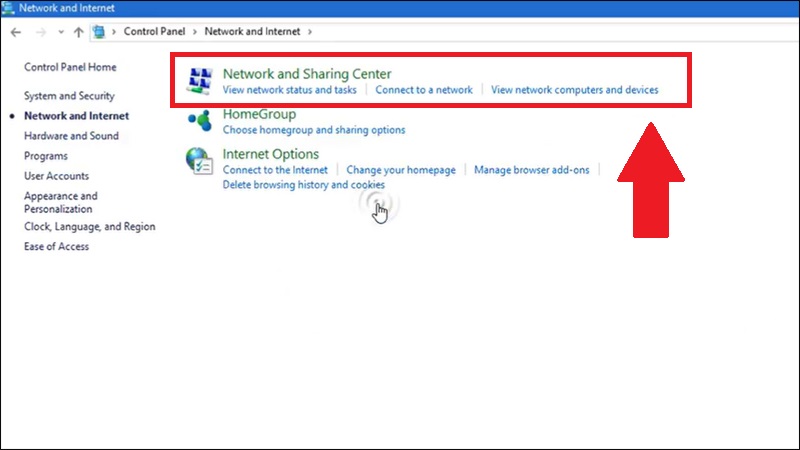
Vào mục Network & Sharing Center
Bước 4: Vào Wireless Properties (Thuộc tính không dây).

Vào Wireless Properties
Bước 5: Vào thẻ Security (Bảo mật) > Chọn Show characters (Hiển thị). Mật khẩu Wi-Fi sẽ hiện ra.

Chọn Show characters
Với Windows XP, bạn có thể sử dụng Command Prompt để xem mật khẩu Wi-Fi.
Bước 1: Vào thẻ Menu Start > Nhập Command Prompt.
Bước 2: Gõ " netsh wlan show profile name=tênWi-Fi key=clear ".
Ví dụ tên Wi-Fi muốn xem mật khẩu là là "hungds" thì dòng lệnh sẽ là: " netsh wlan show profile name=hungds key=clear " như hình bên dưới
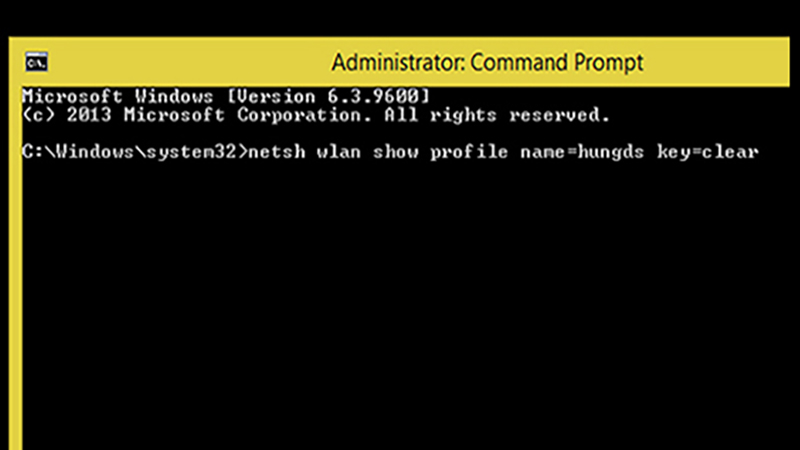
Nhập lệnh
Sau đó bạn bấm Enter.
Tại dòng "Key Content" chính là mật khẩu Wi-Fi mà bạn cần tìm.

Mật khẩu sẽ hiển thị ở mục Key Content
Bài viết đã hướng dẫn các bạn cách xem mật khẩu, pass WiFi đã lưu trên máy tính Windows 7, 8,10, XP, mong là sẽ giúp ích được cho bạn. Cảm ơn đã theo dõi và hẹn gặp lại.
Trungtambaohanh chính thức hỗ trợ sửa chữa bảo hành ĐT laptop PC Surface iMac Đồng Hồ tận nơi cho khách hàng trên toàn TP.

 0967891080

