• 7:30 - 20:30
    Cả CN & Lễ
  • Lịch hẹn
  • TTBH gần bạn
Cách xem nhanh nhiệt độ CPU, ổ cứng, card màn hình trên máy tính

Cách xem nhanh nhiệt độ CPU, ổ cứng, card màn hình trên máy tính

30,700₫

Có chổ đậu ô tô (Có thể mất phí)

    Cửa hàng bạn đã chọn

    Còn hàng sẵn có xem ngay lấy liền

    Mọi hoạt động trên máy tính đều sẽ sản sinh ra nhiệt. Nếu kéo dài, sẽ làm máy chậm, ảnh hưởng tới tuổi thọ CPU và các bộ phận khác trong máy. Vì thế, việc đo nhiệt độ trên máy tính và laptop là điều cần thiết. Sau đây, mình sẽ hướng dẫn cách kiểm tra nhiệt độ CPU trên máy tính...

    Cach-do-nhiet-do-cpu-laptop

    Mọi hoạt động trên máy tính đều sẽ sản sinh ra nhiệt. Nếu kéo dài, sẽ làm máy chậm, ảnh hưởng tới tuổi thọ CPU và các bộ phận khác trong máy. Vì thế, việc đo nhiệt độ trên máy tính và laptop là điều rất cần thiết. Sau đây, mình sẽ hướng dẫn mọi người cách kiểm tra nhiệt độ CPU trên máy tính nhé.

    1. Nhiệt độ bao nhiêu là lý tưởng cho máy tính của bạn?

    Tùy thuộc từng vào dòng máy sẽ có các mức nhiệt độ hoạt động an toàn khác nhau. Dưới đây là mức nhiệt độ chuẩn phổ biến.

    • CPU: nằm trong khoảng 50 độ C là phù hợp.
    • Ổ cứng: dưới khoảng 50 độ C là phù hợp.
    • VGA: với card màn hình thì trong khoảng 70 đến 80 độ C là phù hợp.

    2. Kiểm tra nhiệt độ CPU máy tính bằng HWMonitor

    Bước 1. Bạn nhấn vào link bên dưới, chọn HWMonitor version 1.42 và bạn có thể tải bản Setup trực tiếp hoặc Zip để nhẹ hơn đều được.
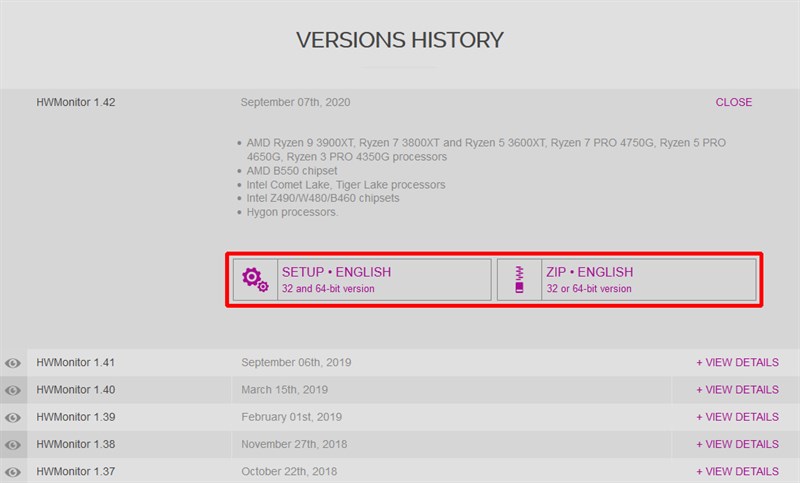
    • Tải HWMonitor cho máy tính
    Cach-do-nhiet-do-CPU-may-tinh

    Bước 2. Cài đặt xong, bạn mở phần mềm lên. Tại mục đầu là thông tin của CPU của bạn, phần Temperatures là nhiệt độ CPU hiện tại, với các mục Core và Package.
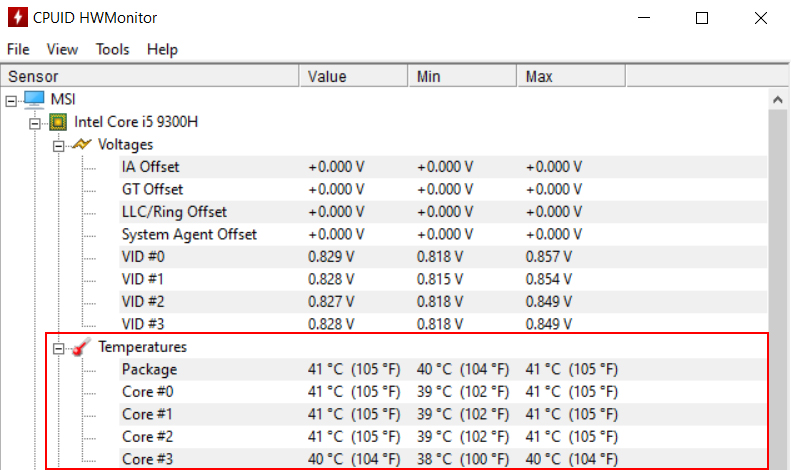
    Cach-do-nhiet-do-CPU-may-tinh

    Bước 3. Bên dưới sẽ là thông tin ổ cứng cùng mức nhiệt độ hiện tại máy tính của bạn.

    Cach-do-nhiet-do-CPU-may-tinh

    3. Đo nhiệt độ CPU bằng Open Hardware Monitor

    Bước 1. Bạn nhấn vào link bên dưới để tải phần mềm Open Hardware Monitor về máy.

    • Tải Open Hardware Monitor

    Bước 2. Cài đặt phần mềm và khởi động Open Hardware Monitor. Bạn sẽ có thông tin nhiệt độ của CPU, GPU, điện áp đang được sử dụng trong máy tính và tốc độ hoạt động của quạt tản nhiệt.
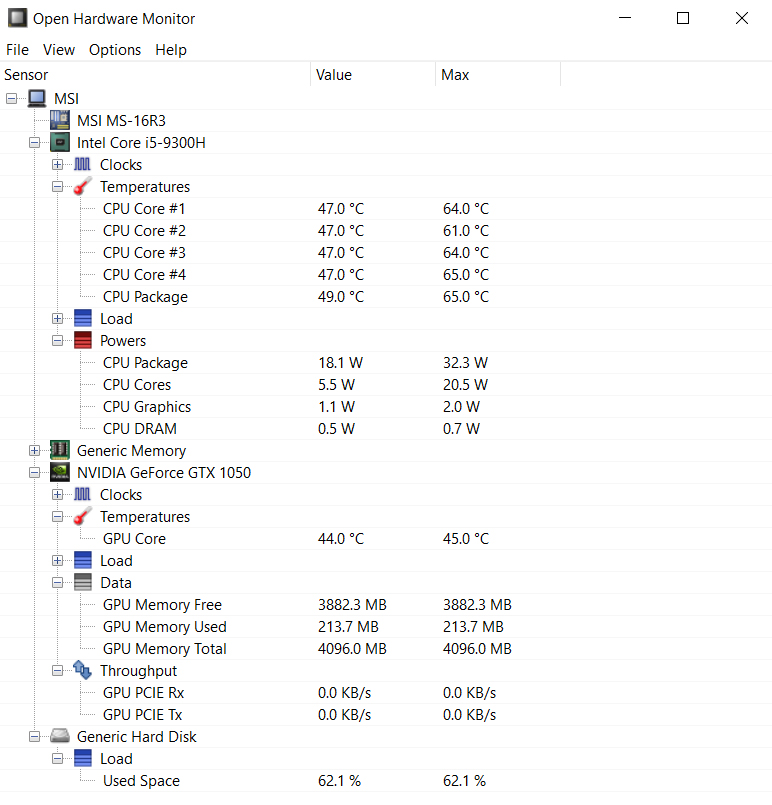
    Cach-do-nhiet-do-CPU-may-tinh

    4. Kiểm tra nhiệt độ CPU bằng Speccy

    Speccy là phần mềm chẩn đoán hệ thống, gồm tinh năng kiểm tra nhiệt độ CPU. Bạn tải về theo link bên dưới.

    • Tải Speccy cho máy tính

    Ngay sau khi mở Speccy, bạn sẽ thấy tất cả các loại nhiệt độ liên quan mà bạn cần biết cho một laptop khỏe mạnh. Speccy cũng rất tốt cho việc tìm kiếm thông tin trên hệ thống, vì vậy hãy đảm bảo rằng bạn nhớ ứng dụng này, chẳng hạn như khi bạn cần thông tin về hệ điều hành hoặc bo mạch chủ.Nếu nhấp vào CPU ở bên trái, bạn có thể nhận được thông tin sâu hơn về bộ xử lý.
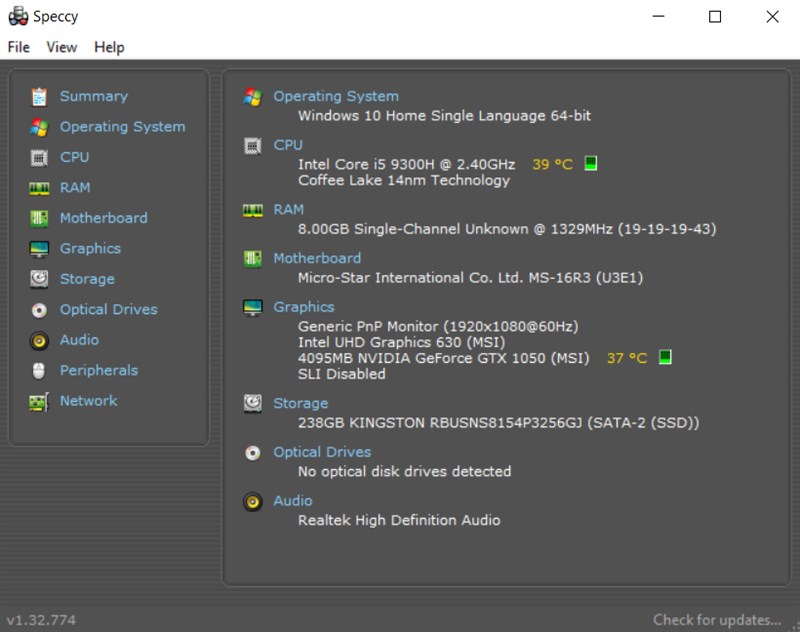
    Cach-do-nhiet-do-cpu

    Vậy là mình đã hướng dẫn xong mọi người cách kiểm tra nhanh nhiệt độ CPU, card màn hình, ổ cứng trên máy tính của mình. Nếu có bất kì thắc mắc nào, mọi người hãy bình luận ngay bên dưới. Nhớ ấn Like và Chia sẻ ủng hộ mình nhé.

    • 5 tuyệt chiêu sử dụng Zalo trên máy tính mà dân sành công nghệ chưa chắc biết
    • Cách làm sạch sẽ Windows 10 của bạn mà không cần cài thêm ứng dụng nào
    Trung tâm bảo hành có bán linh kiện và dịch vụ chính hãng, gọi là có ngay hỗ trợ miễn phí, bảo hành suốt đời.
    Xem thêm ↓

    Cần tuyển kỹ thuật thay thế ĐT laptop PC làm tại nhà, tặng đồng phục đồ nghề trọn gói 10.000.000đ đặt lịch pv ngay không cần HS đặt lịch hẹn trên zalo hoặc ĐK nhận việc chỉ 1 Phút

    Viện máy tính nhận đào tạo học viên miễn học phí 1 kèm 1, có phụ cấp, bao ra nghề

    © 2027. Trungtambaohanh.com Thay Pin Điện Thoại Laptop, Phone PAD PC lấy liền
    Công Ty Cổ Phần Máy Tính VIỆN - GPĐKKD: 0305916372 do sở KHĐT TP.HCM cấp ngày 18/07/2008 ĐT: 028.3844.2008