• 7:30 - 20:30
    Cả CN & Lễ
  • Lịch hẹn
  • TTBH gần bạn
Cách xem những trang web đã truy cập vị trí của bạn trên Chrome máy tính cực đơn giản chỉ với vài bước

Cách xem những trang web đã truy cập vị trí của bạn trên Chrome máy tính cực đơn giản chỉ với vài bước

960,900₫ 1,010,900₫

Có chổ đậu ô tô (Có thể mất phí)

    Cửa hàng bạn đã chọn

    Còn hàng sẵn có xem ngay lấy liền

    Sử dụng Google Chrome trên máy tính, bạn vô tình bấm chọn cho phép (Cấp quyền) các trang web truy cập vị trí. Đây là cách xem những trang web đã truy cập vị trí của bạn trên Chrome...
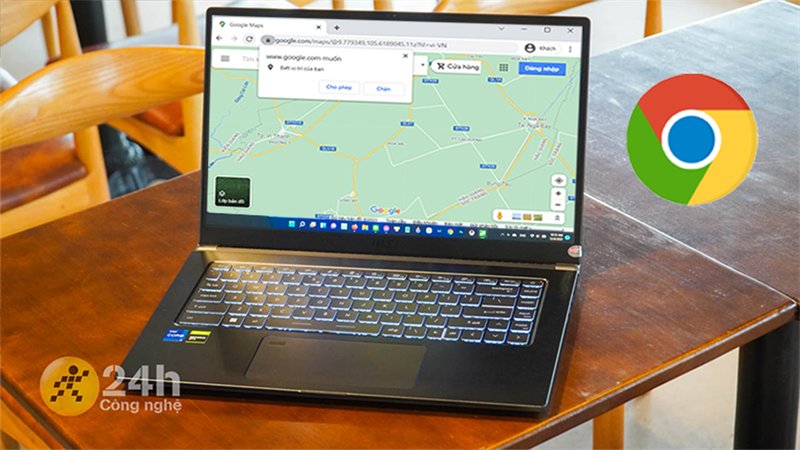
    Cách xem những trang web đã truy cập vị trí

    Trong quá trình sử dụng Google Chrome trên máy tính, bạn vô tình bấm chọn cho phép (Cấp quyền) các trang web truy cập dữ liệu vị trí, từ đó trang web sẽ âm thầm thu thập dữ liệu vị trí của bạn trong những lần sau mà không cần sự cho phép. Trong bài viết dưới đây, mình xin chia sẻ cách xem những trang web đã truy cập vị trí của bạn trên Chrome máy tính nhé.

    Cách xem những trang web đã truy cập vị trí trên Chrome

    Bước 1: Nhấp vào dấu Ba chấm ở trên góc phải trên cùng > Cài đặt.
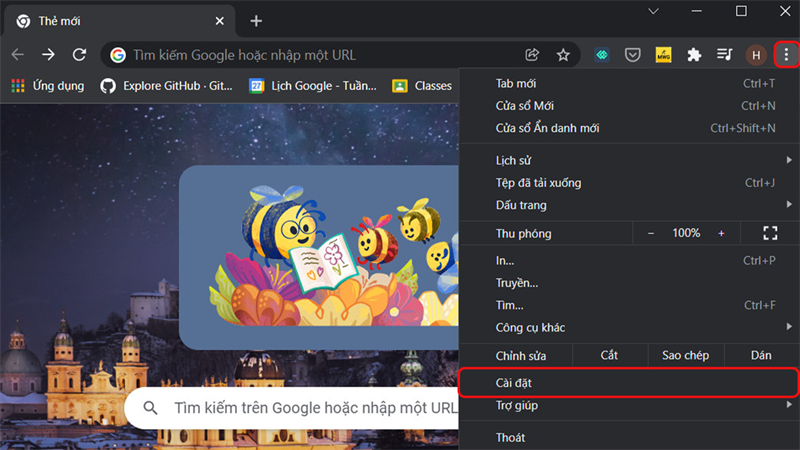
    Cách kiểm tra website nào truy cập vị trí trên Chrome

    Bước 2: Chọn Quyền riêng tư và bảo mật > Cài đặt trang web.
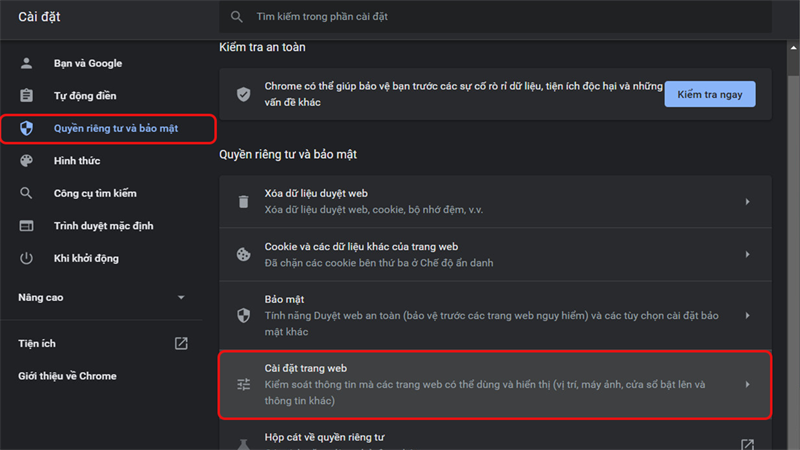
    Cách kiểm tra website nào truy cập vị trí trên Chrome bằng máy tính

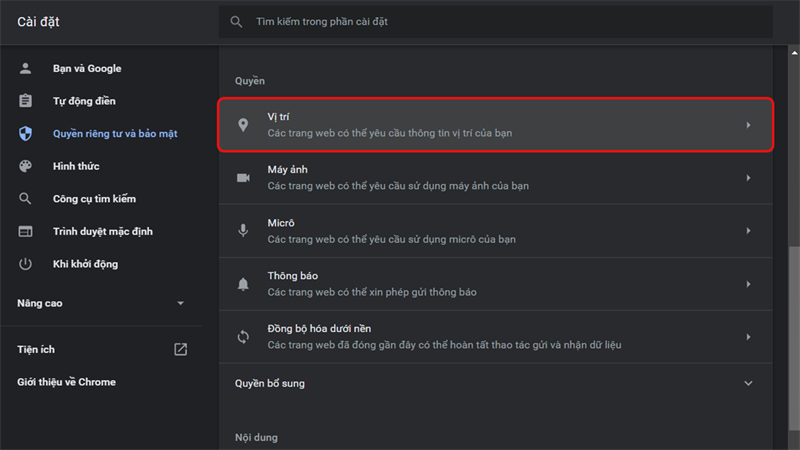
    Bước 3: Chọn Vị trí.

    Cách kiểm tra website nào truy cập vị trí trên Chrome

    Bước 4: Tại mục Vị trí, nếu bạn muốn chặn tất cả các trang web truy cập vị thì chọn Không cho phép trang Web xem thông tin vị trí của bạn.
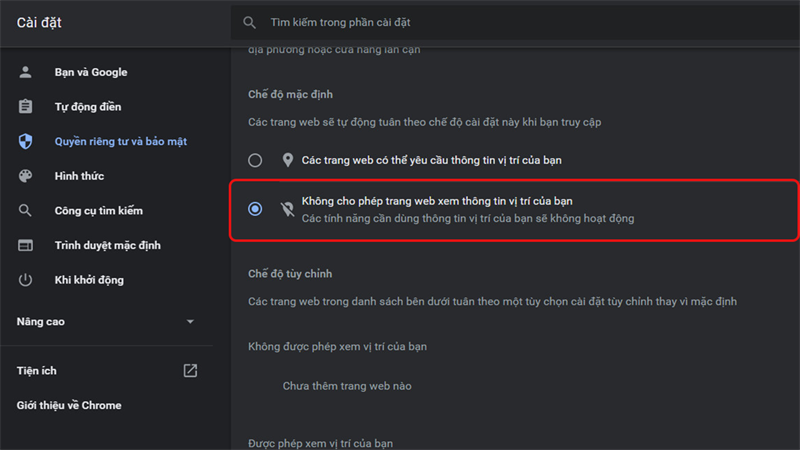
    Cách kiểm tra website nào truy cập vị trí trên Chrome

    Bước 5: Nếu bạn muốn chặn trang web cụ thể thì nhấp vào trang web tại mục Được phép xem vị trí.
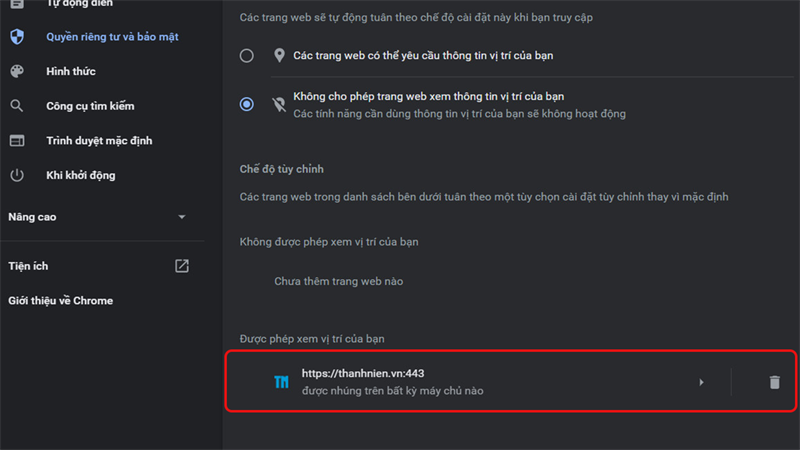
    Cách kiểm tra website nào truy cập vị trí trên Chrome

    Bước 6: Tại mục Vị trí, chọn Chặn để ngăn chặn Website truy cập vị trí của bạn.
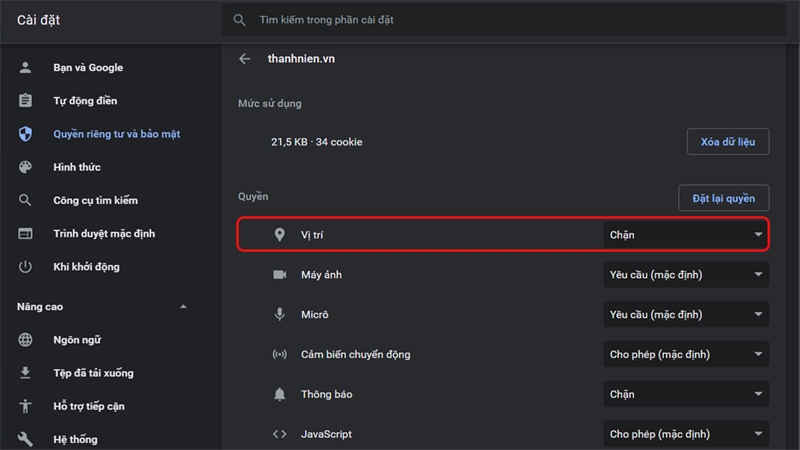
    Cách kiểm tra website nào truy cập vị trí trên Chrome

    Trên đây là một số chia sẽ về cách xem những trang web đã truy cập vị trí của bạn trên Chrome máy tính. Hi vọng bài viết trên đây sẽ giúp ích được cho bạn. Cảm ơn đã theo dõi bài viết.

    Hiện tại Trung Tâm Bảo Hành đang kinh doanh nhiều mẫu laptop chính hãng có giá "cực mềm". Bạn có thể tham khảo danh sách các mẫu laptop giá rẻ dưới đây bằng cách bấm vào nút cam bên dưới và tiến hành chọn một sản phẩm phù hợp nhé.

    • Cách chuyển đổi giữa các Tab Chrome ở chế độ toàn màn hình
    • Cách mở tab đang xem từ Chrome máy tính lên điện thoại của bạn
    Trung Tâm Bảo Hành phục vụ khách hàng 7h30 đến 20h30 từ Thứ 2 đến Thứ 7, kể cả CN& Lễ, không nghỉ trưa.
    Xem thêm ↓

    Cần tuyển kỹ thuật thay thế ĐT laptop PC làm tại nhà, tặng đồng phục đồ nghề trọn gói 10.000.000đ đặt lịch pv ngay không cần HS đặt lịch hẹn trên zalo hoặc ĐK nhận việc chỉ 1 Phút

    Viện máy tính nhận đào tạo học viên miễn học phí 1 kèm 1, có phụ cấp, bao ra nghề

    © 2027. Trungtambaohanh.com Thay Pin Điện Thoại Laptop, Phone PAD PC lấy liền
    Công Ty Cổ Phần Máy Tính VIỆN - GPĐKKD: 0305916372 do sở KHĐT TP.HCM cấp ngày 18/07/2008 ĐT: 028.3844.2008