
-
7:30 - 20:30
Cả CN & Lễ -

-


Hướng dẫn xem tin nhắn bị ẩn từ người lạ trên Zalo điện thoại, máy tính để đảm bảo không bỏ lỡ các tin nhắn quan trọng kể cả khi bạn đã kết bạn hay chưa. Bấm xem ngay!
Bài viết được thực hiện trên laptop hệ điều hành Windows 10 và điện thoại nền tảng Android 10.0. Bạn có thể thực hiện tương tự trên máy tính hệ điều hành Windows, macOS và điện thoại nền tảng Android, iOS.
Mở ứng dụng Zalo > Nhập "Tin nhắn từ người lạ" vào thanh tìm kiếm hoặc nhấn vào mục Tin nhắn từ người lạ trên giao diện tin nhắn > Chọn vào tin nhắn từ người lạ mà bạn muốn đọc > Tại đây bạn cũng có thể tùy chọn Kết bạn, Chặn hay Báo xấu với tài khoản người lạ gửi tin nhắn cho bạn.
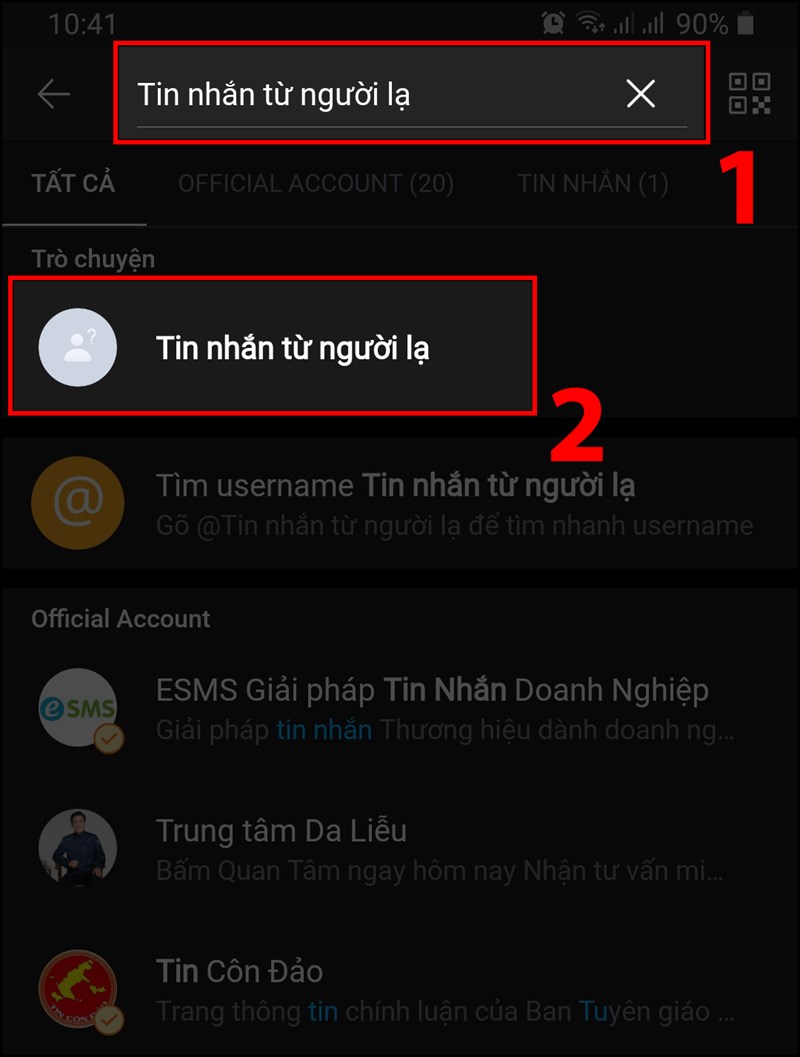
Bước 1: Mở ứng dụng Zalo > Nhập "Tin nhắn từ người lạ" trên thanh tìm kiếm > Nhấn vào mục Tin nhắn từ người lạ để xem danh sách tin nhắn gửi tới .
Bước 2: Nhấn vào tin nhắn người lạ gửi cho bạn để xem.
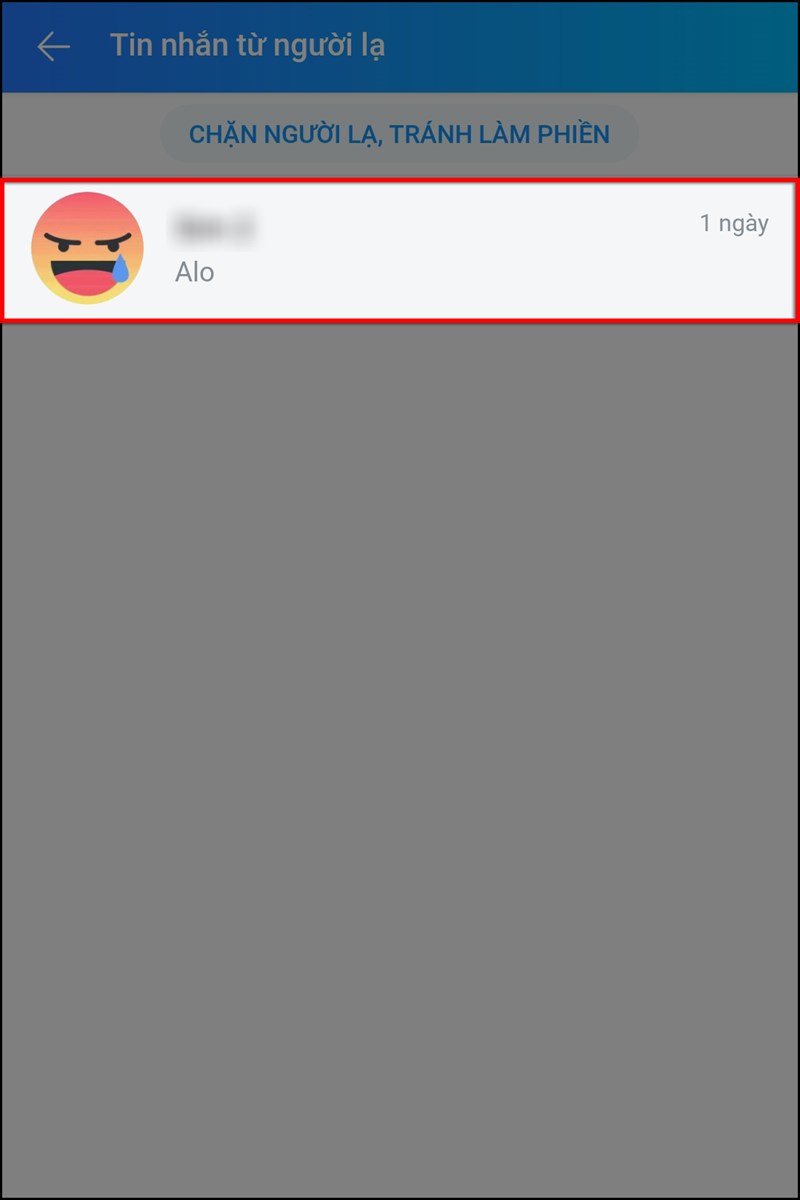
Tại giao diện tin nhắn của Zalo, bạn cũng có thể tìm thấy mục Tin nhắn từ người lạ, trực tiếp chọn vào để xem tin nhắn mà không cần gõ trên thanh tìm kiếm.
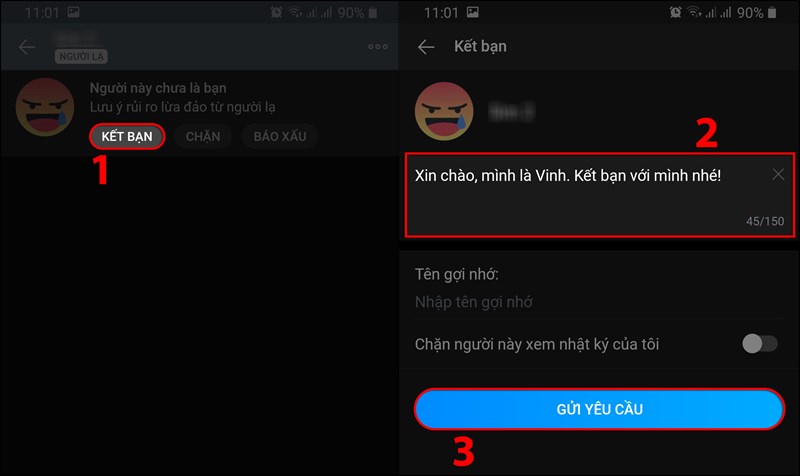
Bước 3: Tại giao diện nhắn tin với người lạ, hệ thống sẽ hiển thị 3 tùy chọn ở phía trên màn hình như KẾT BẠN, CHẶN và BÁO XẤU.
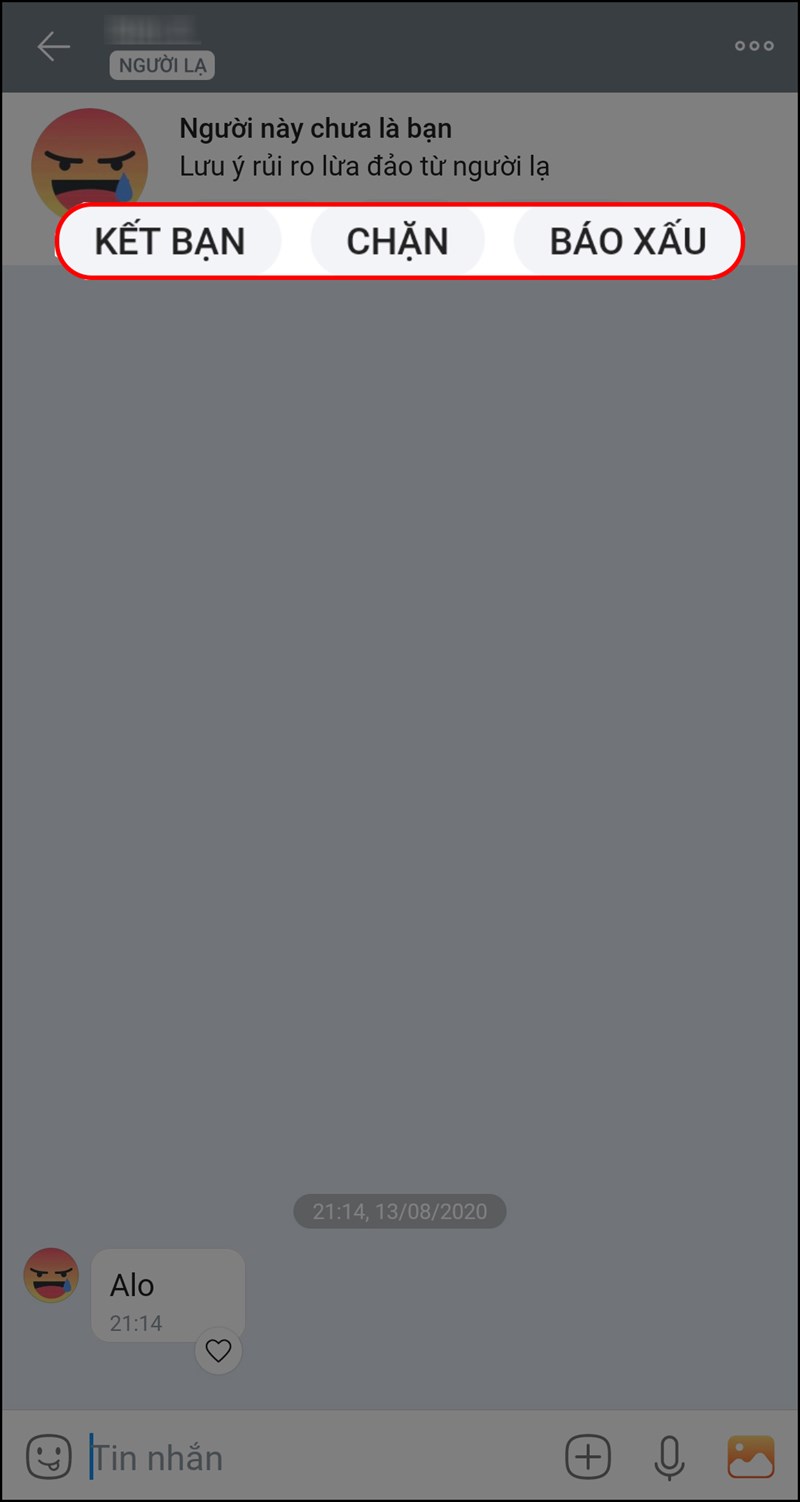
Nếu muốn thêm người này vào danh sách bạn bè, chọn KẾT BẠN > Nhập nội dung kết bạn (không bắt buộc) > Nhấn Gửi yêu cầu để hoàn tất việc kết bạn.
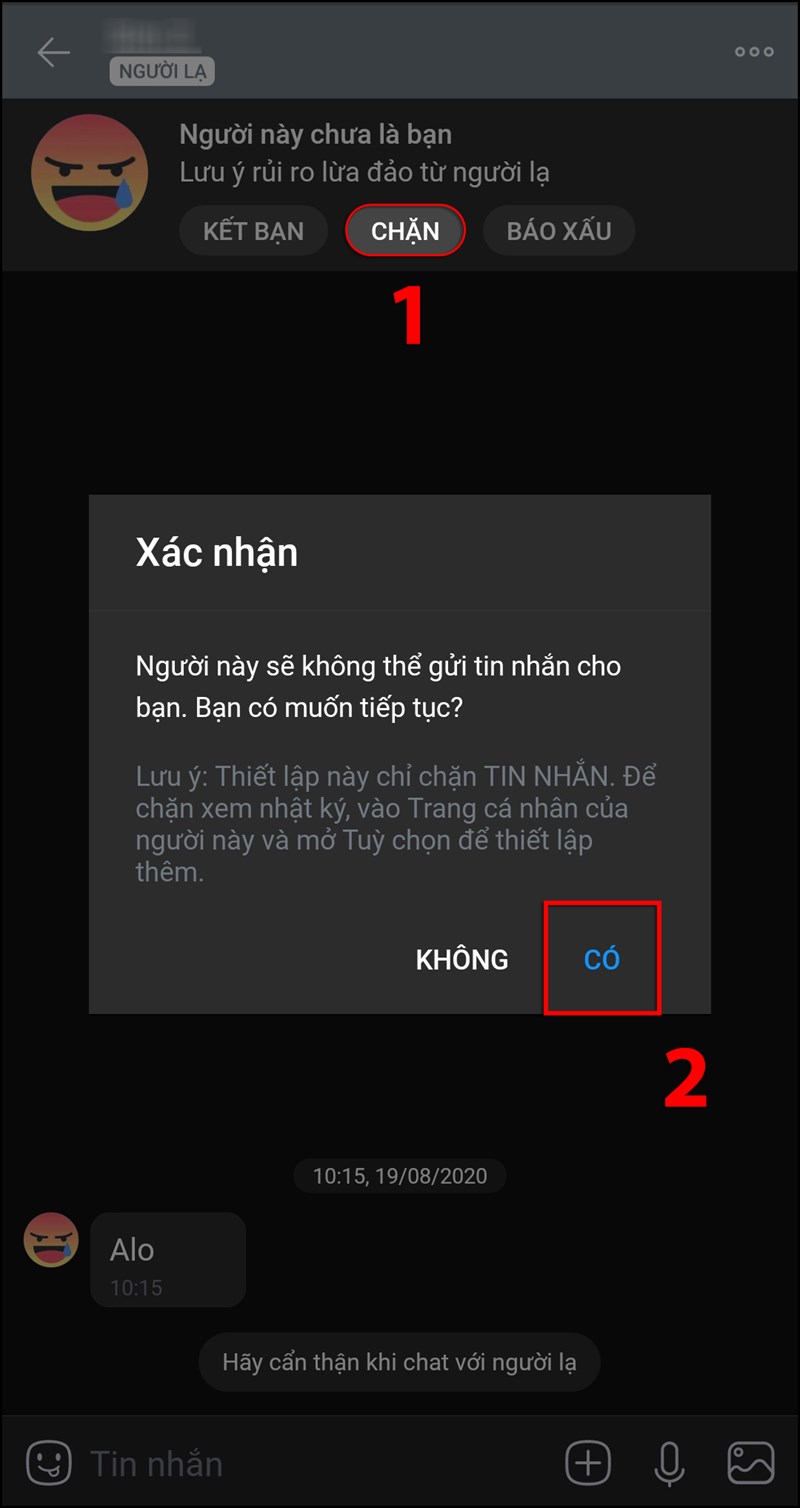
Nếu không muốn liên lạc với người này, bạn có thể chặn tin nhắn bằng cách chọn CHẶN > Nhấn CÓ để xác nhận chặn người này.
Nếu người lạ gửi đến các tin nhắn có nội dung phản cảm, đe dọa, spam, làm phiền,... bạn có thể chọn BÁO XẤU > Chọn lý do báo xấu để báo cáo với Zalo.
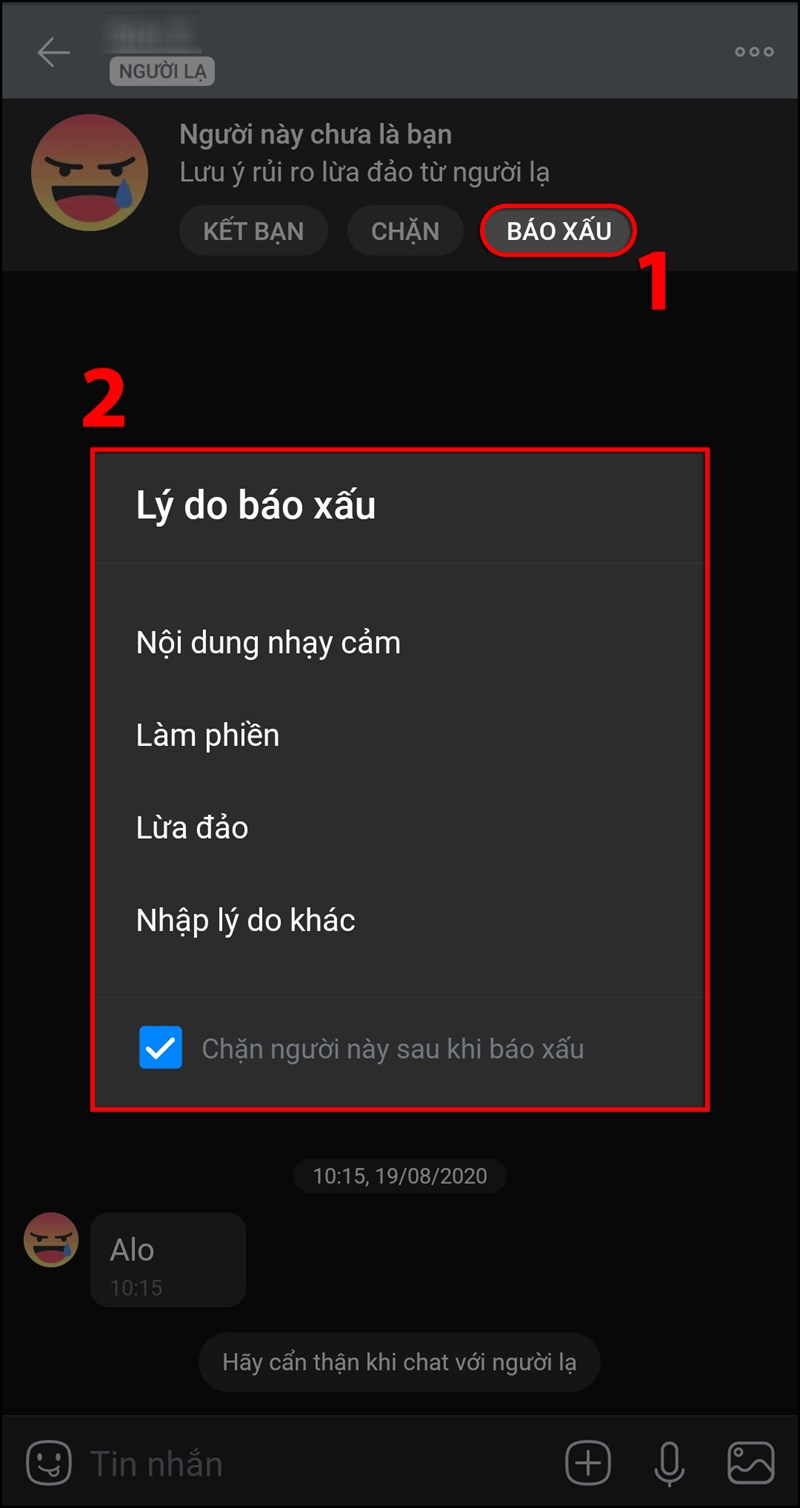
Hệ thống sẽ tự động chặn người này sau khi báo xấu nếu bạn nhấn tích vào mục Chặn người này sau khi báo xấu.
Vào Zalo > Chọn biểu tượng tam giác ngược tại mục Tin nhắn > Chọn Tin nhắn từ người lạ > Nhấn vào hộp tin nhắn mà bạn muốn xem > Tại đây bạn cũng có thể tùy chọn Kết bạn, Báo xấu hoặc Chặn người lạ gửi tin nhắn tới.
Bước 1: Vào Zalo > Chọn biểu tượng tam giác ngược tại mục Tin nhắn > Chọn mục Tin nhắn từ người lạ.
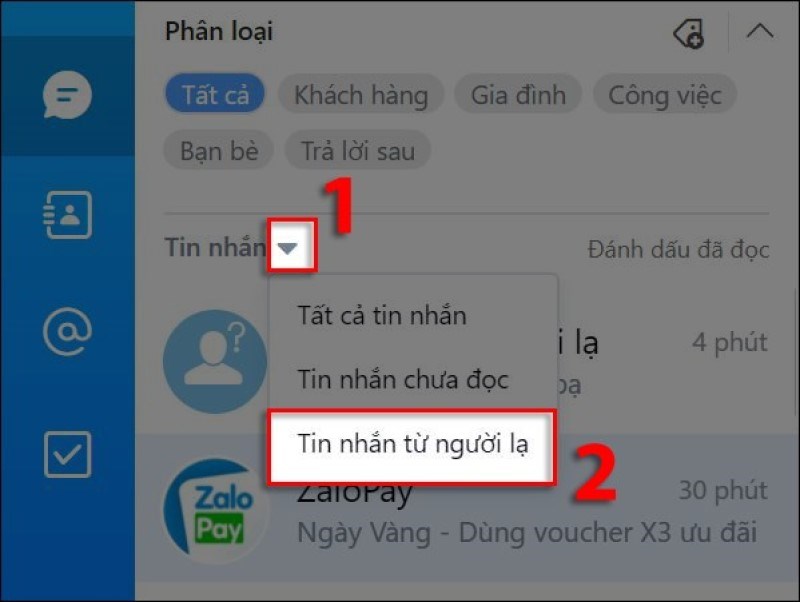
Bước 2: Nhấn vào tin nhắn người lạ gửi cho bạn để xem nội dung.
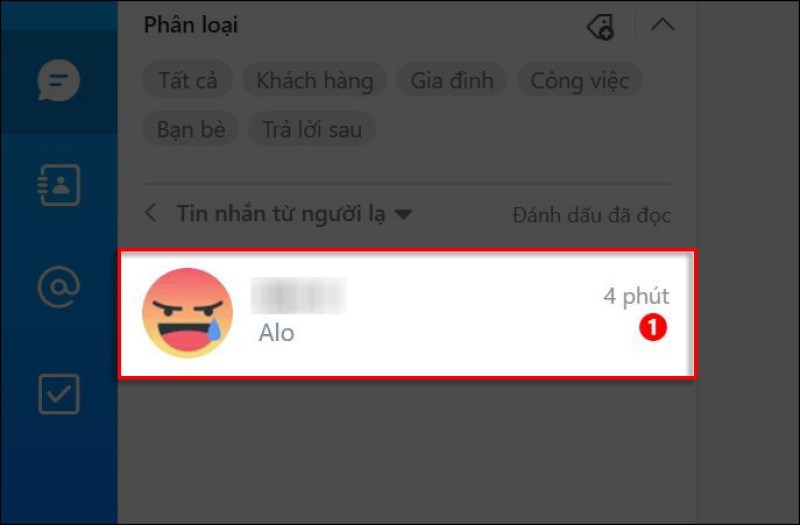
Tại giao diện tin nhắn của Zalo, bạn cũng có thể tìm thấy mục Tin nhắn từ người lạ, trực tiếp chọn vào mục đó để xem mà không cần gõ để tìm kiếm.
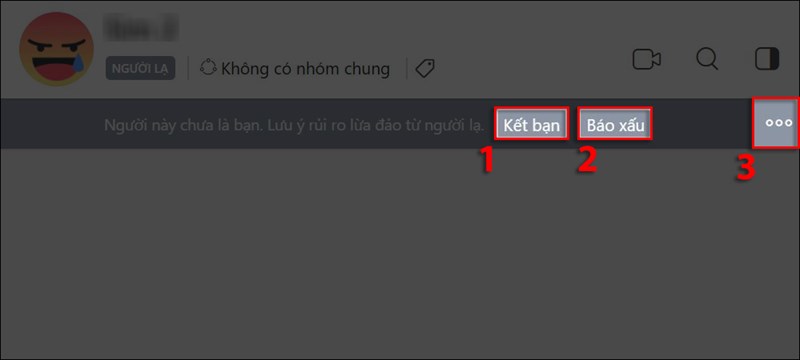
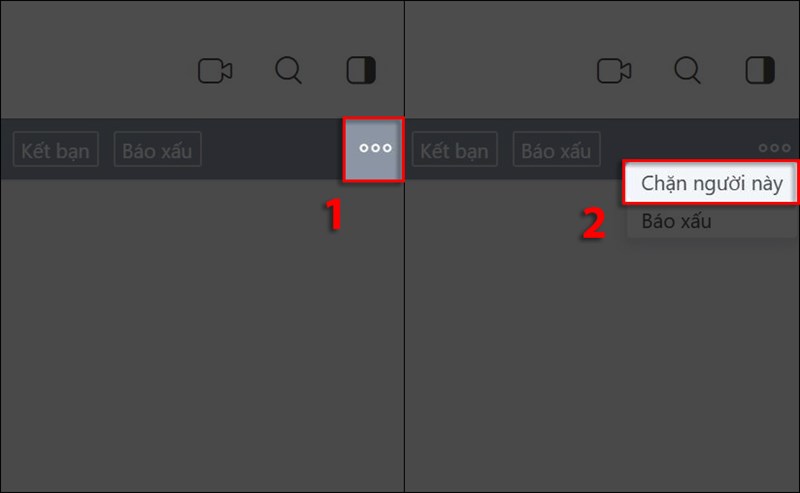
Bước 3: Tại giao diện nhắn tin với người lạ, hệ thống sẽ hiển thị 3 tùy chọn ở phía trên màn hình như Kết bạn, Báo xấu và biểu tượng 3 chấm.
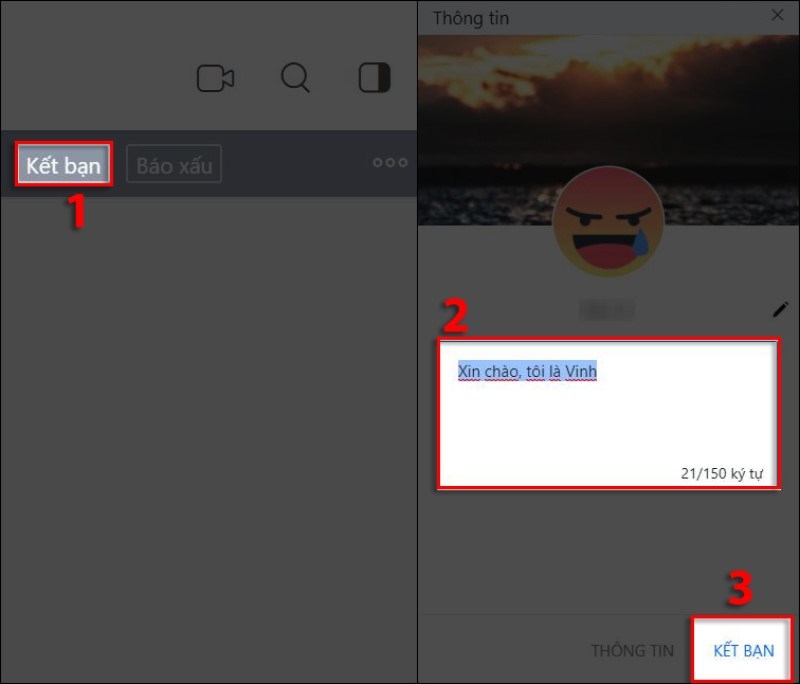
Nếu muốn thêm người này vào danh sách bạn bè, chọn Kết bạn > Nhập nội dung kết bạn (không bắt buộc)> Nhấn KẾT BẠN để hoàn tất.
Nếu người lạ gửi đến các tin nhắn có nội dung phản cảm, đe dọa, spam, làm phiền,... bạn có thể chọn Báo xấu > Chọn lý do báo xấu sau đó nhấn BÁO XẤU để hoàn tất.
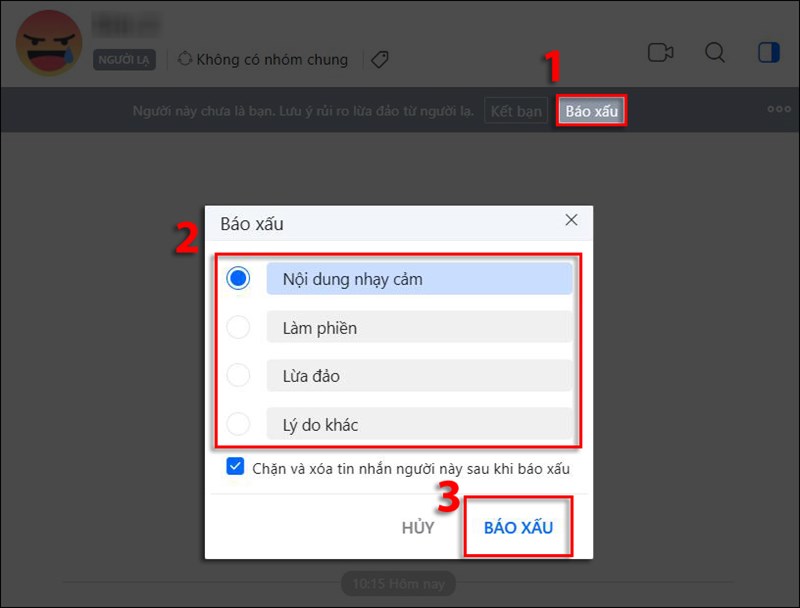
Hệ thống sẽ tự động chặn người này sau khi báo xấu nếu bạn nhấn tích vào mục Chặn và xóa tin nhắn người này sau khi báo xấu.
Để chặn người lạ gửi tin nhắn đến bạn, chọn biểu tượng ba chấm tại màn hình tin nhắn của người đó > Chọn Chặn người này.
Hi vọng bài viết trên sẽ giúp bạn bạn biết cách xem tin nhắn bị ẩn từ người lạ trên Zalo điện thoại, máy tính qua các thao tác đơn giản. Nếu thấy hữu ích hãy chia sẻ cho bạn bè cùng biết nhé!
Trung tâm bảo hành có bán linh kiện và dịch vụ chính hãng, gọi là có ngay hỗ trợ miễn phí, bảo hành suốt đời.
 0967891080

