
-
7:30 - 20:30
Cả CN & Lễ -

-


Chỉ vài bước đơn giản, bạn đã có thể lựa chọn bật/tắt quyền truy cập thông tin cho các ứng dụng bên thứ ba trên iPhone/iPad của bạn. Click ngay để tìm hiểu thêm nhé!
Các hướng dẫn dưới đây được thực hiện dựa trên iPhone Xr phiên bản iOS 14.4.2. Thao tác thực hiện có thể được thực hiện tương tự trên phiên bản iOS và iPadOS khác, tuy nhiên sẽ có thể có một số thay đổi.
Lưu ý: Bạn cân nhắc trong việc cấp quyền truy cập thông tin cho các ứng dụng không thuộc Apple nhằm hạn chế các rủi ro rò rỉ thông tin. Đặc biệt, đối với quyền truy cập hình ảnh, bạn có đến ba sự lựa chọn (chỉ cho iOS 14 trở lên), và thông tin này sẽ được đề cập ở trong bài.
Dưới đây là video hướng dẫn nhanh cách xem và cấp quyền truy cập ứng dụng trên iPhone:
- Bước 1: Truy cập vào Cài đặt > Tìm chọn Ứng dụng cần kiểm tra quyền truy cập.
Ví dụ ở đây ở đây là ứng dụng Facebook.
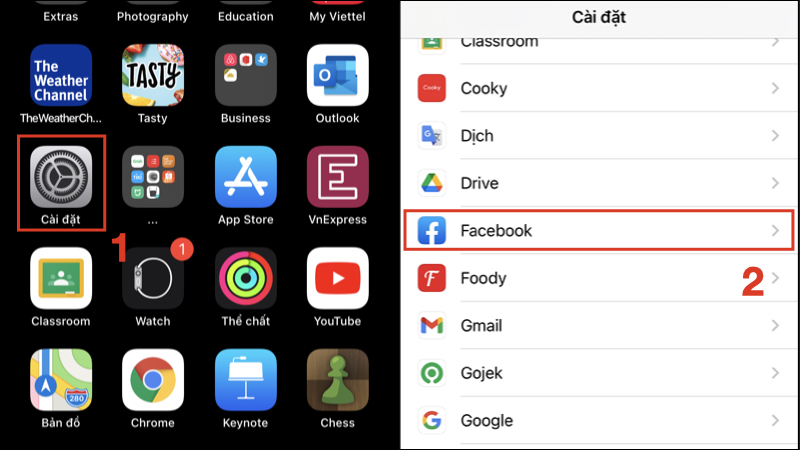
Xem các quyền truy cập của ứng dụng Facebook
- Bước 2: Chọn Quyền truy cập mà bạn muốn tương tác > Nhấn bật/tắt quyền truy cập thông tin cho ứng dụng đó.
Ví dụ ở đây là cấp quyền truy cập hình ảnh cho ứng dụng Facebook. Có ba lựa chọn cho bạn là Không cấp quyền (Không có), Cấp quyền hoàn toàn (Tất cả Ảnh) và Cấp quyền một phần ảnh (Ảnh được chọn).

Tắt quyền truy cập hình ảnh bằng tùy chọn Không có
- Bước 1: Truy cập Cài đặt > Nhấn chọn Quyền riêng tư.
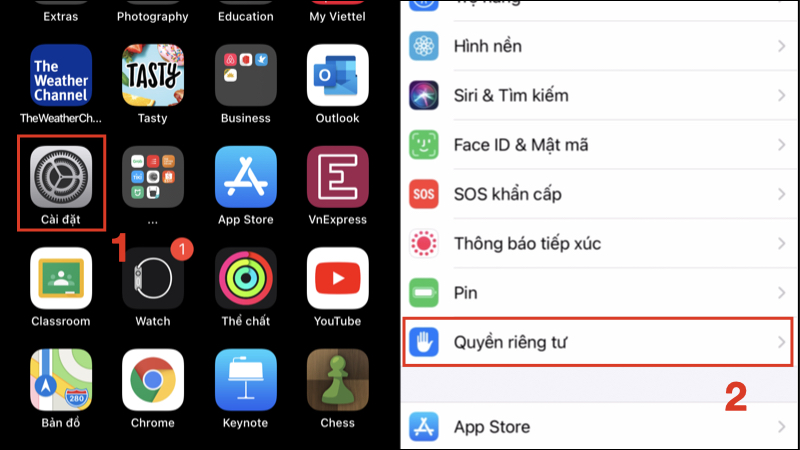
Truy cập vào mục Quyền riêng tư
- Bước 2: Lựa chọn loại thông tin bạn muốn kiểm tra quyền truy cập > Nhấn bật/tắt quyền truy cập thông tin của ứng dụng.
Ví dụ ở đây là truy cập vào quyền cấp Danh bạ, sau đó tắt quyền truy cập cho ứng dụng Gmail.
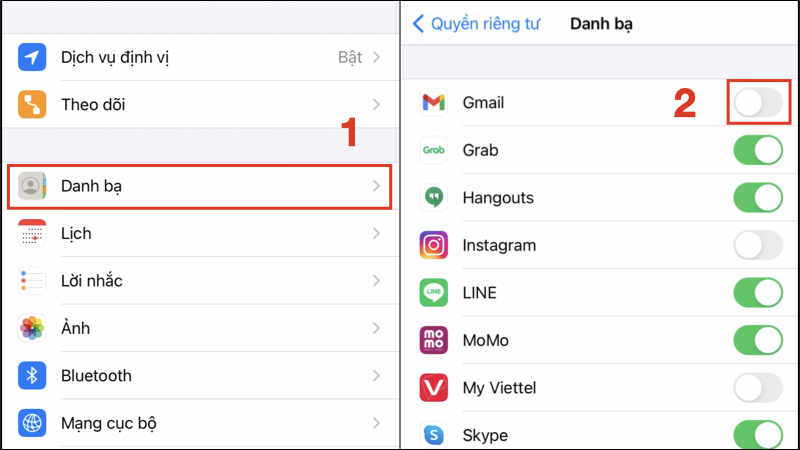
Tắt quyền truy cập Danh bạ cho Gmail
Vừa rồi là cách để xem và cấp quyền truy cập ứng dụng trên iPhone/iPad cực kỳ đơn giản. Hy vọng bài viết hữu ích với bạn, cảm ơn bạn đã theo dõi, hẹn gặp lại trong những bài viết khác!

 0967891080

