
-
7:30 - 20:30
Cả CN & Lễ -

-


Hướng dẫn cách xem, xóa mật khẩu đã lưu trên trình duyệt Firefox; thực hiện trên máy tính PC hệ điều hành Windows, macOS; hướng dẫn nhanh, hướng dẫn chi tiết. Xem ngay!

Bài viết được thực hiện trên laptop Acer Aspire 5 hệ điều hành Windows 10. Bạn có thể thực hiện thao tác tương tự trên các máy tính chạy hệ điều hành macOS, Windows.
Chọn Cài đặt > Chọn Riêng tư và bảo mật > Kéo xuống phần Đăng nhập & mật khẩu > Chọn Đăng nhập đã lưu > Chọn biểu tượng hình con mắt để xem mật khẩu > Chọn Xóa nếu muốn xóa mật khẩu.
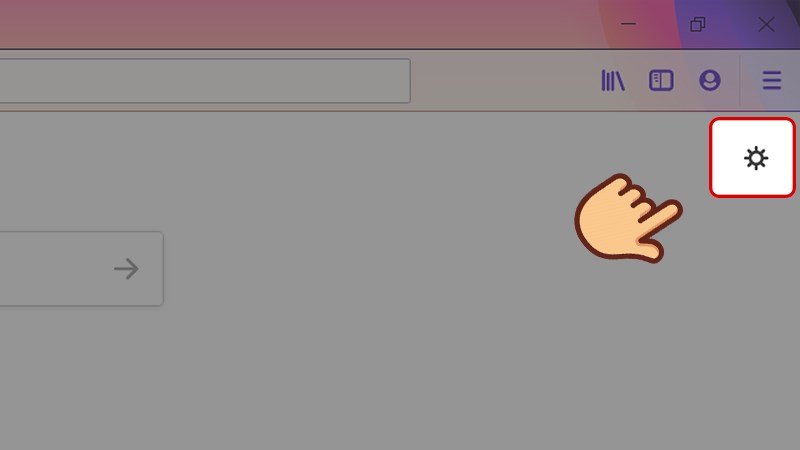
Bước 1: Chọn vào biểu tượng cài đặt ở góc trên bên phải giao diện Firefox.
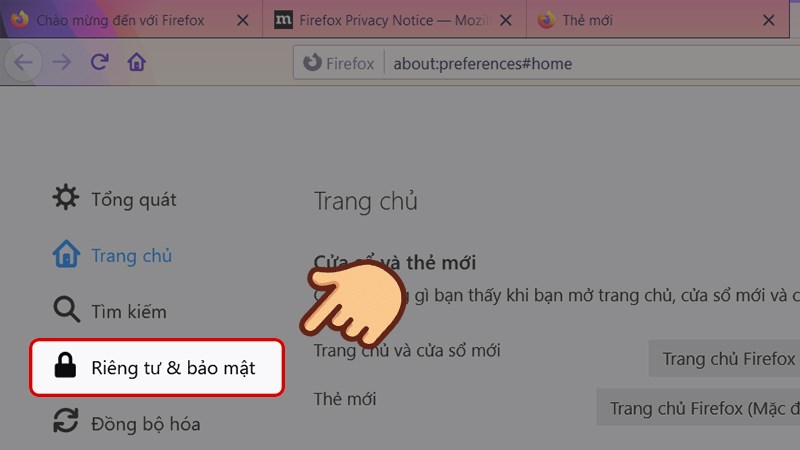
Bước 2: Chọn Riêng tư và bảo mật.
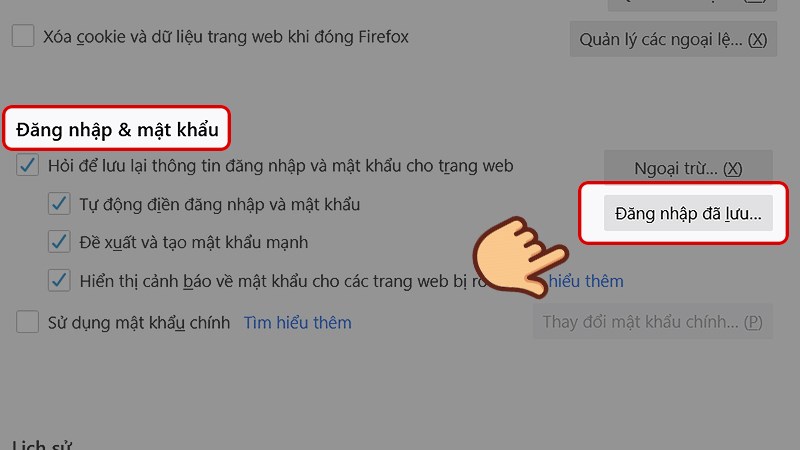
Bước 3: Kéo xuống ở phần Đăng nhập & mật khẩu, chọn Đăng nhập đã lưu.
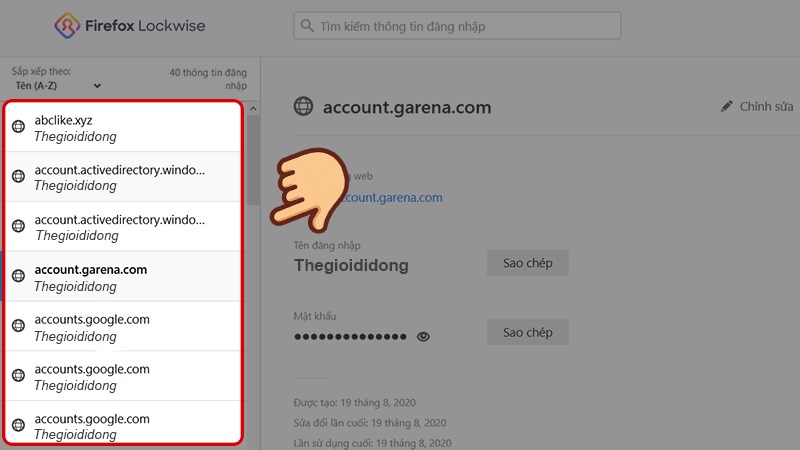
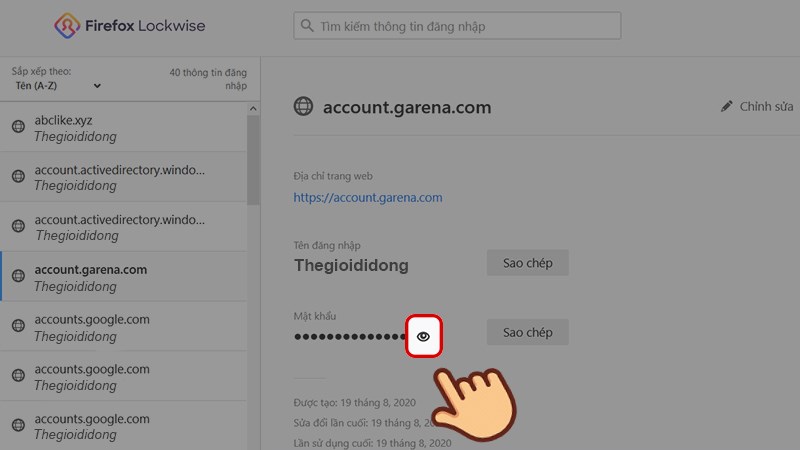
Bước 4: Ở cột bên phải hiển thị các trang web bạn đã đăng nhập, bạn muốn xem mật khẩu trang web nào thì chọn vào trang web đó.
Bước 5: Chọn vào biểu tượng con mắt để xem mật khẩu.
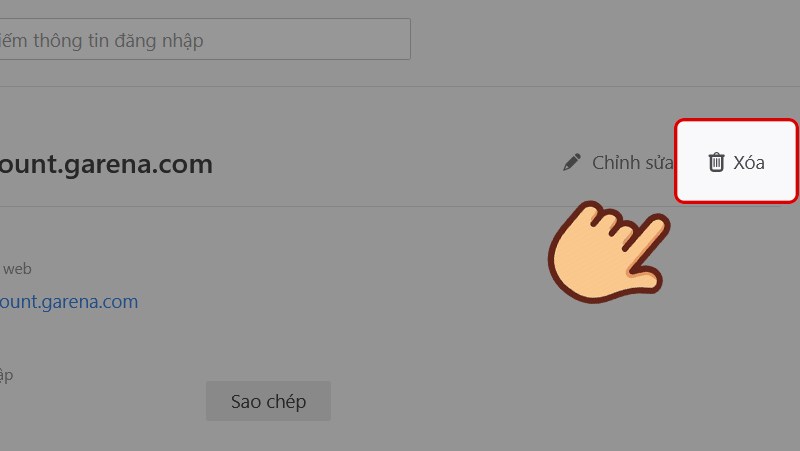
Bước 6: Nếu muốn xóa mật khẩu ở trang web đó thì bạn chọn vào Xóa.
Trên đây là bài viết hướng dẫn cách xem, xóa mật khẩu đã lưu trên trình duyệt Firefox đơn giản. Hy vọng bài viết sẽ giúp ích bạn trong việc quản lý các mật khẩu bạn dùng để truy cập vào các trang web trên Firefox. Chúc các bạn thành công!
Trung tâm bảo hành có bán linh kiện và dịch vụ chính hãng, gọi là có ngay hỗ trợ miễn phí, bảo hành suốt đời.
 0967891080

