
-
7:30 - 20:30
Cả CN & Lễ -

-


Hướng dẫn cách xem, xóa, xuất và quản lý tất cả mật khẩu đã lưu trên Google Chrome đơn giản, dễ dàng nhất bằng điện thoại, máy tính. Click xem ngay!
Bài viết được thực hiện trên điện thoại Samsung, Laptop Dell 7566, có thể thực hiện tương tự trên dòng điện thoại nền tảng Android, iOS, máy tính nền tảng Windows, macOS.
Hướng dẫn nhanh
Vào biểu tượng 3 chấm dọc góc trên cùng bên phải > Cài đặt > Mật khẩu > Nhập mật khẩu máy tính:
Hướng dẫn chi tiết
Bước 1: Đầu tiên bạn biểu tượng 3 chấm dọc góc trên cùng bên phải > Cài đặt.
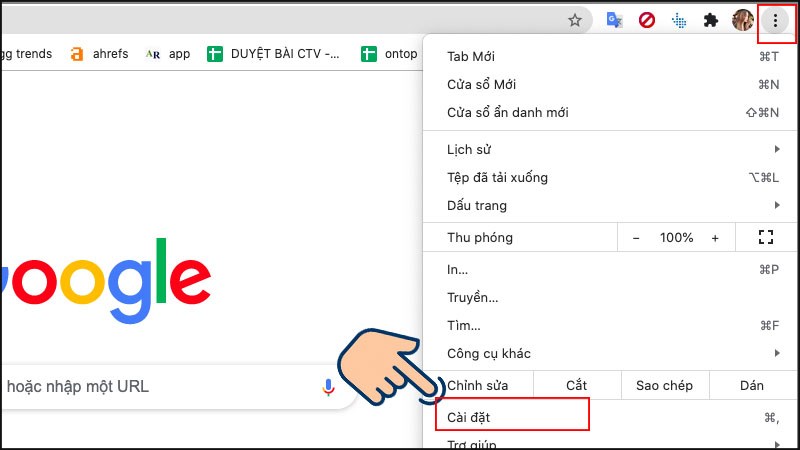
Đầu tiên bạn biểu tượng 3 chấm dọc góc trên cùng bên phải > Cài đặt.
Bước 2: Chọn mật khẩu.
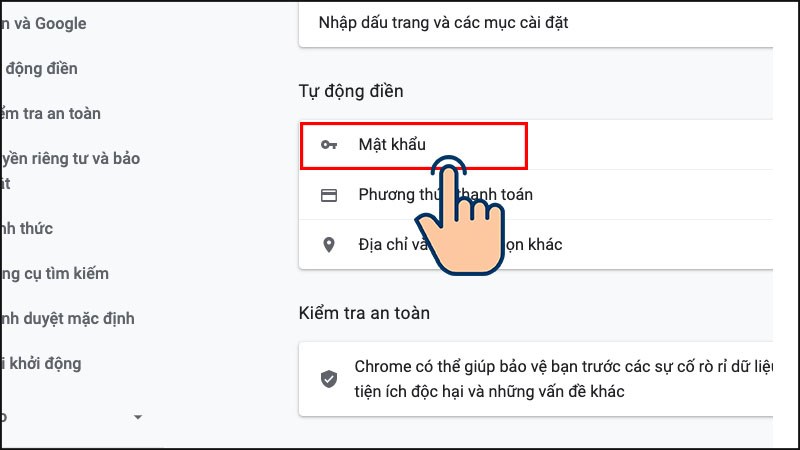
Chọn mật khẩu.
Bước 3: Chọn biểu tượng mắt để xem mật khẩu đã lưu, nhập mật khẩu nếu có.
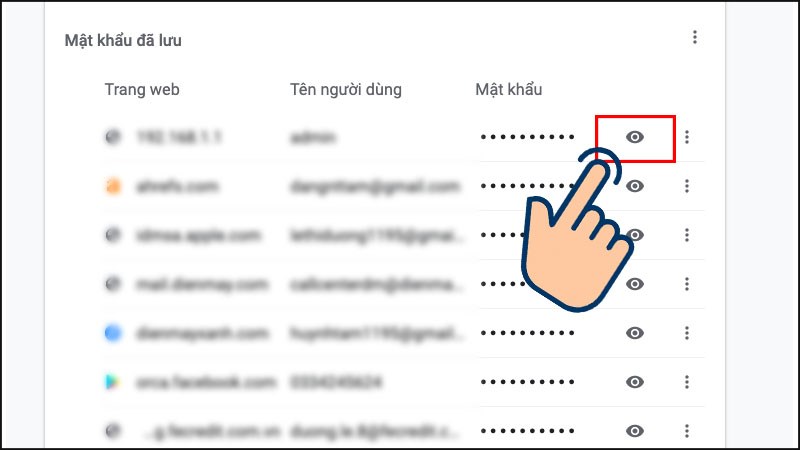
Chọn biểu tượng mắt để xem mật khẩu đã lưu
Xóa: Ở bên phải của trang web, hãy nhấp vào biểu tượng 3 chấm > Chọn Xóa.
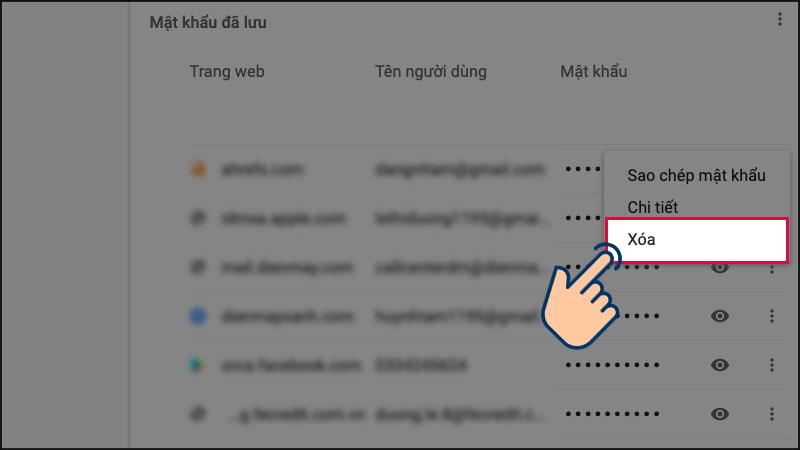
hãy nhấp vào biểu tượng 3 chấm > Chọn Xóa
Xuất: Ở bên phải của mục Mật khẩu đã lưu, hãy nhấp vào biểu tượng 3 chấm.
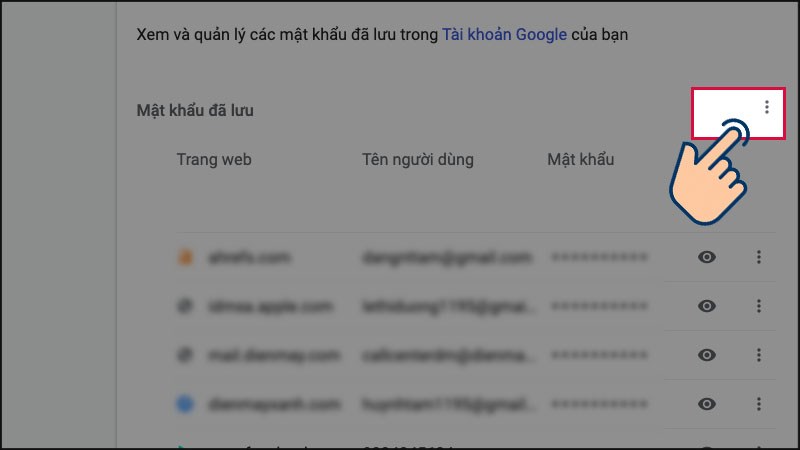
Ở bên phải của mục Mật khẩu đã lưu, hãy nhấp vào biểu tượng 3 chấm
Chọn Xuất mật khẩu.
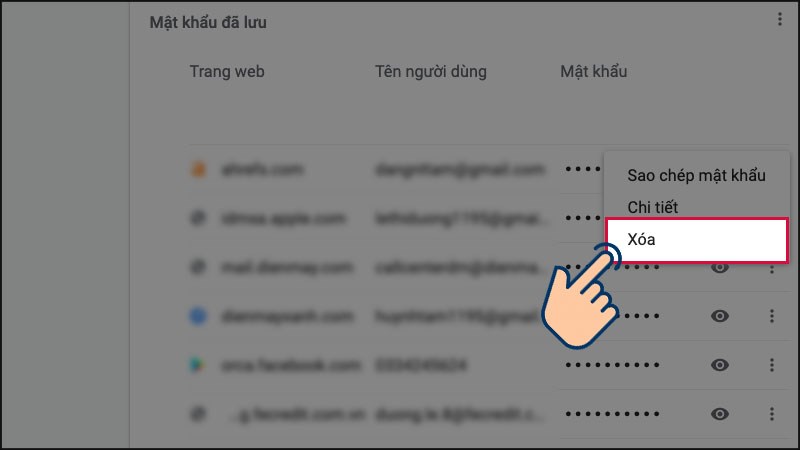
Chọn Xuất mật khẩu.
Hướng dẫn nhanh
Mở ứng dụng Chrome > Chọn biểu tượng 3 chấm > Chọn Cài đặt > Chọn Mật khẩu.
Hướng dẫn chi tiết
Bước 1: Mở ứng dụng Chrome, chọn biểu tượng 3 chấm.
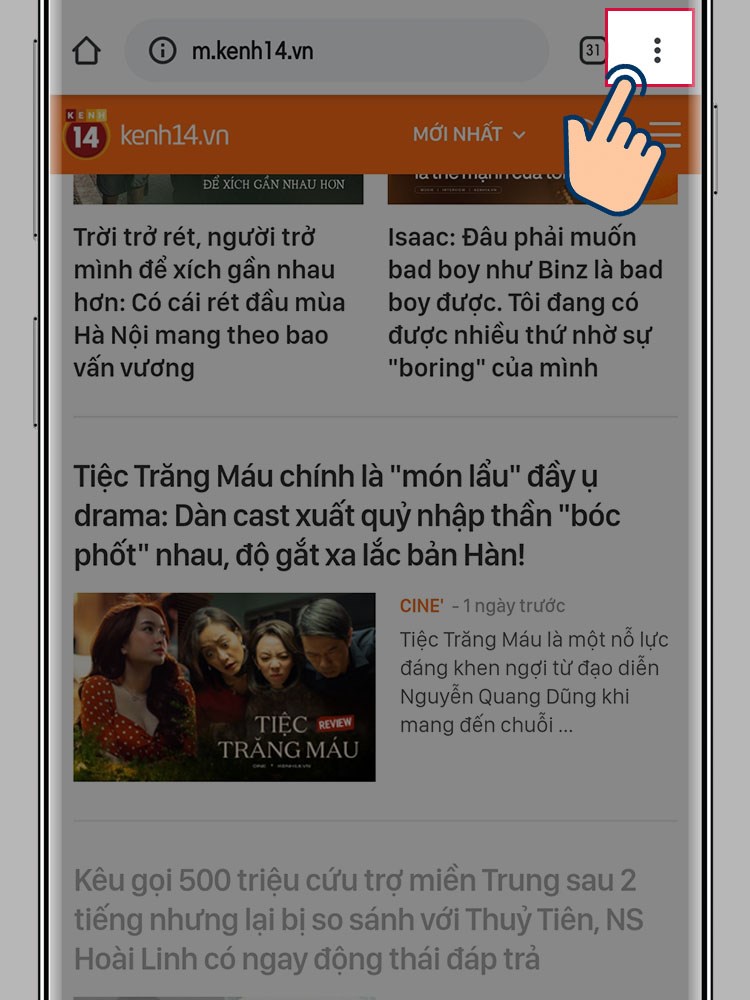
chọn biểu tượng 3 chấm
Bước 2: Ở Nhấn vào Cài đặt.
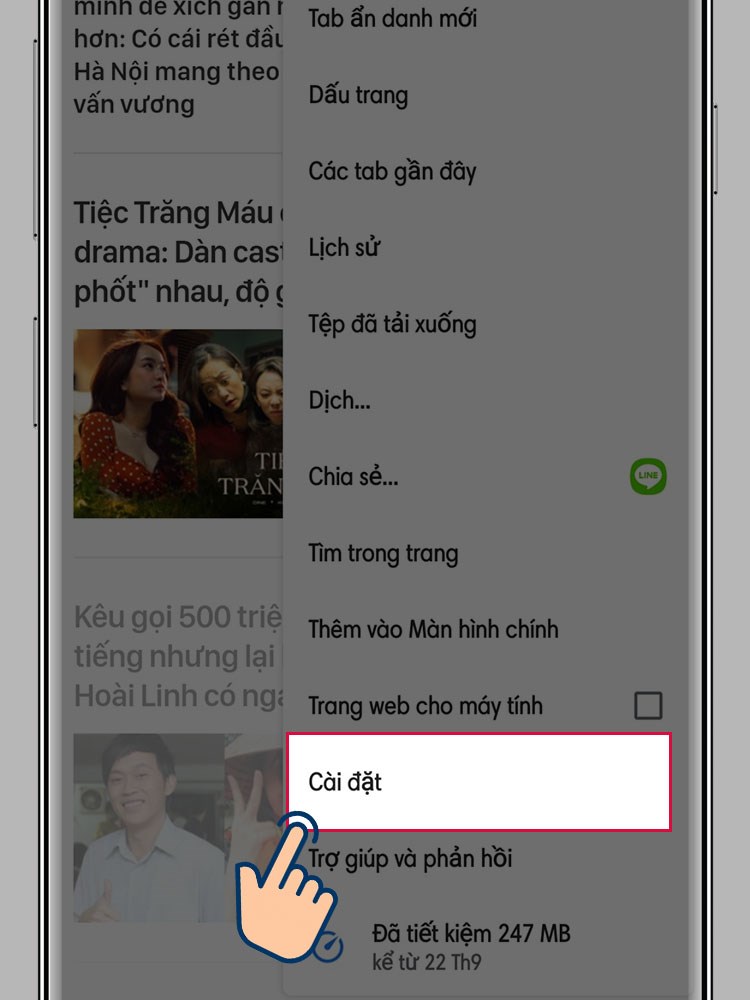
Ở Nhấn vào Cài đặt.
Chọn Mật khẩu.

Chọn Mật khẩu.
Bước 3: Toàn bộ mật khẩu lưu trên Chrome được lưu ở mục mật khẩu.
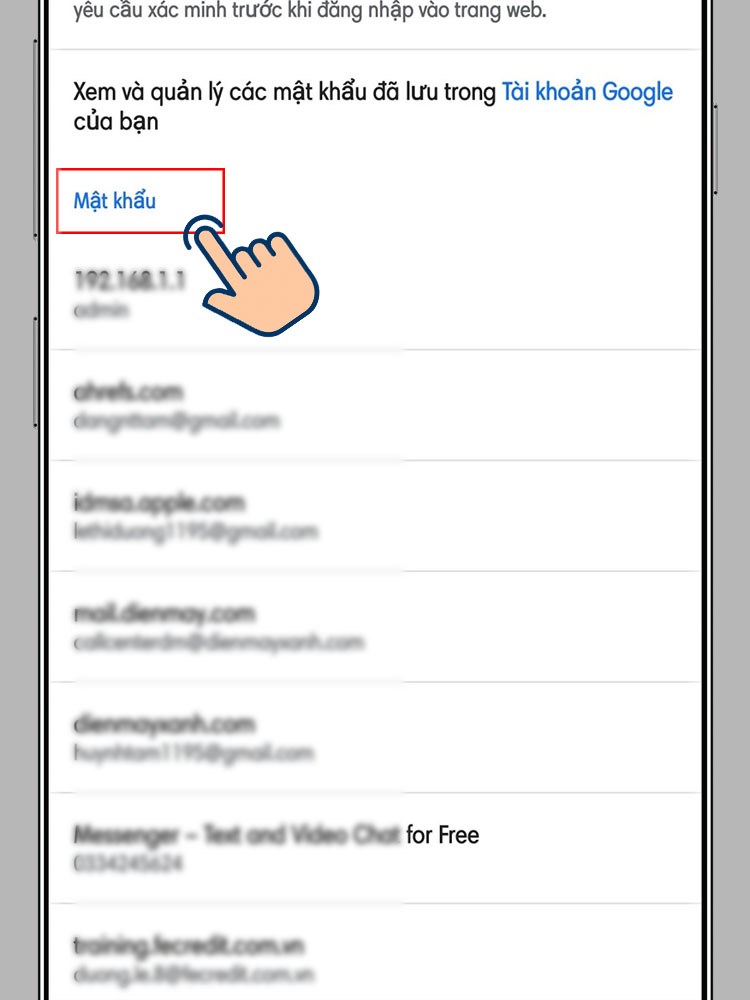
Toàn bộ mật khẩu lưu trên Chrome được lưu ở mục mật khẩu.
Xem: Nhấn vào biểu tượng mắt, nhập mật khẩu điện thoại nếu có.
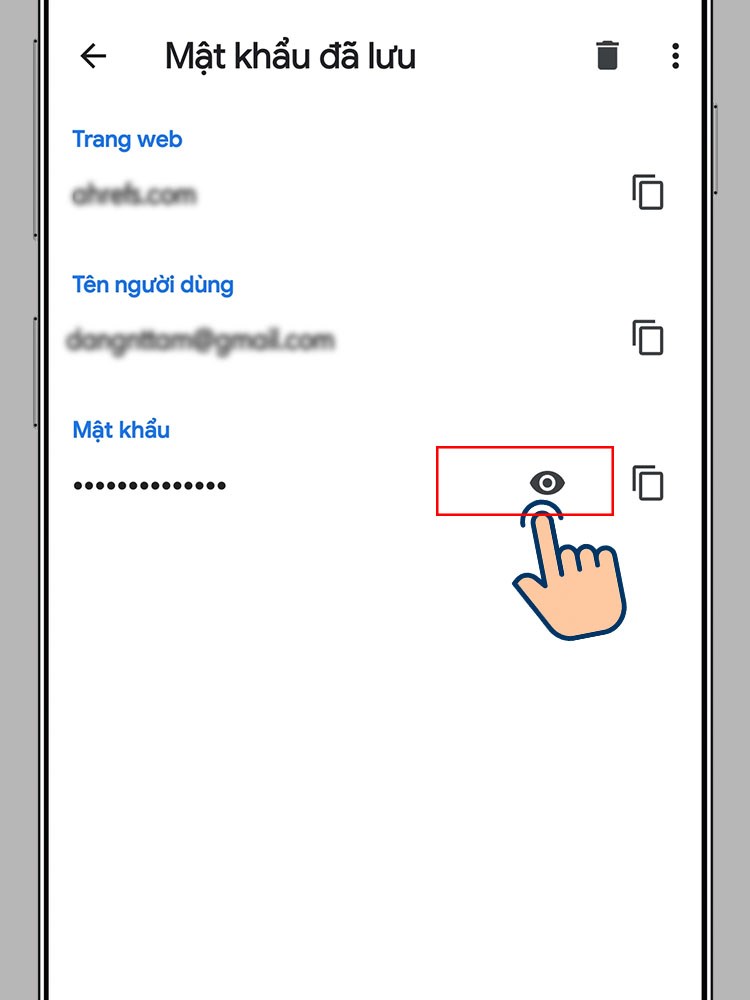
Nhấn vào biểu tượng mắt
Xóa: Nhấn vào mật khẩu bạn muốn xóa. Ở trên cùng, hãy nhấn vào biểu tượng Xóa.
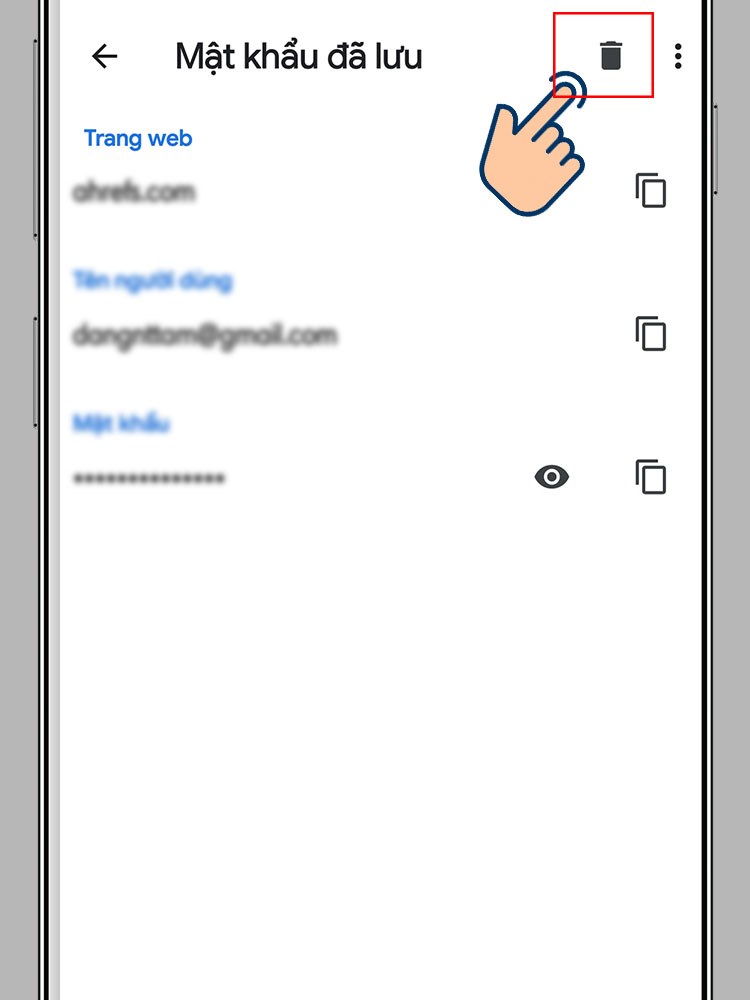
Ở trên cùng, hãy nhấn vào biểu tượng Xóa
Xuất: Nhấn vào biểu tượng 3 chấm.
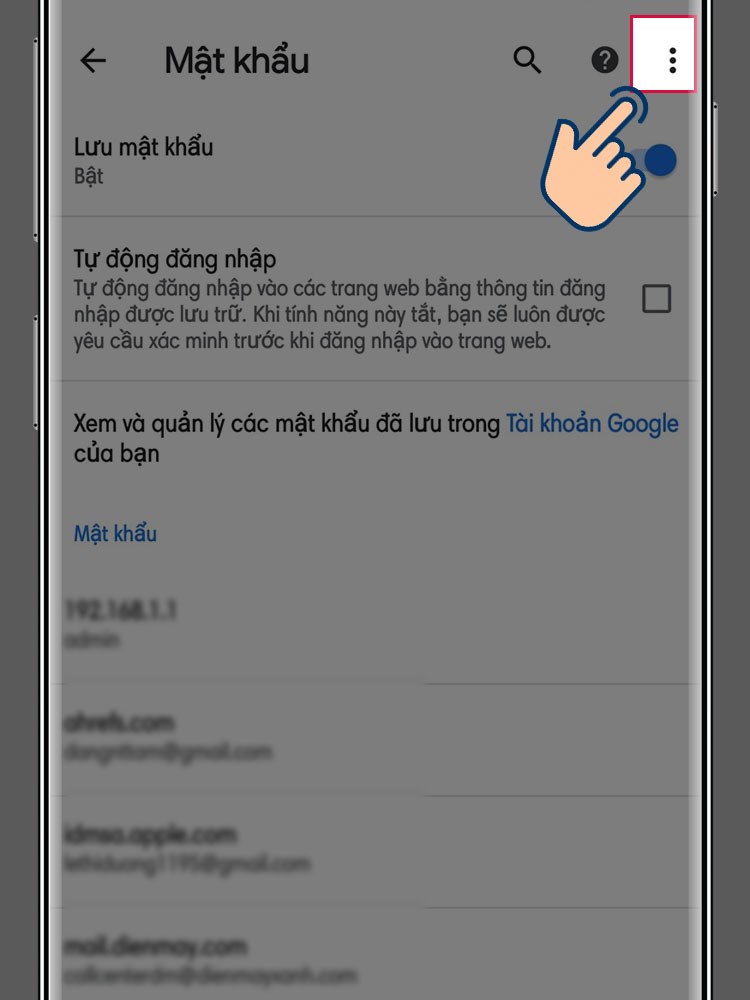
Nhấn vào biểu tượng 3 chấm.
Chọn Xuất mật khẩu.
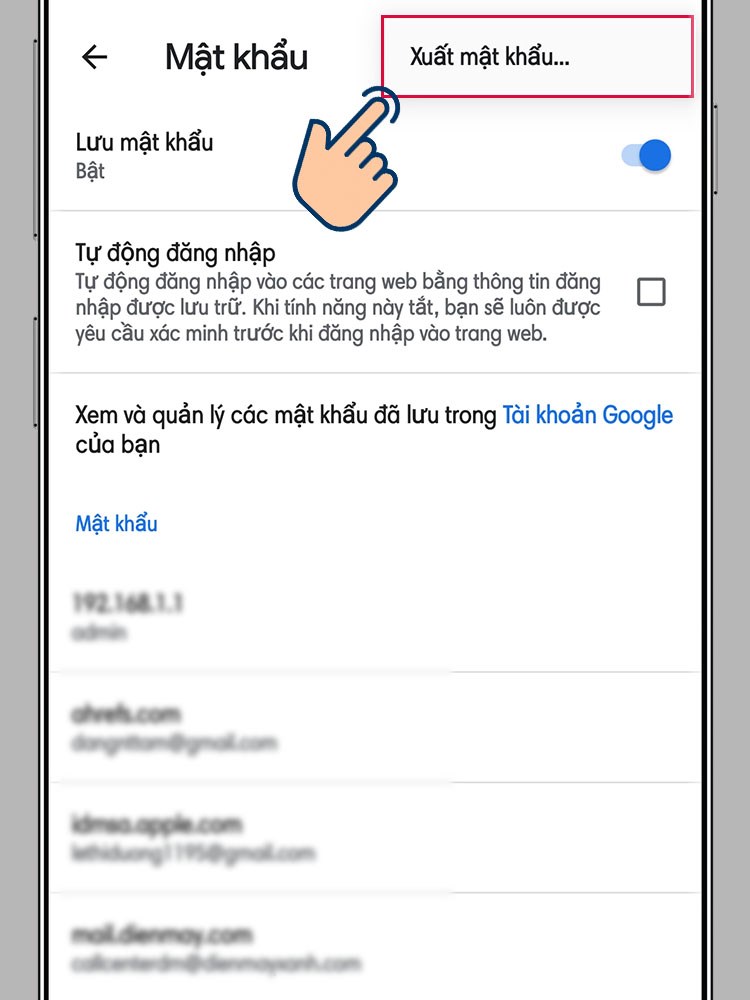
Chọn Xuất mật khẩu.
Hướng dẫn nhanh
Mở ứng dụng Chrome > Nhấn vào biểu tượng 3 chấm > Chọn cài đặt > Chọn Đồng bộ hóa và các dịch vụ của Google > Bật hoặc tắt tính năng tùy chọn Cảnh báo bạn nếu mật khẩu bị lộ trong một sự cố rò rỉ dữ liệu.
Hướng dẫn chi tiết
Bước 1: Mở ứng dụng Chrome > Nhấn vào biểu tượng 3 chấm.
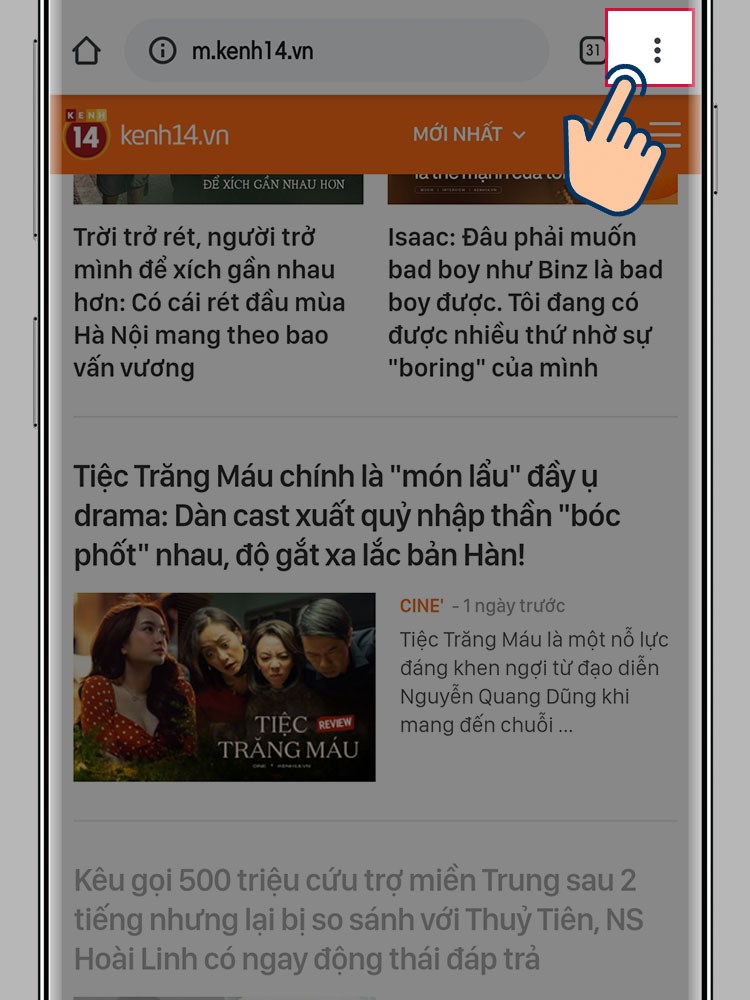
Nhấn vào biểu tượng 3 chấm
Chọn cài đặt.
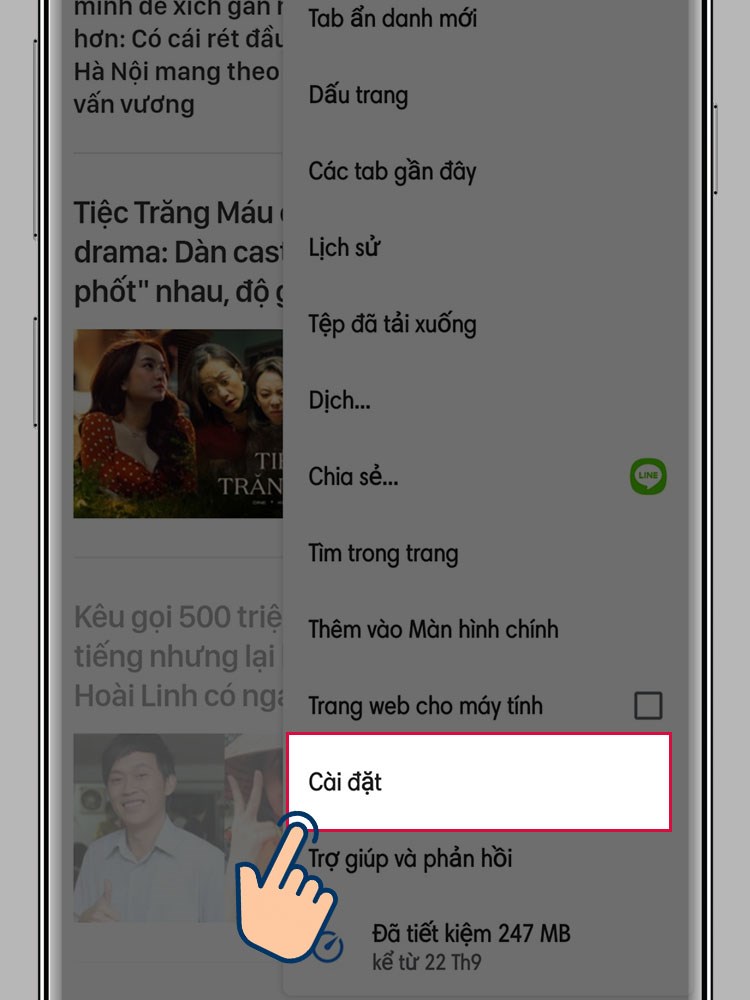
Chọn cài đặt.
Bước 2: Chọn Đồng bộ hóa và các dịch vụ của Google.

Chọn Đồng bộ hóa và các dịch vụ của Google.
Bước 3: Bật hoặc tắt tính năng tùy chọn Cảnh báo bạn nếu mật khẩu bị lộ trong một sự cố rò rỉ dữ liệu.

chọn Cảnh báo bạn nếu mật khẩu bị lộ trong một sự cố rò rỉ dữ liệu
Bạn chỉ dùng được tính năng này khi bật tùy chọn Duyệt web an toàn.
Hướng dẫn nhanh
Vào biểu tượng 3 chấm dọc góc trên cùng bên phải > Cài đặt > Chọn Mật khẩu > Chọn kiểm tra mật khẩu.
Hướng dẫn chi tiết
Bước 1: Vào biểu tượng 3 chấm dọc góc trên cùng bên phải > Cài đặt.
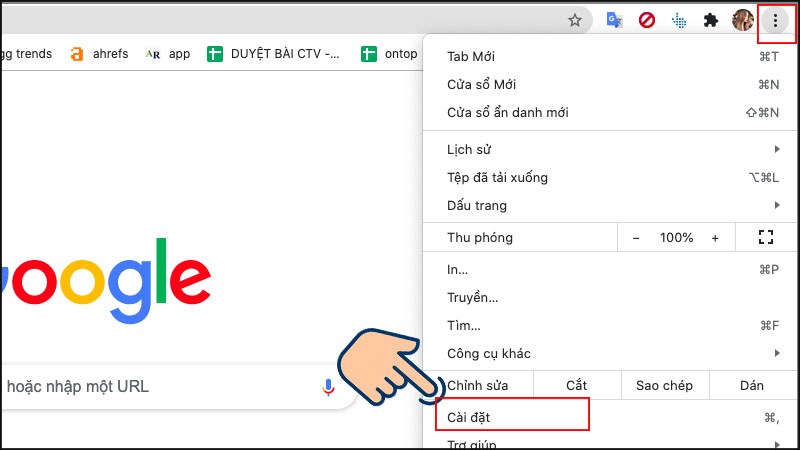
Vào biểu tượng 3 chấm dọc góc trên cùng bên phải > Cài đặt.
Bước 2: Chọn Mật khẩu.
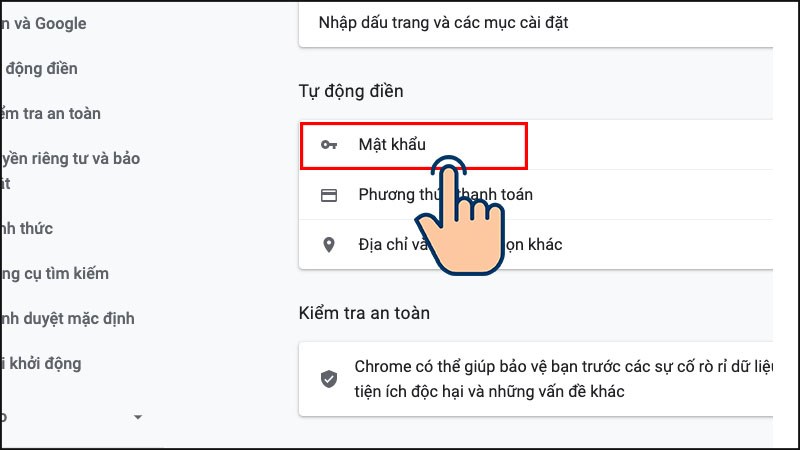
Chọn Mật khẩu.
Bước 3: Chọn kiểm tra mật khẩu.
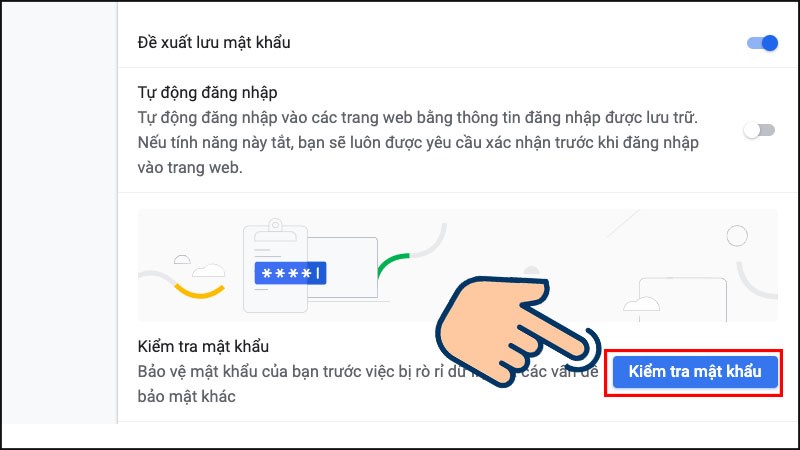
Chọn kiểm tra mật khẩu.
Chỉ với vài bước đơn giản bạn đã có thể xem, xóa và quản lý tất cả mật khẩu đã lưu trên Chrome đơn giản, dễ dàng. Nếu có thắc mắc mời bạn để lại bình luận phía dưới! Chúc các bạn thành công.
Nguồn tham khảo:
https://support.google.com/chrome/answer/95606?co=GENIE.Platform%3DAndroid&hl=vi
https://support.google.com/chrome/answer/95606?co=GENIE.Platform%3DDesktop&hl=vi
Trung tâm bảo hành có bán linh kiện và dịch vụ chính hãng, gọi là có ngay hỗ trợ miễn phí, bảo hành suốt đời.
 0967891080

