
-
7:30 - 20:30
Cả CN & Lễ -

-


Hướng dẫn xoá bản cập nhật iOS 14 beta để tắt thông báo cập nhật phiên bản ios và chuyển sang bản iOS chính thức đơn giản, nhanh chóng. Click xem ngay!
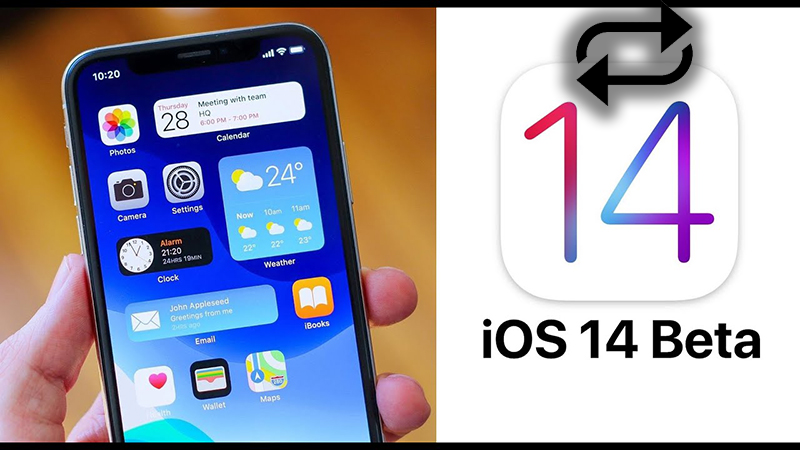
xoá bản cập nhật iOS 14 beta để sang bản chính thức
Gần đây, nhiều người dùng nhận liên tục nhiều thông báo dạng pop-up hiện lên với nội dung: "Có một bản cập nhật iOS mới. Vui lòng cập nhật từ iOS 14 beta". Khi nhấn Đóng sẽ tắt thông báo, tuy nhiên chỉ trong một thời gian ngắn, một số người dùng phản hồi rằng thông báo cập nhật sẽ xuất hiện lặp lại liên tục nhiều lần và gây khó chịu.
Nguyên nhân là do lỗi mã hóa vì đã thiết lập một ngày hết hạn không chính xác cho phiên bản beta. Lúc này, cách khắc phục lỗi này là bạn cần cập nhật lên phiên bản iOS chính thức mới nhất.
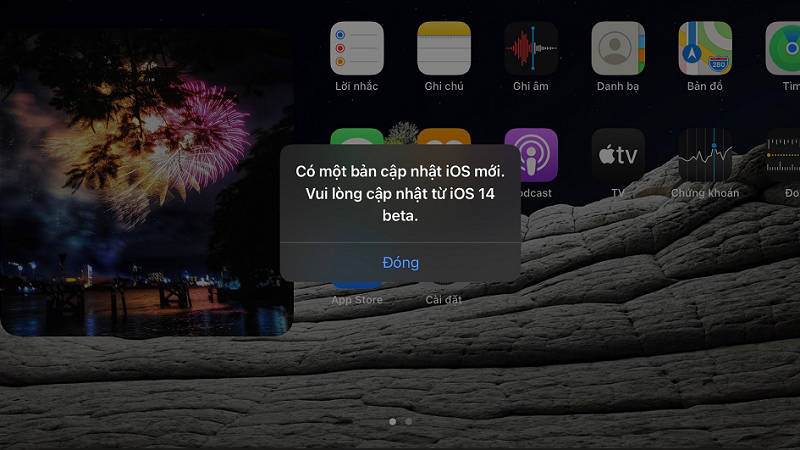
iPhone bị lỗi liên tục gửi thông báo cập nhật iOS 14 beta
Bài viết được hướng dẫn trên điện thoại iPhone XS. Bạn có thể thao tác tương tự với điện thoại iPhone khác đã cập nhật hệ điều hành iOS 14 beta. Nếu chưa cập nhật iOS 14, bạn tham khảo bài hướng dẫn cách cập nhật, danh sách thiết bị có thể lên được iOS 14 tại đây.
vào Cài đặt > Sau đó chọn Cài đặt chung > Chọn mục Cấu hình > Chọn iOS 14 Beta Software Profile > Chọn tiếp Xóa Profile Beta và tiến hành khởi động lại máy.
Sau khi khởi động lại máy, bạn vào Cài đặt > Sau đó chọn Cài đặt chung > Chọn Cập nhật phần mềm > Chọn Tải về và cài đặt là hoàn tất.
Bước 1: Bạn vào Cài đặt > Sau đó chọn Cài đặt chung > Chọn mục Cấu hình.
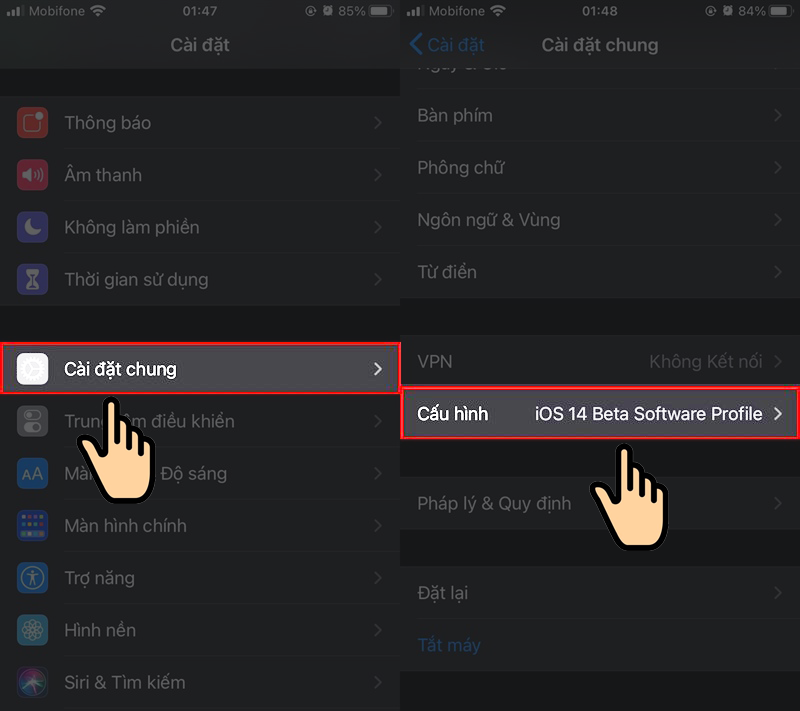
Chọn mục Cấu hình
Bước 2: Chọn iOS 14 Beta Software Profile, sau đó chọn tiếp Xóa Profile Beta và tiến hành khởi động lại máy.
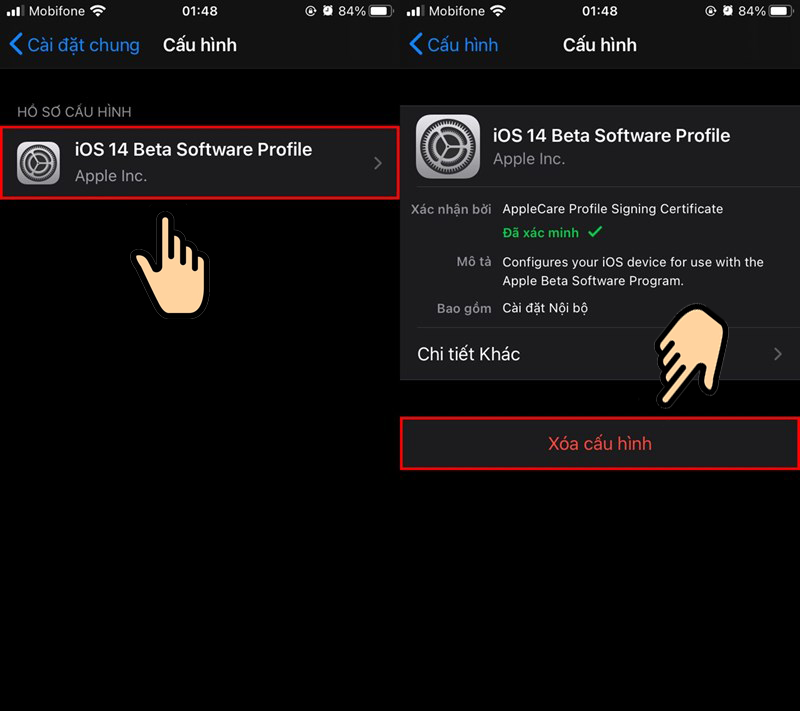
Xóa Profile Beta
Lưu ý, lúc này, máy của bạn vẫn chưa xoá cấu hình beta hoàn toàn và vẫn đang sử dụng iOS phiên bản beta cho đến khi bạn cập nhật bản chính thức ở bước tiếp theo.
Bước 3: Sau khi khởi động lại máy, bạn vào Cài đặt > Sau đó chọn Cài đặt chung > Chọn Cập nhật phần mềm
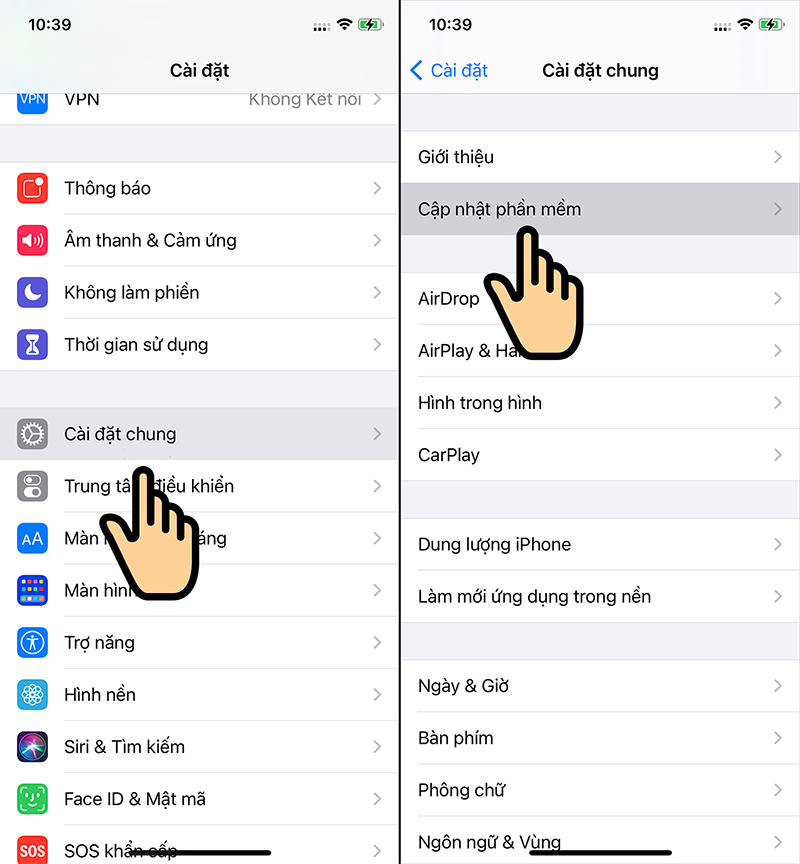
Chọn Cập nhật phần mềm
Bước 4: Bạn chọn Tải về và cài đặt là hoàn tất cập nhật iOS phiên bản chính thức.
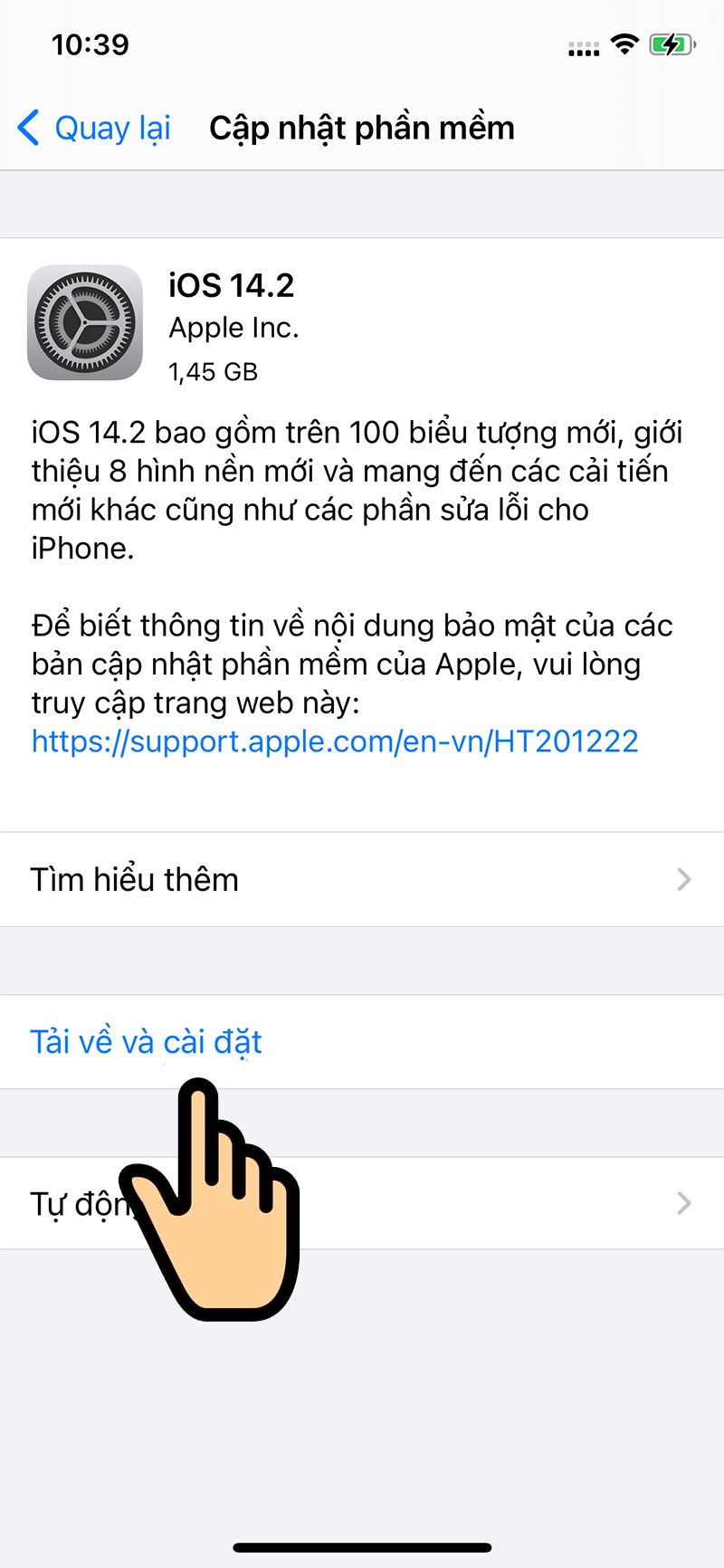
Tải về và cài đặt
Trên đây là hướng dẫn mẹo, thủ thuật để xoá bản cập nhật iOS 14 beta để sang bản chính thức. Hãy thử ngay tính năng này và để lại bình luận ở bên dưới nhé. Chúc bạn thành công!
Nguồn tham khảo: https://support.apple.com/en-us/HT203282
Trung tâm bảo hành có bán linh kiện và dịch vụ chính hãng, gọi là có ngay hỗ trợ miễn phí, bảo hành suốt đời.
 0967891080

