
-
7:30 - 20:30
Cả CN & Lễ -

-


Hướng dẫn cách xóa bảng (board), xóa thẻ (card) trong Trello đơn giản, nhanh chóng chi tiết nhất. Click để theo dõi bài viết!
Cách xóa bảng (board), xóa thẻ (card) trong Trello đơn giản, nhanh chóng
Bài viết được thực hiện trên Laptop Dell 7566, hệ điều hành Windows 10. Bạn có thể thực hiện tương tự các thao tác trên các máy tính chạy hệ điều hành Windows, macOS.
Hướng dẫn nhanh
Vào bảng cần xoá > Chọn Show Menu > Chọn Close Board... > Chọn Close > Chọn Permanently Delete Board... để xoá bảng.
Hướng dẫn chi tiết
Bước 1: Đầu tiên chọn vào Bảng mà bạn muốn xoá, tại đây hãy chọn Show Menu.
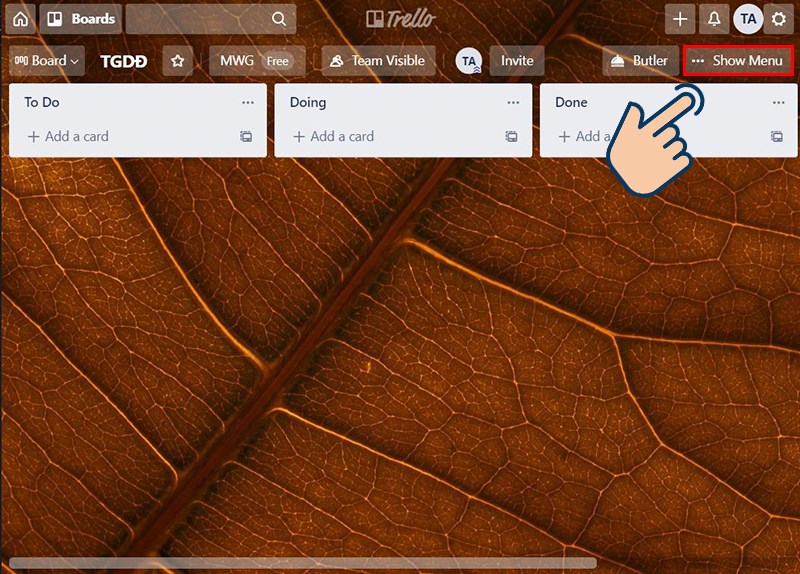
Đầu tiên chọn vào Bảng mà bạn muốn xoá, tại đây hãy chọn Show Menu.
Bước 2: Sau đó chọn Close Board... để đóng bảng.
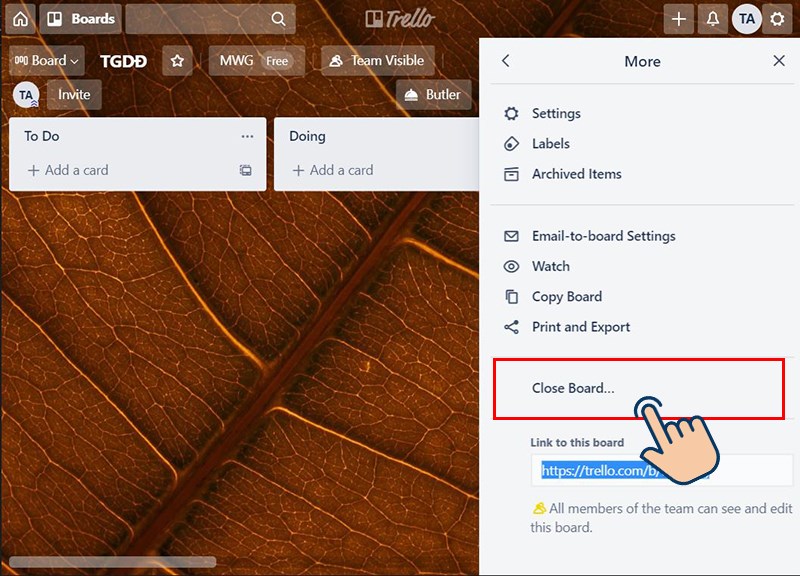
Sau đó chọn Close Board... để đóng bảng.
Bước 3: Chọn Close thêm một lần nữa để xác nhận đóng bảng.
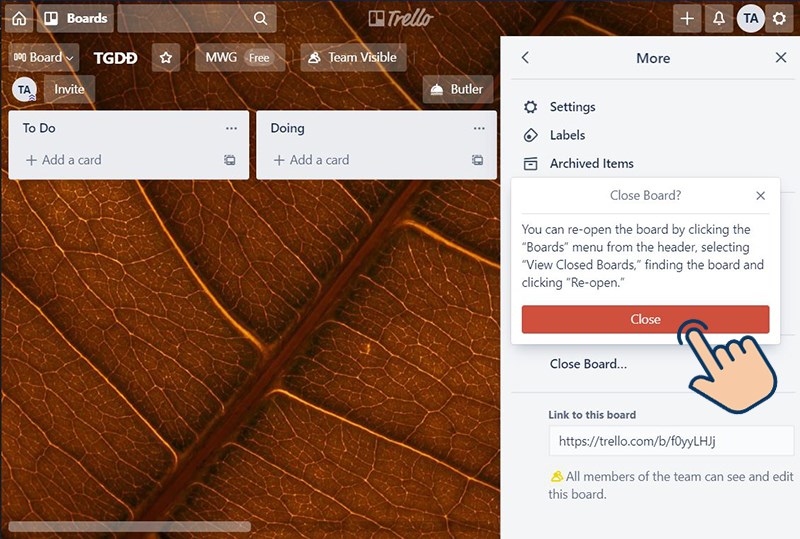
Chọn Close thêm một lần nữa để xác nhận đóng bảng.
Bước 4: Cuối cùng chọn Permanently Delete Board... để xoá bảng.
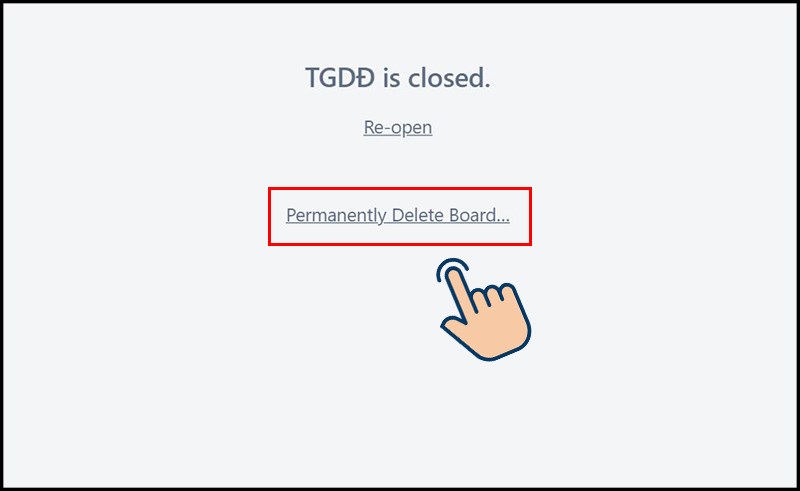
Cuối cùng chọn Permanently Delete Board... để xoá bảng.
Hướng dẫn nhanh
Tại màn hình chính bạn hãy chọn vào Board > Chọn See closed boards... > Nhấn Delete vào bảng mà bạn muốn xoá.
Hướng dẫn chi tiết
Bước 1: Tại màn hình chính bạn hãy chọn vào Board để mở bảng.
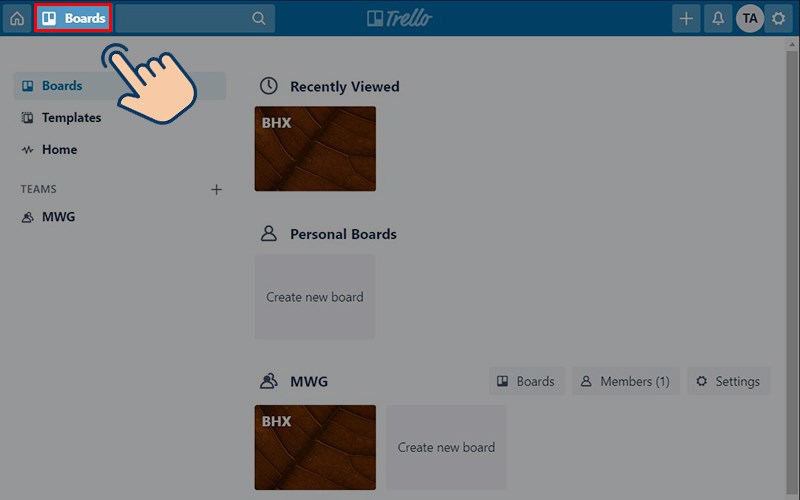
Tại màn hình chính bạn hãy chọn vào Board để mở bảng.
Bước 2: Tại đây chọn See closed boards...để xem các bảng mà bạn đã đóng trước đó.
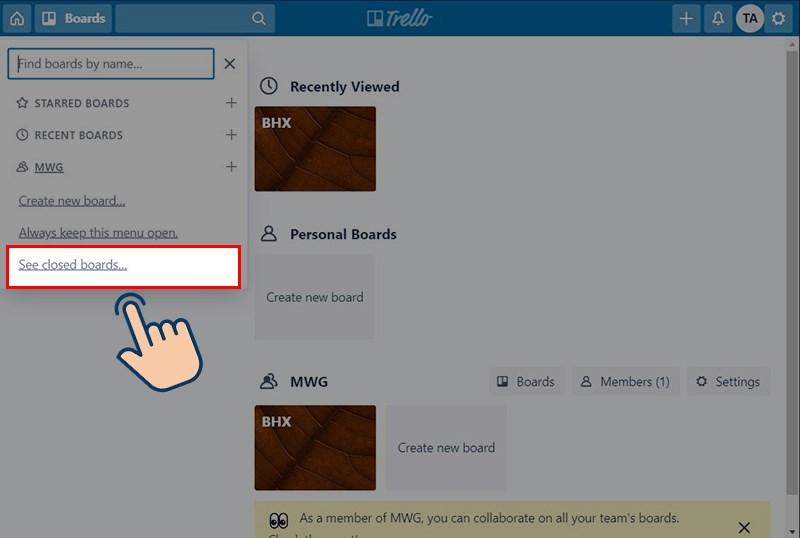
Tại đây chọn See closed boards...để xem các bảng mà bạn đã đóng trước đó.
Bước 3: Nhấn Delete để xoá vào bảng mà bạn muốn xoá.
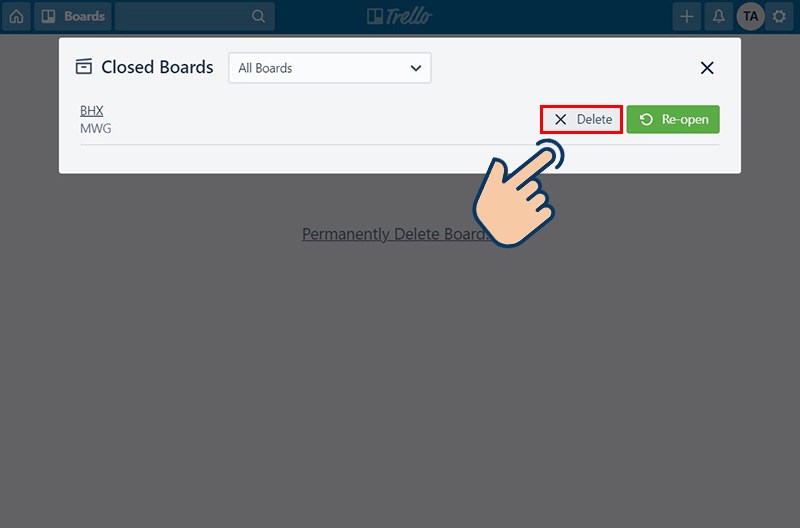
Nhấn Delete để xoá vào bảng mà bạn muốn xoá.
Chọn vào Thẻ mà bạn muốn xoá > Chọn Archive > Nhấn Delete > Tiếp tục nhấn Delete để xoá thẻ.
Bước 1: Đầu tiên hãy chọn vào Thẻ mà bạn muốn xoá.
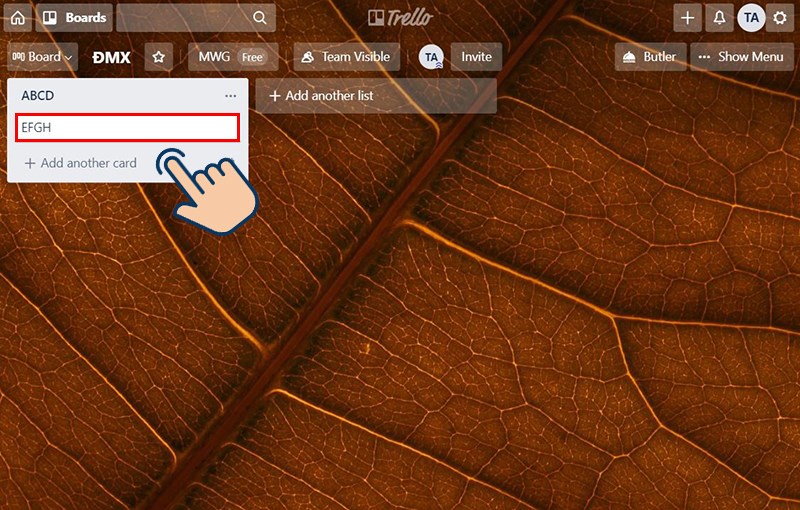
Đầu tiên hãy chọn vào Thẻ mà bạn muốn xoá.
Bước 2: Sau đó chọn Archive.
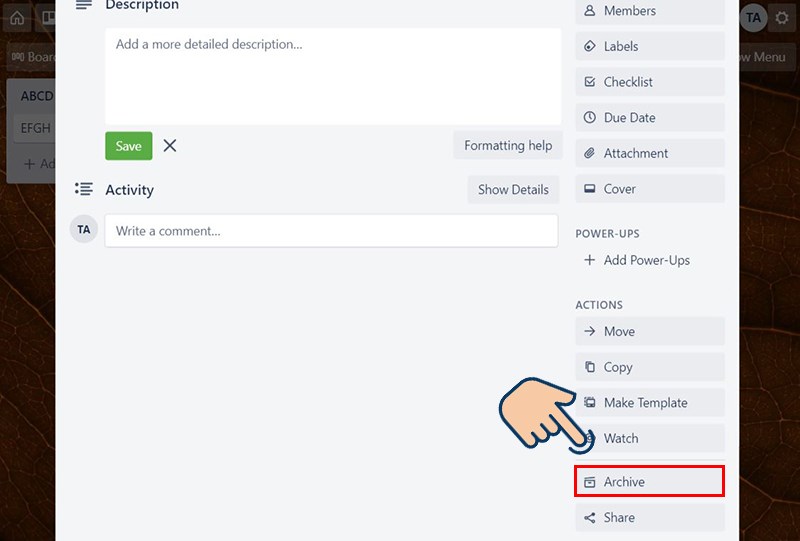
Sau đó chọn Archive.
Bước 3: Nhấn Delete để xoá thẻ.
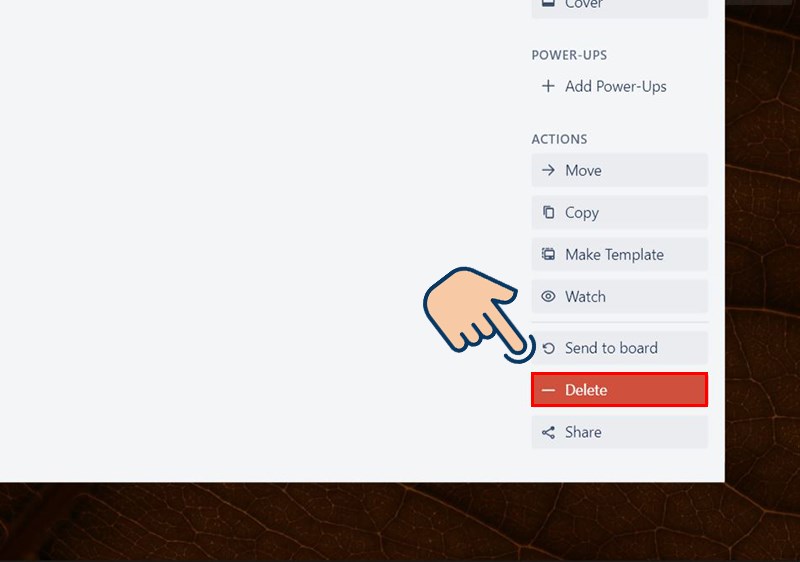
Nhấn Delete để xoá thẻ.
Bước 4: Tiếp tục nhấn Delete để xác nhận xoá thẻ.
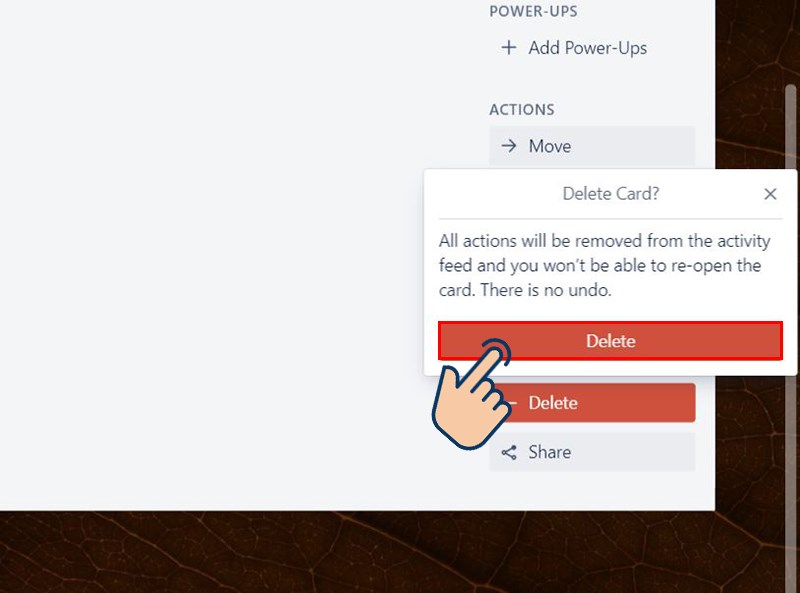
Tiếp tục nhấn Delete để xác nhận xoá thẻ.
Như vậy là bạn đã có thể xoá bảng (board), xóa thẻ (card) trong Trello của mình rồi đấy. Hy vọng bài viết đem đến bạn nhiều thông tin bổ ích. Nếu có các thắc mắc liên quan, vui lòng để lại bình luận bên dưới để được giải đáp! Chúc bạn thành công!
Nguồn tham khảo: https://trello.com/vi
Trung tâm bảo hành có bán linh kiện và dịch vụ chính hãng, gọi là có ngay hỗ trợ miễn phí, bảo hành suốt đời.
 0967891080

