
-
7:30 - 20:30
Cả CN & Lễ -

-


Cách xóa bỏ hiệu ứng động trong Powerpoint, cách ẩn hiệu ứng chuyển động khi trình chiếu. Xem ngay!
Cách xóa bỏ hiệu ứng động trong Powerpoint đơn giản, chi tiết
Bài viết được thực hiện trên máy tính Acer Aspire 5, hệ điều hành Windows 10. Bạn có thể thực hiện thao tác tương tự trên các máy tính chạy hệ điều hành Windows, macOS.
Thao tác được thực hiện trên phiên bản Powerpoint 2013, có thể thực hiện thao tác tương tự trên các phiên bản khác của Microsoft Powerpoint
Nhấn vào slide có biểu tượng ngôi sao muốn xóa hiệu ứng chuyển động > Nhấn vào tab Animations > Chọn vào đối tượng trong slide muốn xóa hiệu ứng chuyển động > Nhấn vào None.
Bước 1: Trong file PowerPoint, những slide sử dụng hiệu ứng chuyển động đều sẽ có biểu tượng ngôi sao bên cạnh. Bạn hãy nhấn vào slide muốn xóa hiệu ứng chuyển động.
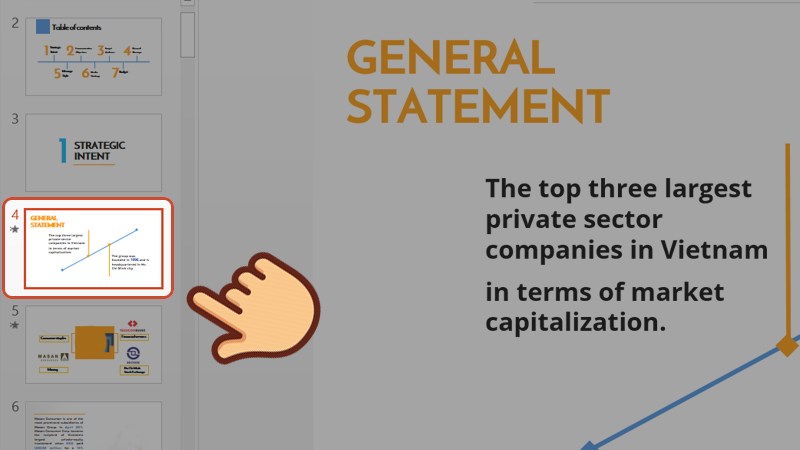
Chọn slide có ngôi ngao hiển thị có chứa hiệu ứng động
Bước 2: Nhấn vào tab Animations, chọn vào đối tượng trong slide muốn xóa hiệu ứng chuyển động, đó có thể là hình ảnh, nội dung chữ hoặc khung hình,.. Sau đó nhấn vào None ở ngay thanh hiệu ứng bên trên để xóa hiệu ứng động.
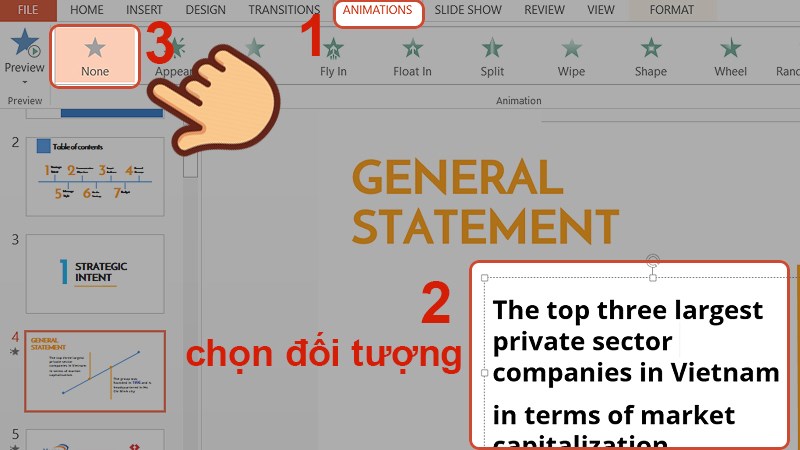
Chọn vào đối tượng và chọn None ở thanh bên trên
Nếu muốn xóa hiệu ứng của nhiều đối tượng khác trên slide thì bạn nhấn giữ phím Shift rồi click chuột vào những đối tượng đó và cũng chọn vào None.
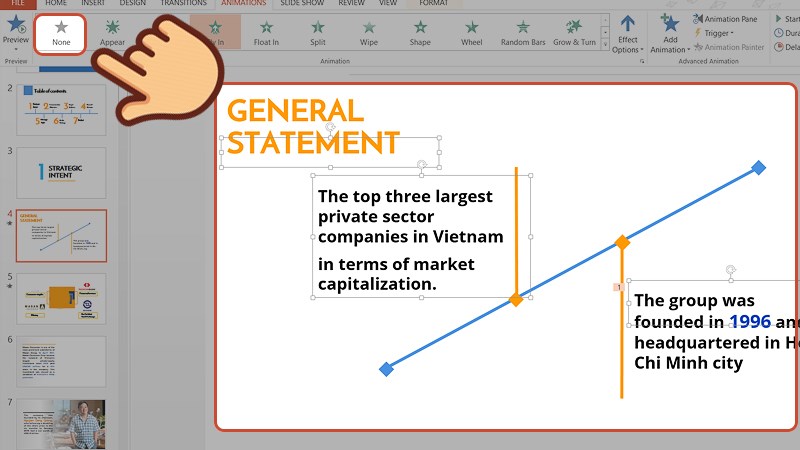
Nhấn giữ nhiều đối tượng rồi chọn None
Hoặc để xóa tết cả hiệu ứng trên 1 slide, bạn nhấn Ctrl + A để bao quanh toàn bộ trang chiếu. Sau đó nhấn vào tab Animations rồi chọn vào None để loại bỏ các hiệu ứng đang dùng cho slide đã chọn.
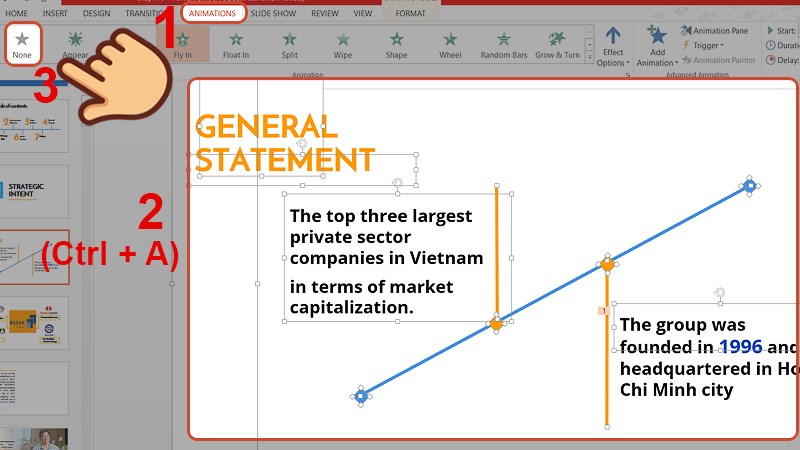
Lặp lại thao tác này để xóa toàn bộ các hiệu ứng chuyển động trên những slide còn lại mà bạn muốn xóa
Tại slide PowerPoint có hiệu ứng chuyển động > Nhấn vào tab Slide Show > Chọn Set Up Slide Show > Tại phần Show options tích chọn vào Show without animations > Nhấn OK.
Bước 1: Tại slide PowerPoint có hiệu ứng chuyển động, nhấn vào tab Slide Show rồi chọn Set Up Slide Show.

Nhấn vào tab Slide Show rồi chọn Set Up Slide Show
Bước 2: Tại phần Show options tích chọn vào Show without animations rồi nhấn OK để lưu lại.
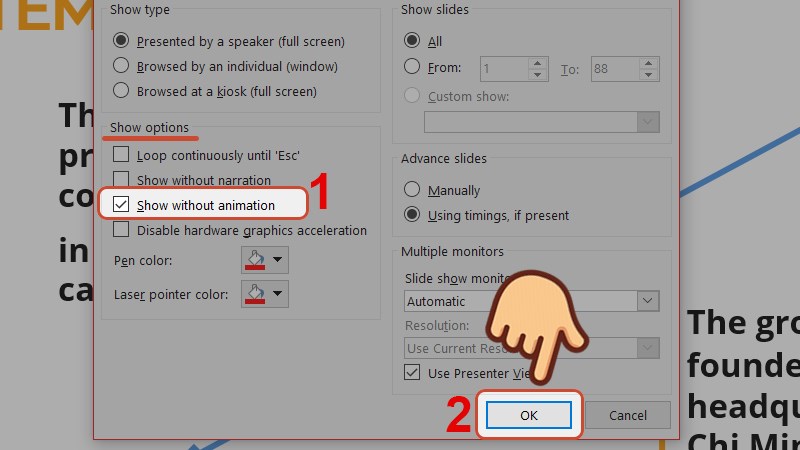
Tại phần Show options tích chọn vào Show without animations rồi nhấn OK
Hiệu ứng chuyển động vẫn được sử dụng trong slide thông qua biểu tượng hình ngôi sao tại slide, nhưng khi bạn trình chiếu thì các hiệu ứng động đều không được sử dụng.
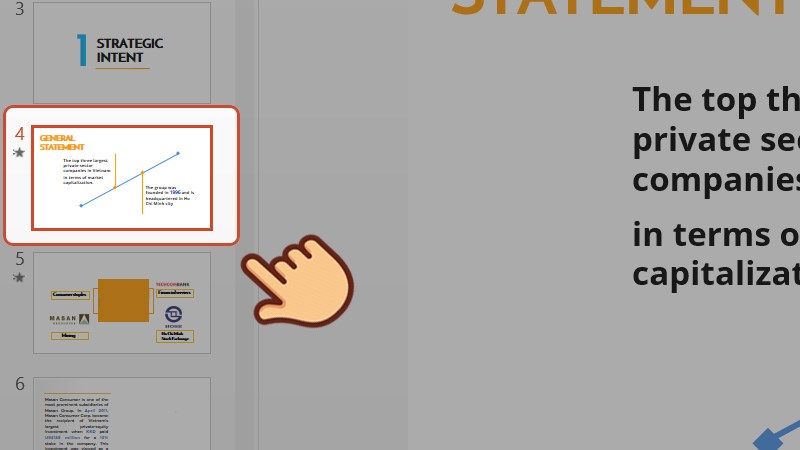
Vẫn còn biểu tượng có hiệu ứng chuyển động, nhưng khi trình chiếu thì không có
Để xem lại slide PowerPoint có hiệu ứng người dùng chỉ cần bỏ tích chọn tại Show without animations là được.
Trên đây là bài viết hướng dẫn cách xóa bỏ hiệu ứng động trong Powerpoint đơn giản, chi tiết. Hy vọng bài viết sẽ giúp bạn trong việc sử dụng phần mềm này tiện lợi, hiệu quả hơn. Chúc các bạn thành công!
Nguồn tham khảo: https://support.microsoft.com/vi-vn/powerpoint
Trung tâm chuyên sửa chữa thay thế, bảo hành miễn phí, nhượng quyền thương hiệu trungtambaohanh.com + marketing.
 0967891080

