
-
7:30 - 20:30
Cả CN & Lễ -

-


Hướng dẫn cách xóa cache, cookie, lịch sử duyệt web Firefox chỉ với vài thao tác đơn giản, dễ thực hiện trên máy tính, điện thoại. Hướng dẫn chi tiết. Click xem ngay.
Bài viết này hướng dẫn cách xóa cache, cookie, lịch sử duyệt web Firefox trên máy tính Dell Inspiron 14, bạn có thể thực hiện tương tự cho các dòng điện thoại nền tảng iOS, Android và laptop, máy tính nền tảng Windows, macOS khác.
Bước 1: Nhấn vào biểu tượng ổ khóa ở phía bên trái của thanh địa chỉ.
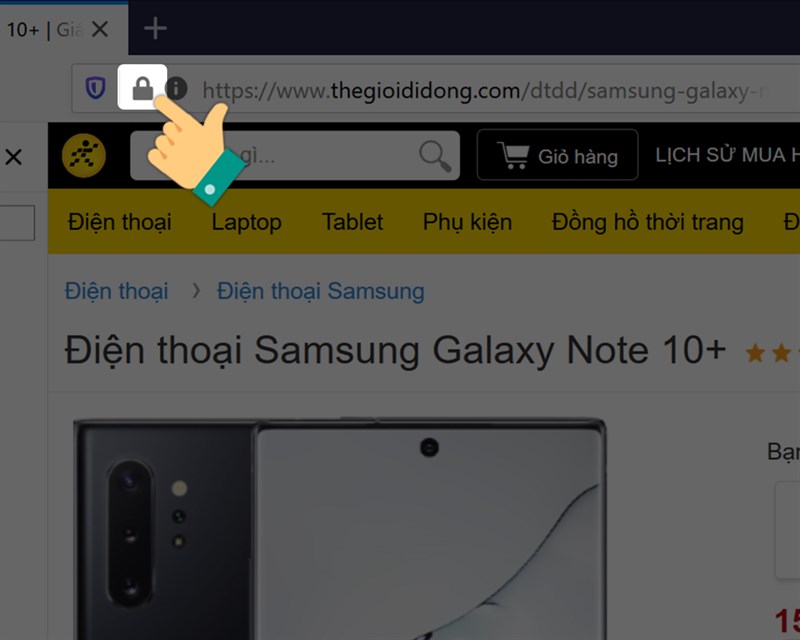
Bước 2: Chọn Xóa cookie và dữ liệu trang web.

Hướng dẫn nhanh
Chọn biểu tượng 3 dấu gạch ngang > Nhấn Tùy chọn > Chọn Quyền riêng tư & bảo mật > Chọn Quản lý dữ liệu tại Cookie và dữ liệu trang > Chọn Cookie trang web muốn xóa > Chọn Xóa mục đã chọn hoặc chọn Xóa hết > Nhấn Lưu thay đổi > Nhấn Xóa ngay.
Hướng dẫn chi tiết
Bước 1: Chọn biểu tượng 3 dấu gạch ngang > Nhấn Tùy chọn.
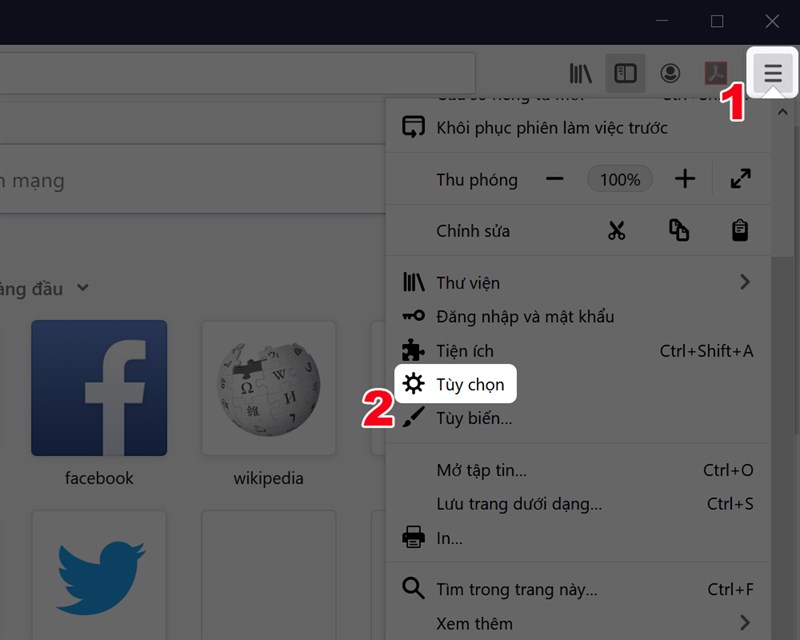
Bước 2: Chọn Quyền riêng tư & bảo mật.
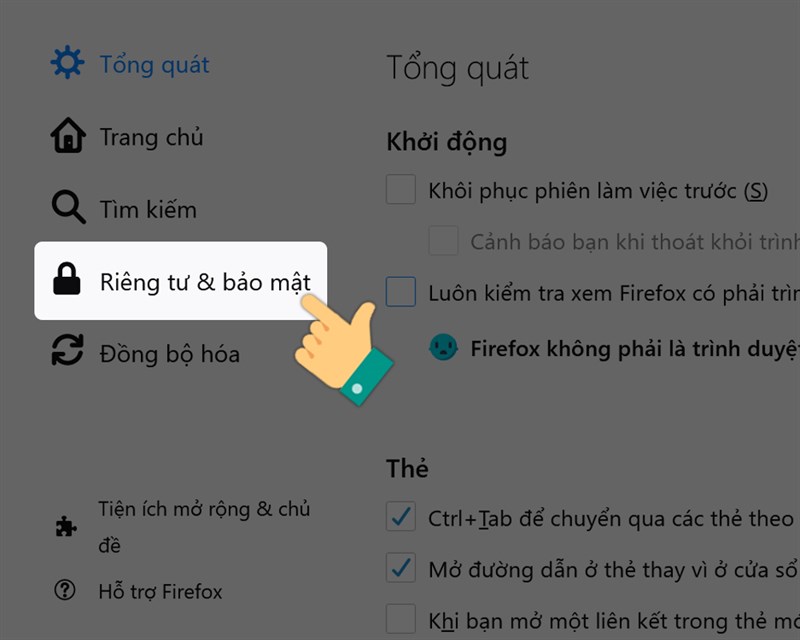
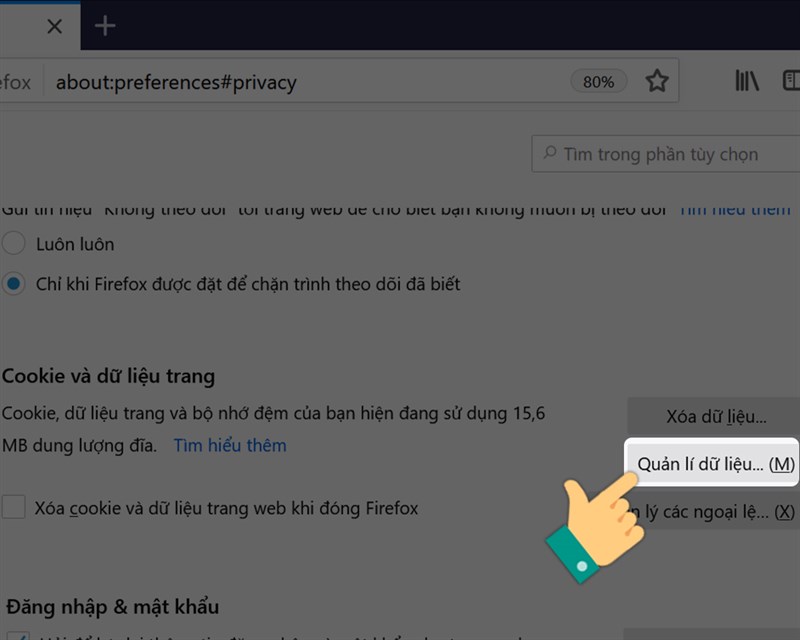
Bước 3: Ở mục Cookie và dữ liệu trang chọn Quản lý dữ liệu.
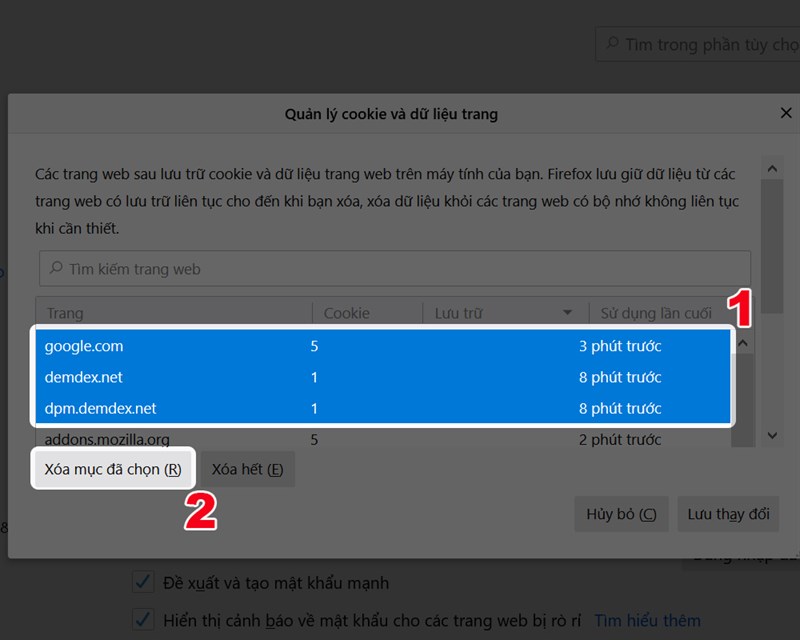
Bước 4: Chọn Cookie trang web muốn xóa > Chọn Xóa mục đã chọn.
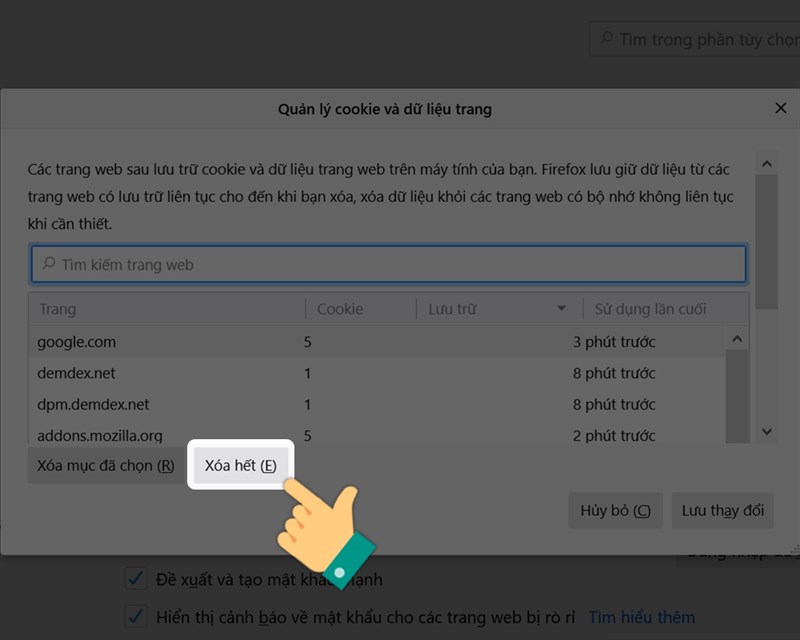
Để xóa toàn bộ Cookie, chọn Xóa hết.
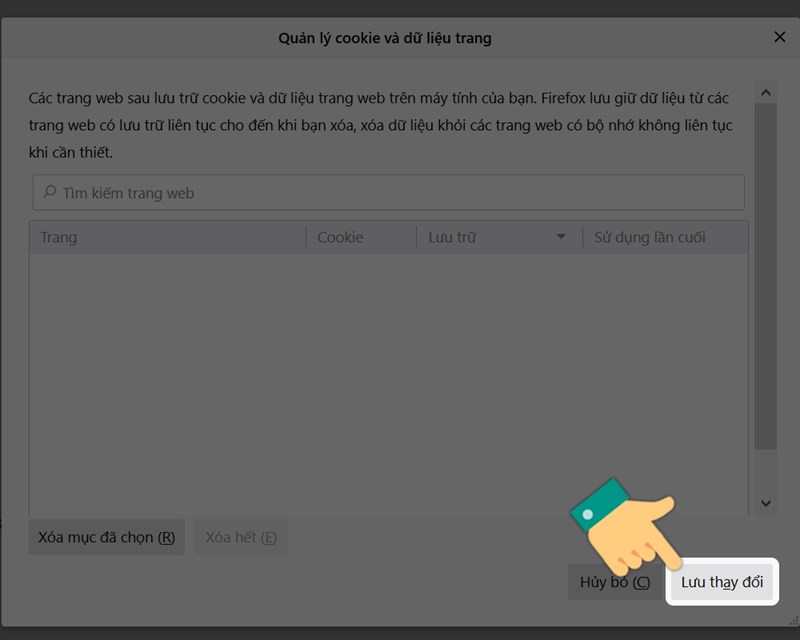
Bước 5: Nhấn Lưu thay đổi.
Bước 6: Nhấn nút Xóa ngay để xác nhận.
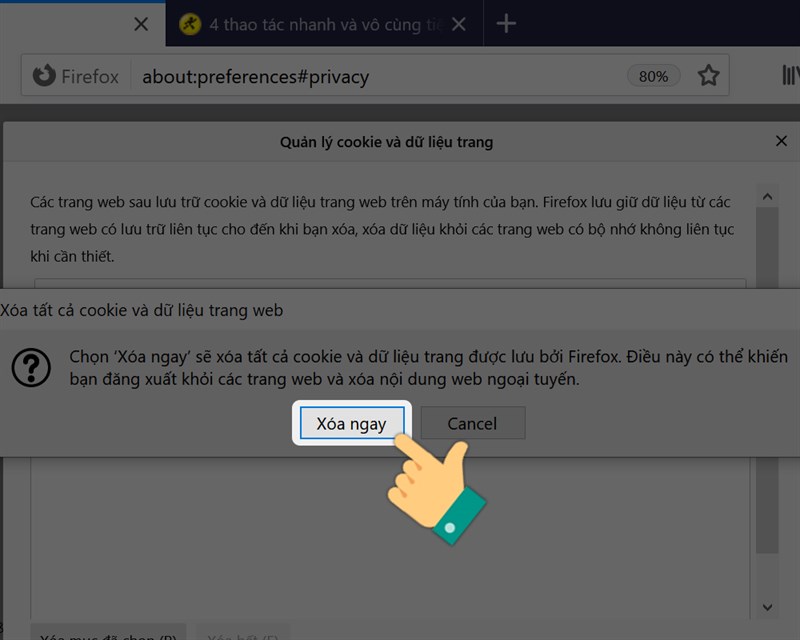
Hướng dẫn nhanh
Chọn biểu tượng 3 dấu gạch ngang > Chọn Thư viện > Chọn Lịch sử > Chọn Xóa lịch sử gần đây > Chọn thông tin muốn xóa > Nhấn OK.
Hướng dẫn chi tiết
Bước 1: Chọn biểu tượng 3 dấu gạch ngang > Chọn mục Thư viện.
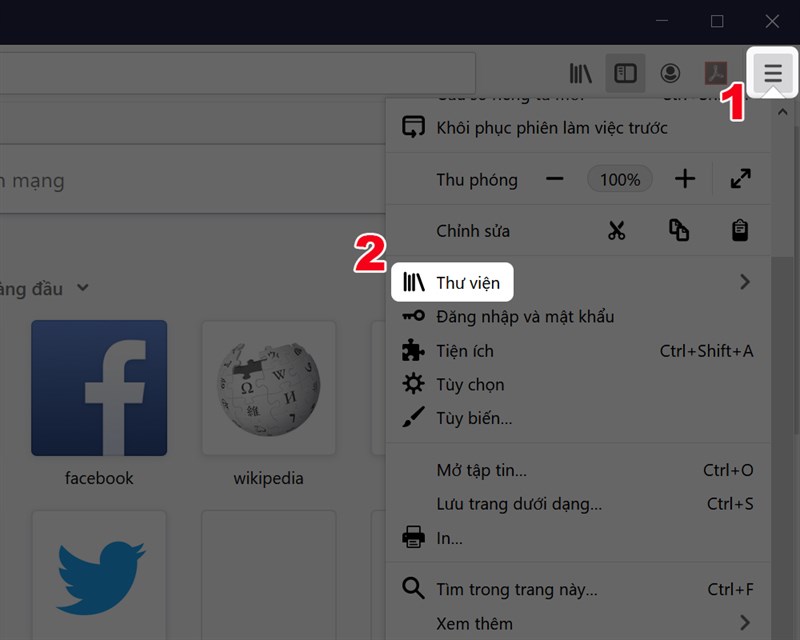
Bước 2: Chọn Lịch sử.
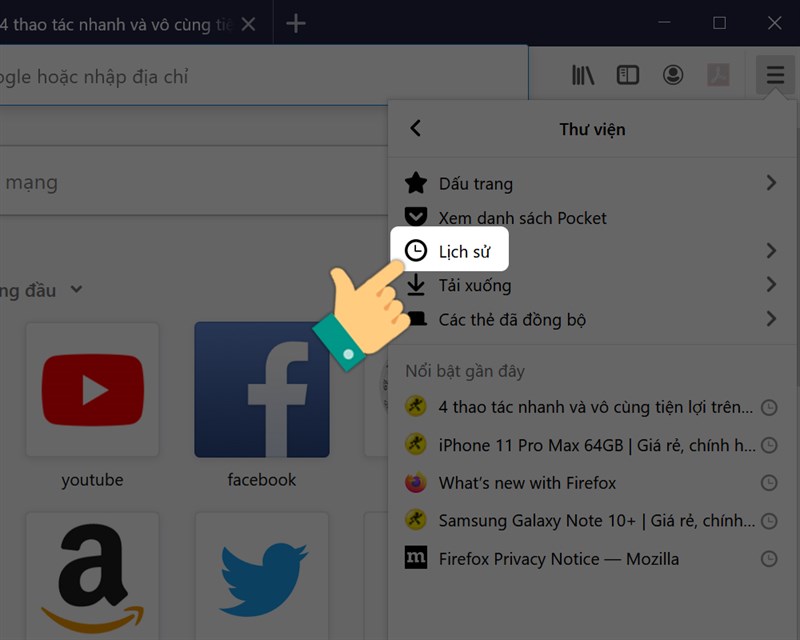
Bước 3: Chọn Xóa lịch sử gần đây.
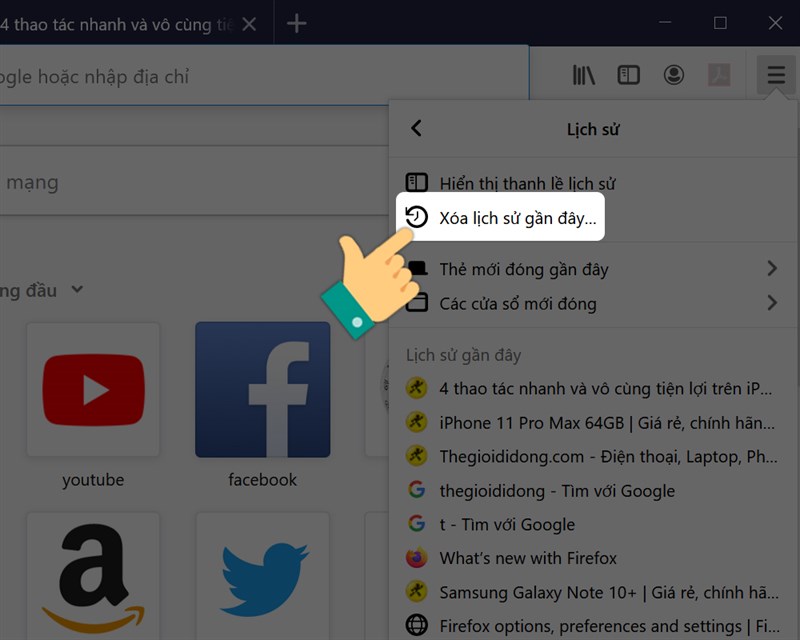
Bước 4: Chọn thời gian xóa, chọn các dữ liệu muốn xóa: bộ nhớ đệm, cookie, lịch sử duyệt web,… > Nhấn OK.
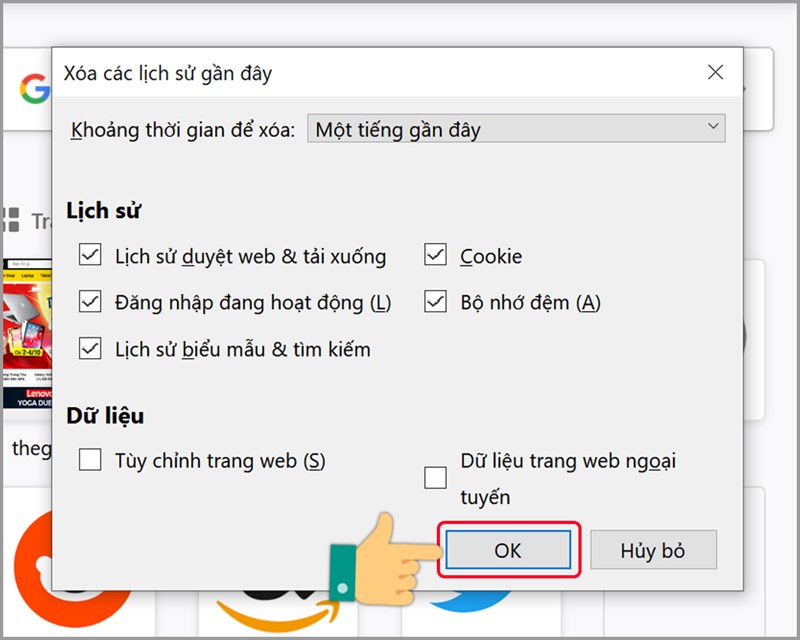
Hướng dẫn nhanh
Chọn biểu tượng 3 dấu gạch ngang > Nhấn Tùy chọn > Chọn Quyền riêng tư & bảo mật > Chọn Xóa dữ liệu tại mục Cookie và dữ liệu trang > Chọn Nội dung web lưu vào cache > Chọn Xóa.
Hướng dẫn chi tiết
Bước 1: Chọn biểu tượng 3 dấu gạch ngang > Nhấn Tùy chọn.
Bước 2: Chọn Quyền riêng tư & bảo mật.
Bước 3: Ở mục Cookie và dữ liệu trang chọn Xóa dữ liệu.
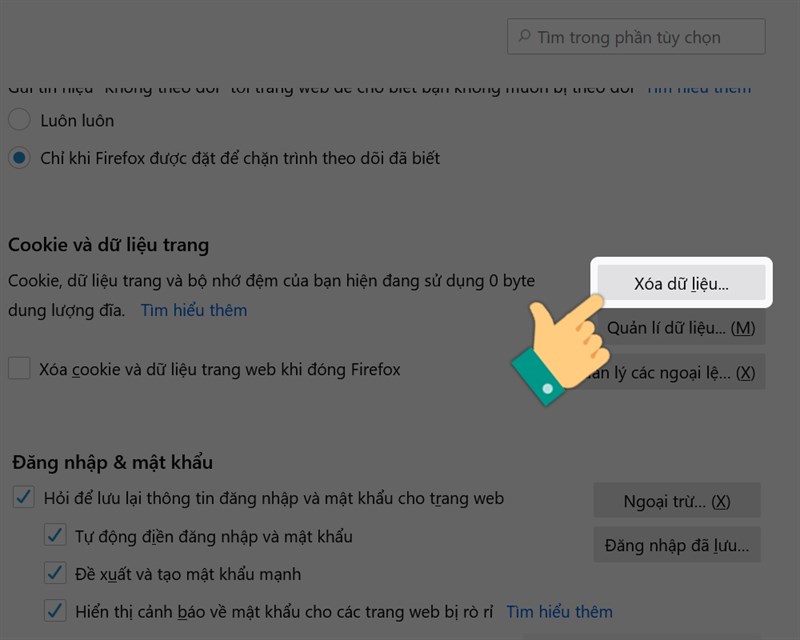
Bước 4: Chọn Nội dung web lưu vào cache > Chọn Hủy bỏ.
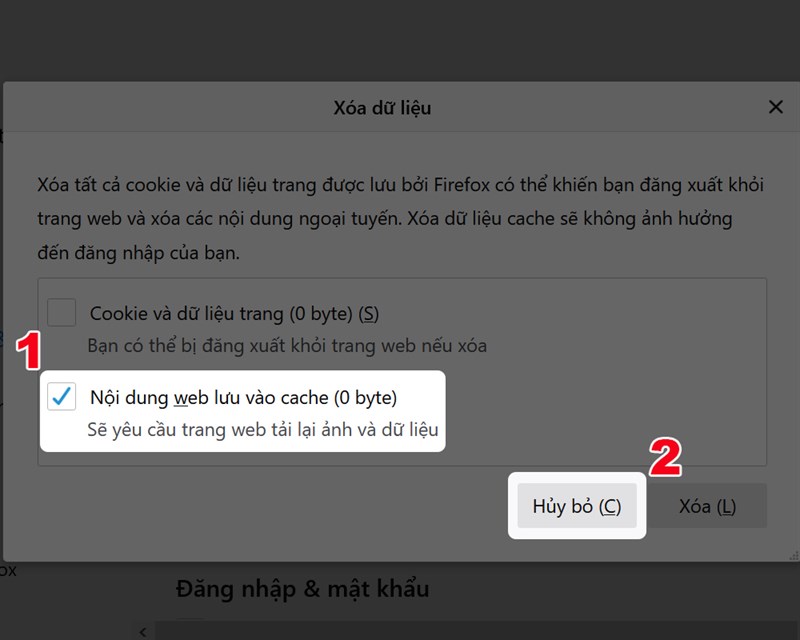
Hướng dẫn nhanh
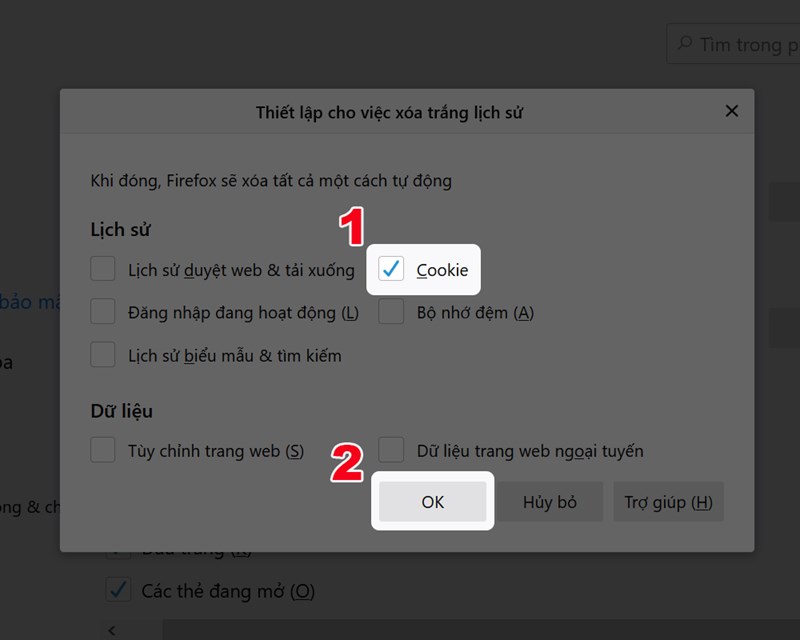
Chọn biểu tượng 3 dấu gạch ngang > Nhấn Tùy chọn > Chọn Quyền riêng tư & bảo mật > Chọn Sử dụng thiết lập tùy biến cho lịch sử tại mục Lịch sử > Check chọn Xóa lịch sử khi Firefox đóng > Chọn Cài đặt > Chọn cookie > Nhấn OK.
Hướng dẫn chi tiết
Bước 1: Chọn biểu tượng 3 dấu gạch ngang > Nhấn Tùy chọn.
Bước 2: Chọn Quyền riêng tư & bảo mật.
Bước 3: Kéo xuống phần Lịch sử, ở mục Firefox sẽ chọn Sử dụng thiết lập tùy biến cho lịch sử.
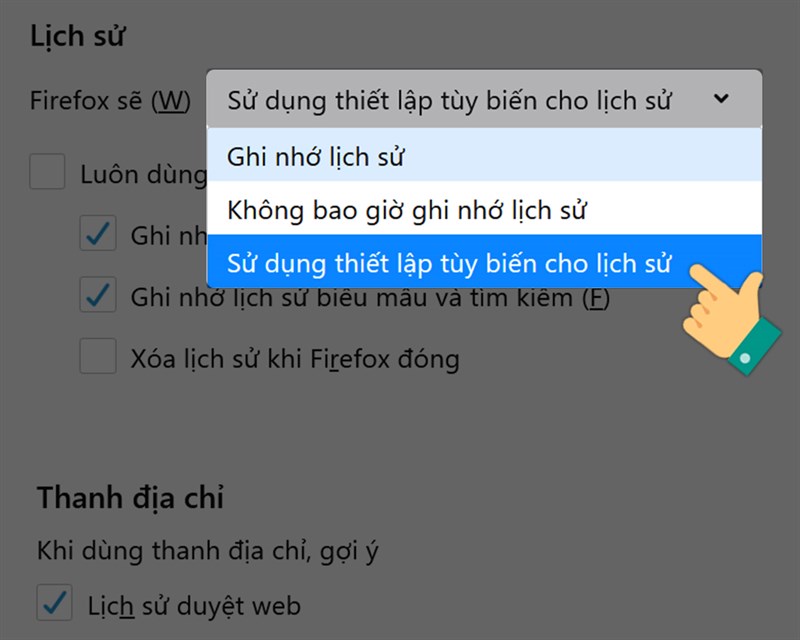
Bước 4: Check chọn Xóa lịch sử khi Firefox đóng > Chọn Cài đặt.
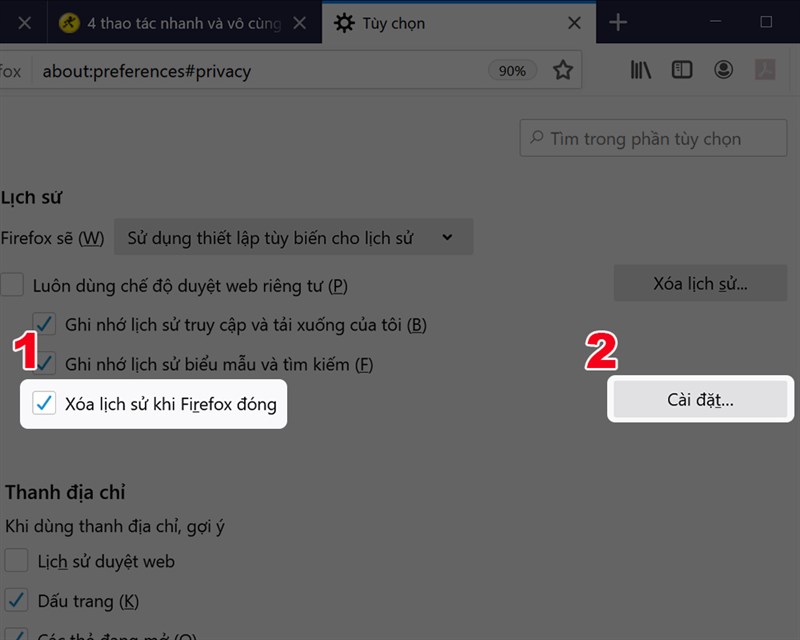
Bước 5: Chọn Cookie > Nhấn OK để hoàn tất.
Bài viết hướng dẫn xóa cache, cookie, lịch sử duyệt web Firefox chỉ với thao tác đơn giản, dễ thực hiện. Hy vọng bài viết sẽ có ích cho bạn. Chúc các bạn thành công!
Bài viết tham khảo nguồn: https://support.mozilla.org/vi/kb/cach-xoa-bo-nho-dem-firefox
Trung tâm bảo hành có bán linh kiện và dịch vụ chính hãng, gọi là có ngay hỗ trợ miễn phí, bảo hành suốt đời.
 0967891080

