
-
7:30 - 20:30
Cả CN & Lễ -

-


Cách xóa từng danh bạ và xóa tất cả danh bạ trên iPhone 6, 6 Plus đơn giản, nhanh chóng. Bên cạnh đó là những vấn đề liên quan đến danh bạ trên iPhone. Click xem ngay nhé!
Nếu bạn muốn tìm hiểu thêm về cách xóa một lúc nhiều số liên lạc trên iPhone có thể tham khảo cách làm Cách xóa nhiều số điện thoại trên iPhone đơn giản, nhanh chóng.
Bước 1: Truy cập vào biểu tượng danh bạ trên màn hình điện thoại để mở danh bạ.
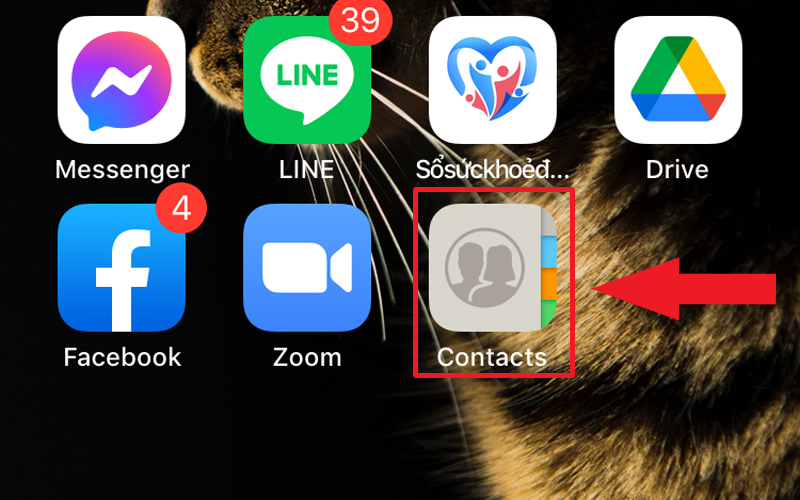
Biểu tượng danh bạ trên màn hình
Bước 2: Tìm đến tên liên lạc mà bạn muốn xóa khỏi danh bạ.
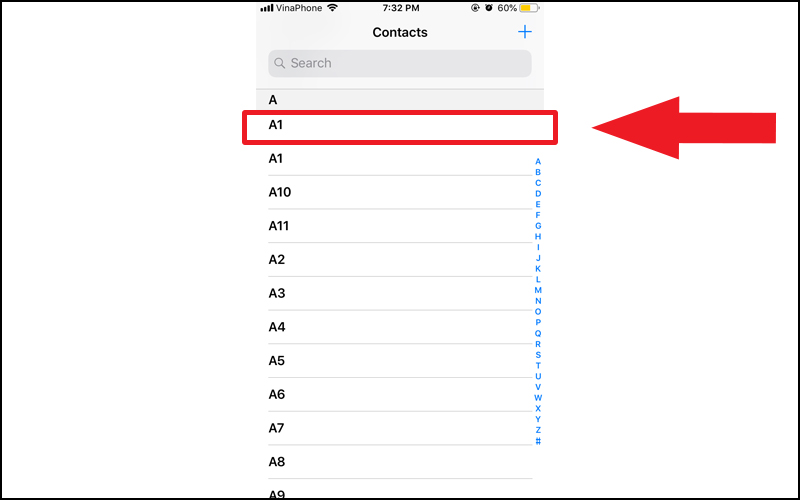
Tìm tên liên lạc mà bạn muốn xóa
Bước 3: Nhấn vào mục Sửa (Edit) ở góc trên bên phải màn hình > Kéo xuống cuối cùng và chọn tùy chọn Xóa Liên Hệ (Delete Contact).
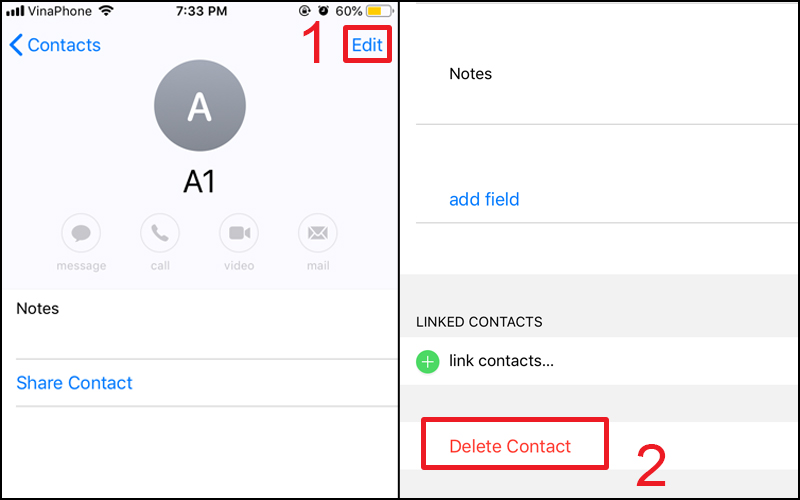
Xóa danh bạ mà bạn đã chọn
Bước 4: Cuối cùng, xác nhận xóa bằng cách bấm vào Xóa Liên Hệ (Delete Contact) một lần nữa để hoàn tất việc xóa danh bạ iPhone 6/6 Plus.
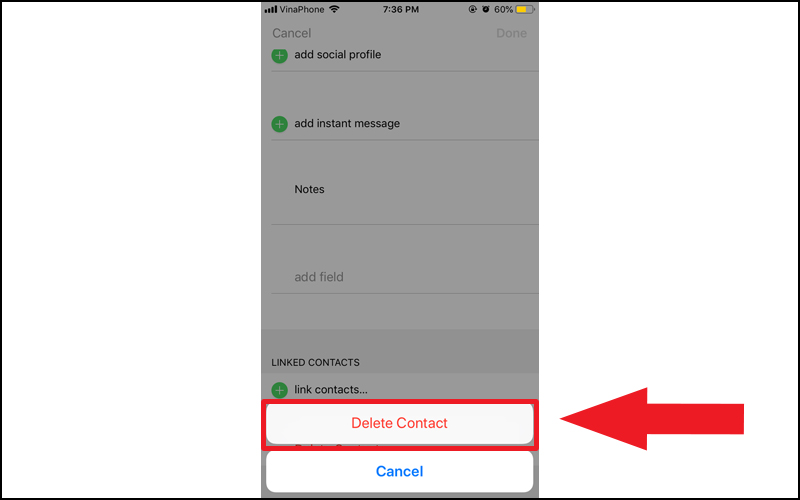
Xác nhận xóa
Bước 1: Từ màn hình iPhone, các bạn truy cập vào mục Cài đặt (Settings) > Chọn Tài khoản người dùng.
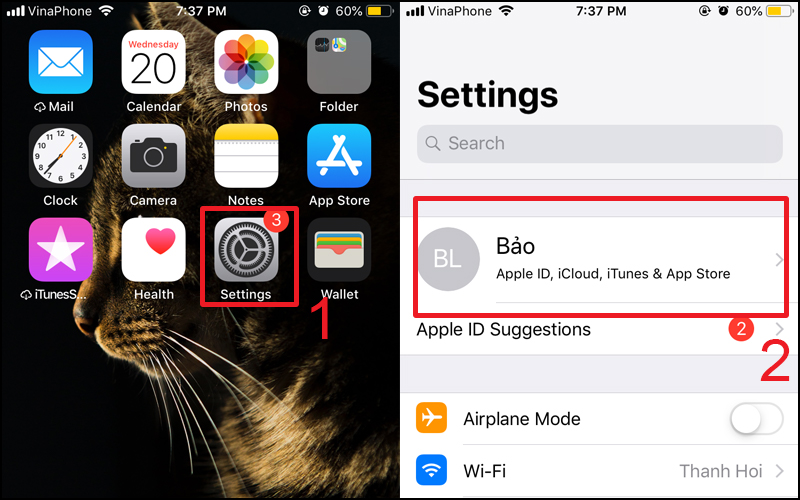
Chọn tài khoản người dùng trong Cài đặt
Bước 2: Nhấn vào mục iCloud > Tại mục Danh bạ (Contacts) các bạn sẽ thấy đang được bật ON, bạn hãy kéo thanh gạt sang chế độ OFF.
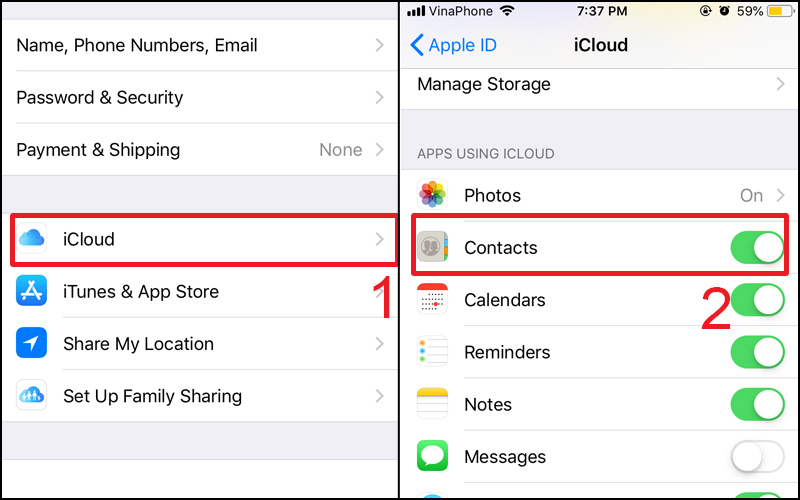
Chuyển danh bạ sang trạng thái OFF
Bước 3: Khi thấy một thông báo hiện lên, các bạn chọn Xóa khỏi iPhone của tôi (Delete from My iPhone) để xóa toàn bộ danh bạ đang có trên iPhone.
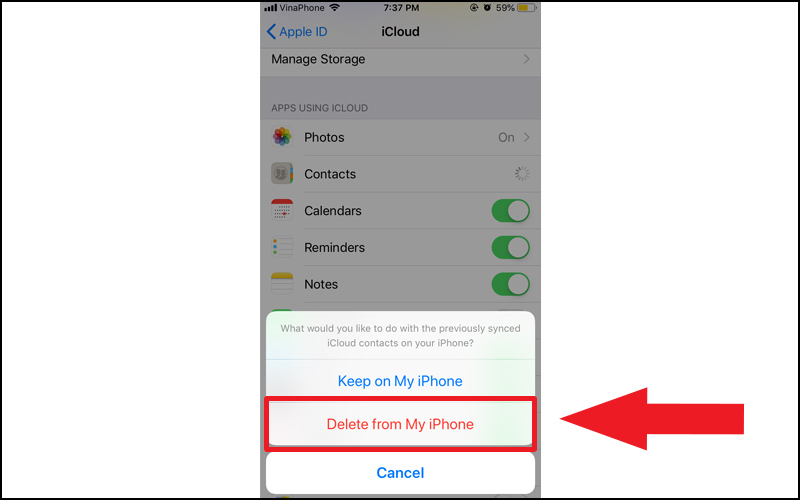
Chọn xóa khỏi iPhone của tôi
- Khi thực hiện xóa tất cả danh bạ thông qua iCloud trên điện thoại, bạn cần kết nối iPhone với máy tính bằng dây cáp điện thoại.
- Trong trường hợp bạn không tìm thấy biểu tượng danh bạ trên màn hình điện thoại có thể vào Cài đặt kéo xuống dưới để tìm được danh bạ.
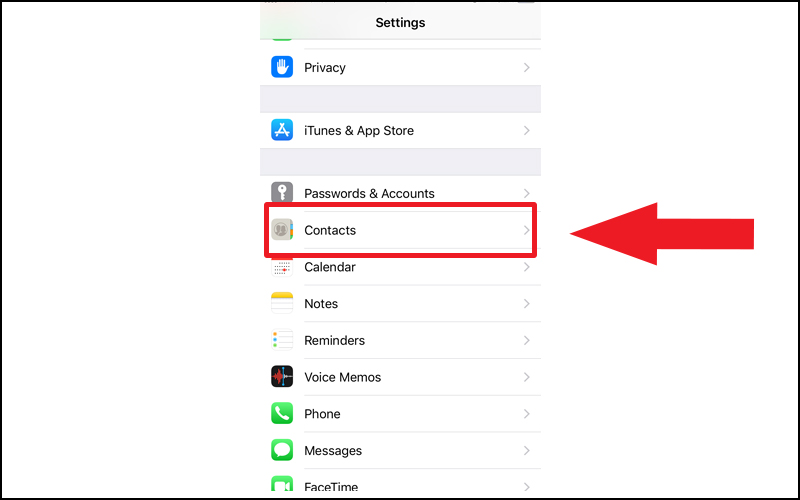
Có thể vào danh bạ trong Cài đặt
- Trùng lặp danh bạ
Trùng lặp danh bạ gây ra cảm giác khó chịu trong việc sử dụng và tìm kiếm danh bạ của bạn. Có khá nhiều cách xóa danh bạ trùng lặp trên iPhone.
Để biết thêm chi tiết và cách thực hiện bạn có thể tham khảo 3 cách xóa danh bạ trùng lặp trên iPhone.
Trùng lặp danh bạ gây khó chịu khi sử dụng
- Xóa danh bạ trên iCloud
Ngoài cách xóa danh bạn thông qua iCloud trên điện thoại, bạn còn có thể thực hiện xóa trên máy tính thông qua website iCloud.
Để biết thêm chi tiết và cách thực hiện bạn có thể tham khảo Hướng dẫn cách xóa danh bạ trên iCloud.
Có hai cách xóa danh bạ trên iCloud
- Khôi phục danh bạ đã xóa
Khi bạn lỡ tay xóa nhầm danh bạ và muốn khôi phục lại, iPhone vẫn hỗ trợ bạn một số cách lấy lại danh bạ đã xóa thông qua sim, iCloud và iTunes.
Để biết thêm chi tiết và cách thực hiện bạn có thể tham khảo Cách khôi phục, lấy lại danh bạ khi bị mất trên iPhone.
Có nhiều cách để khôi phục danh bạ đã xóa
Bài viết vừa rồi đã hướng dẫn bạn cách xóa danh bạ điện thoại iPhone 6/6 Plus. Chúc các bạn thực hiện thành công!
Vienmaytinh 178 Hoàng Văn Thụ chuyên sửa chữa bảo hành các dòng điện thoại laptop máy tính bảng PC Gaming Surface Đồng Hồ cho khách hàng trên toàn TP.HCM.
 0967891080

