
-
7:30 - 20:30
Cả CN & Lễ -

-


Hướng dẫn xóa địa điểm, lịch sử tìm kiếm trên Google Maps chỉ với vài thao tác đơn giản, giúp bạn bảo vệ riêng tư, tránh bị người khác xem trộm lịch sử. Click xem ngay
Bài viết hướng dẫn trên máy tính Dell Inspiron 14 chạy Windows 10 và điện thoại iPhone X, bạn có thể thực hiện tương tự cho các dòng điện thoại nền tảng iOS, Android và máy tính nền tảng Windows, macOS khác.
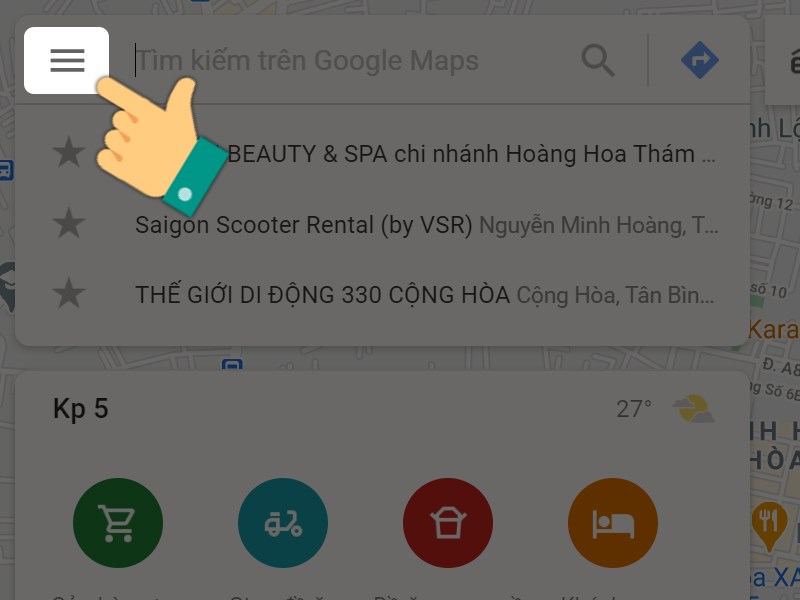
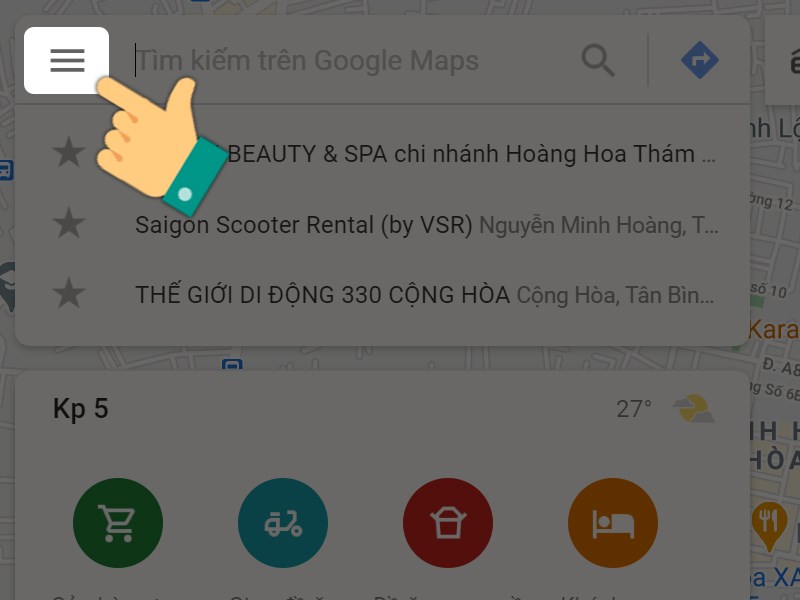
Mở Google Maps > Chọn biểu tượng 3 gạch ngang > Nhấn vào Địa điểm của bạn > Chọn mục Đã lưu
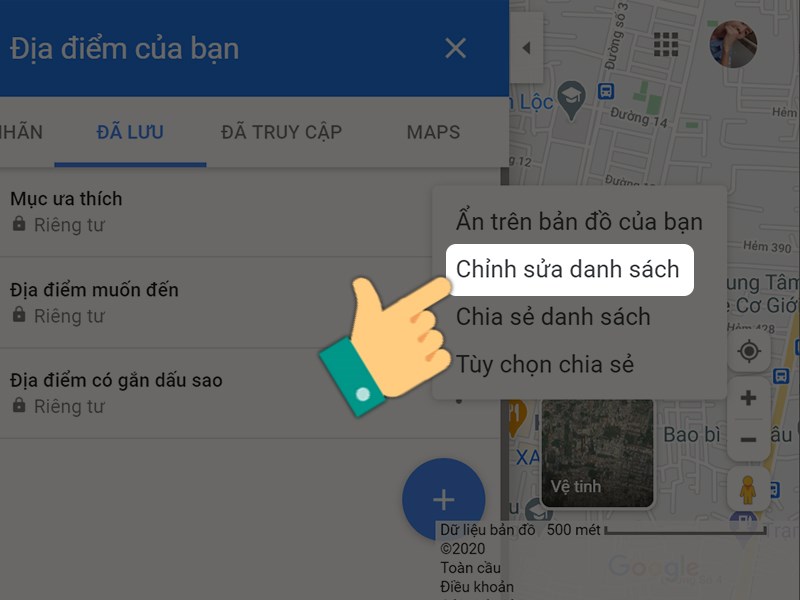
Nhấn vào biểu tượng ba chấm của Danh sách lưu địa điểm của bạn > Chọn Chỉnh sửa danh sách > Nhấn dấu X để xóa địa điểm đã lưu trên Google Maps.
Bước 1: Mở Google Maps trên máy tính và chọn biểu tượng 3 gạch ngang ở góc trái màn hình.
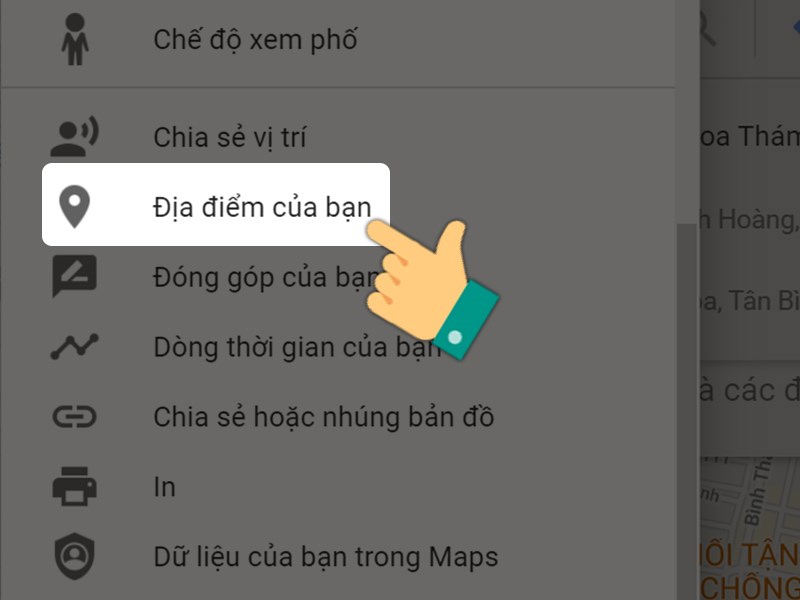
Bước 2: Nhấn vào Địa điểm của bạn.
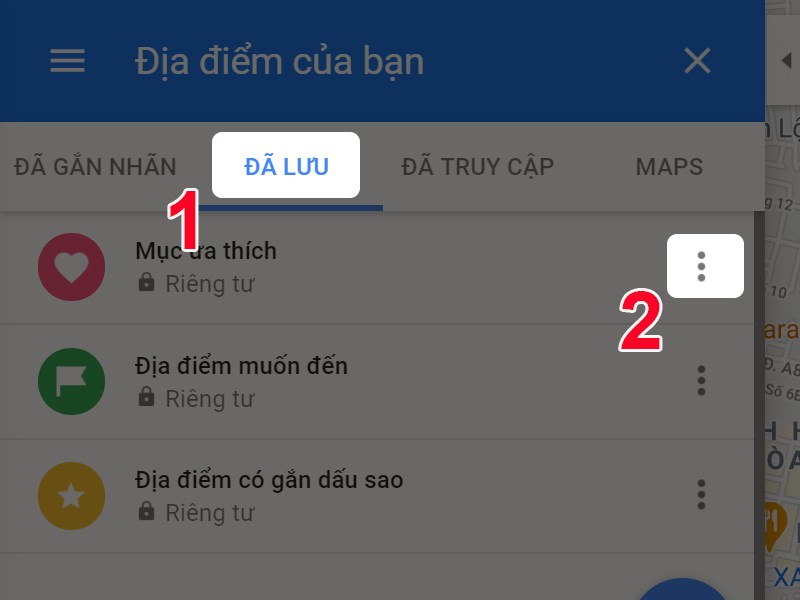
Bước 3: Chọn mục Đã lưu > Nhấn vào biểu tượng ba chấm của Danh sách lưu địa điểm của bạn.
Bước 4: Chọn Chỉnh sửa danh sách.
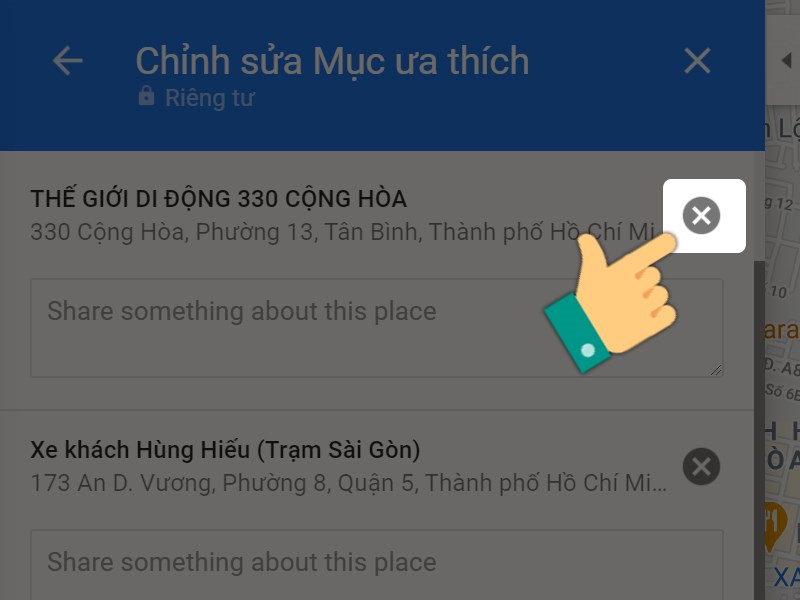
Bước 5: Nhấn dấu X để xóa địa điểm đã lưu trên Google Maps.
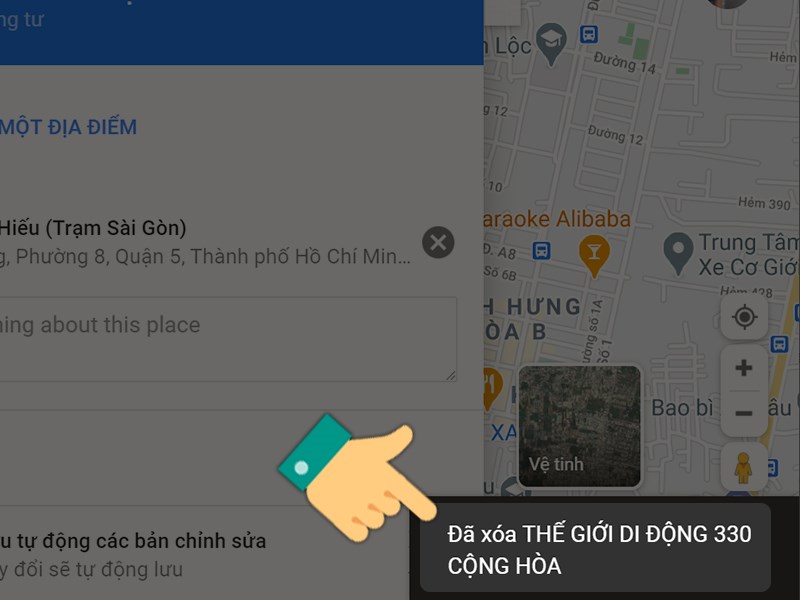
Xóa địa điểm đã lưu thành công.
Bước 1: Mở Google Maps trên máy tính và bấm chọn biểu tượng 3 gạch ngang ở góc trái màn hình.
Bước 2: Chọn Dữ liệu của bạn trong Maps.

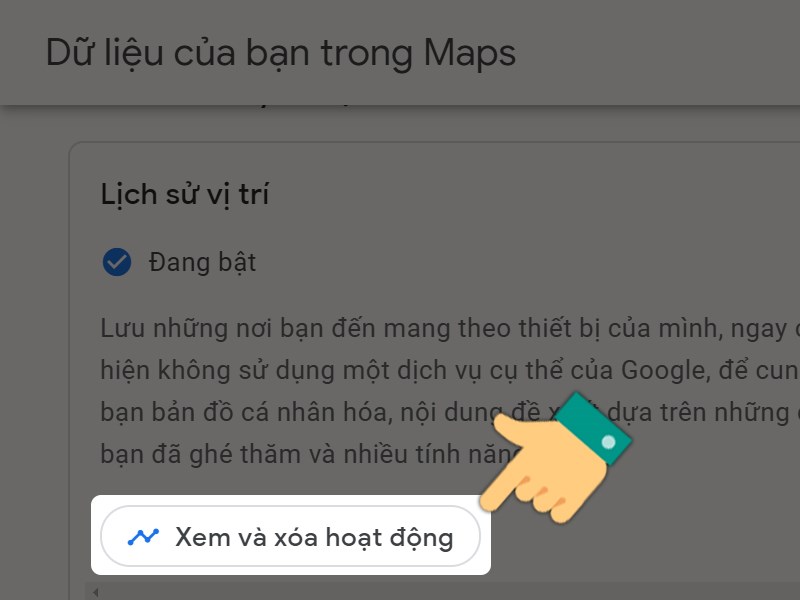
Bước 3: Tại mục Lịch sử vị trí, bạn hãy nhấn vào Xem và xóa hoạt động.
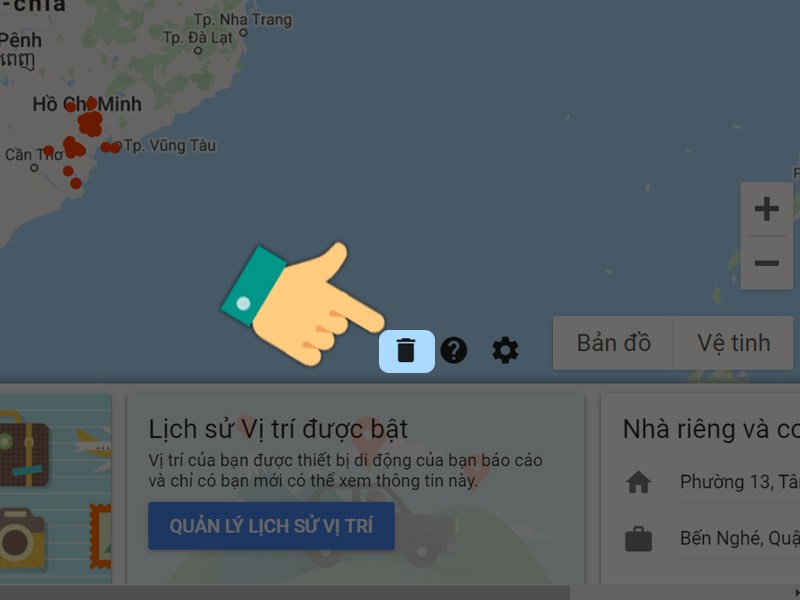
Bước 4: Chọn vào lịch sử bạn muốn xoá > Nhấn vào biểu tượng thùng rác.
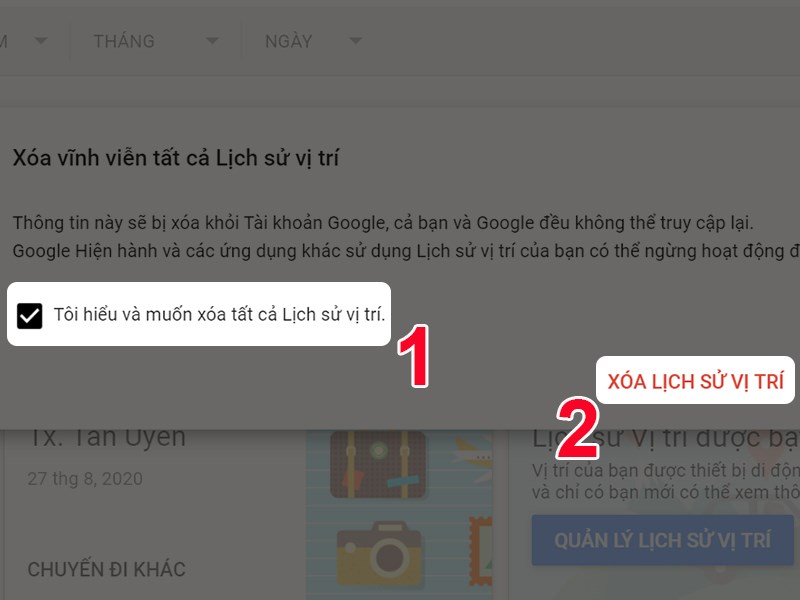
Bước 5: Chọn Tôi hiểu và muốn xóa tất cả Lịch sử vị trí > Chọn Xóa lịch sử vị trí.
Bước 6: Chọn Chuyển đến hoạt động trên web và ứng dụng.

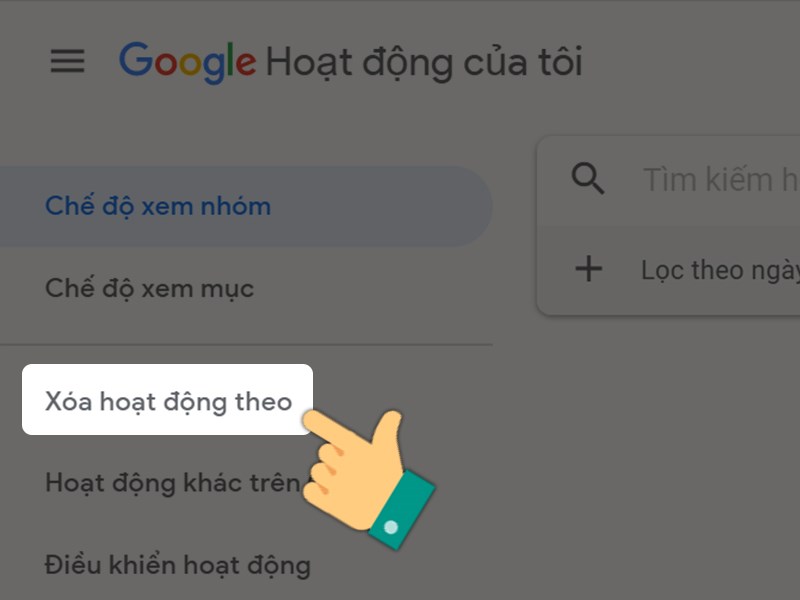
Bước 7: Tại danh sách bên trái, bạn hãy chọn Xoá hoạt động theo.
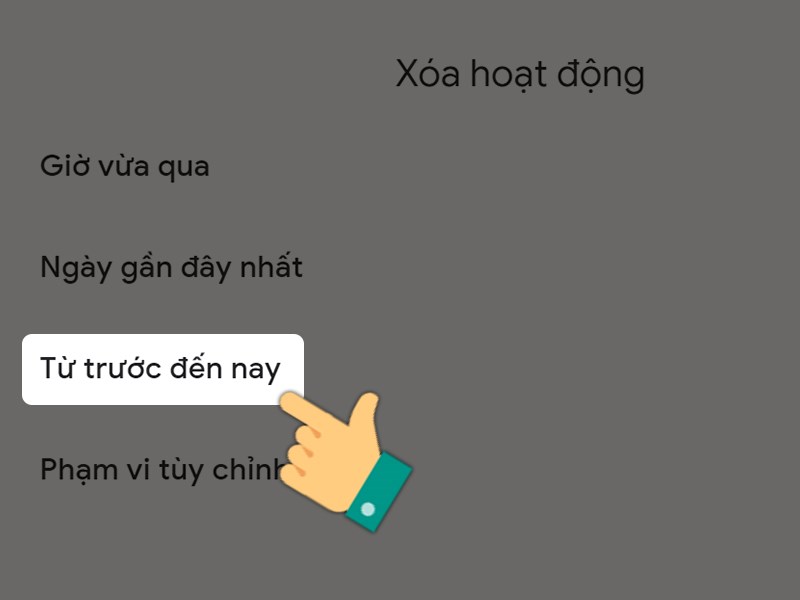
Bước 8: Chọn Từ trước đến nay hoặc thời gian bạn muốn xoá cụ thể.
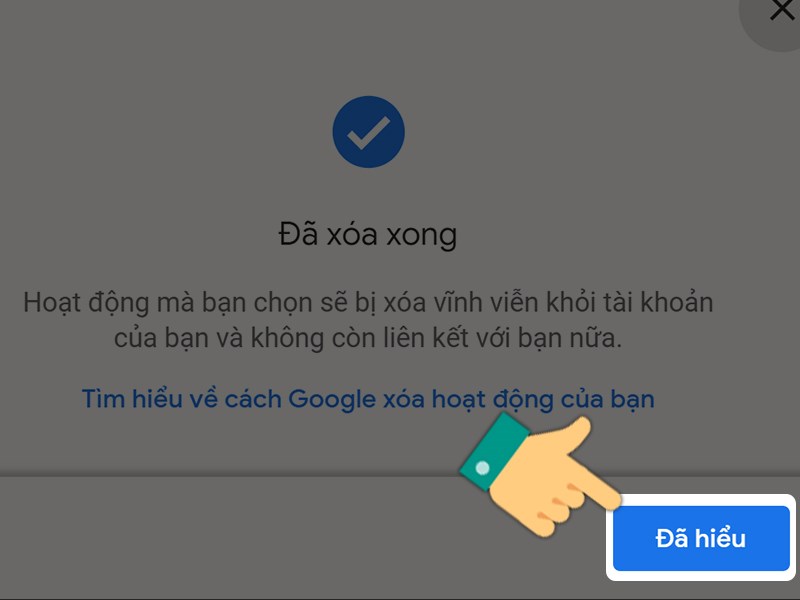
Bạn đã xóa lịch sử thành công > Nhấn vào Đã hiểu.
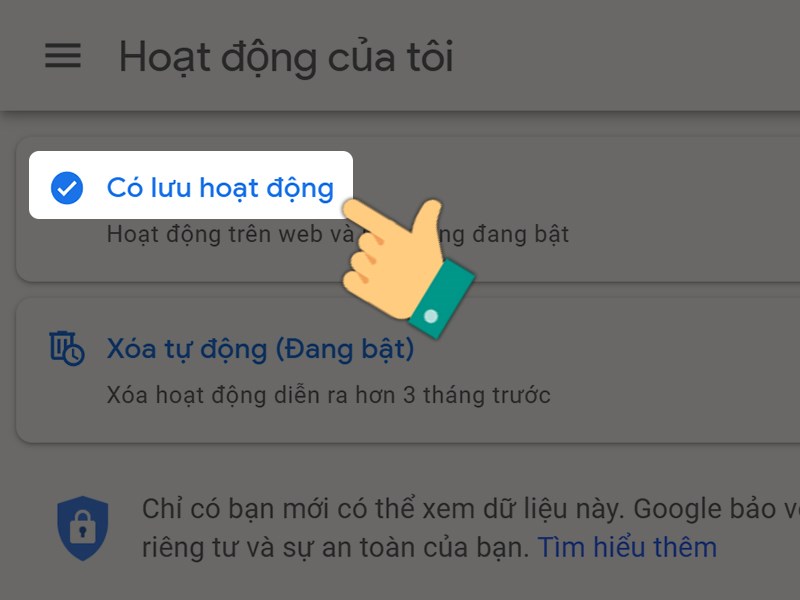
Nếu muốn tắt lưu hoạt động tìm kiếm trên web, ứng dụng, bạn hãy chọn mục Có lưu hoạt động.
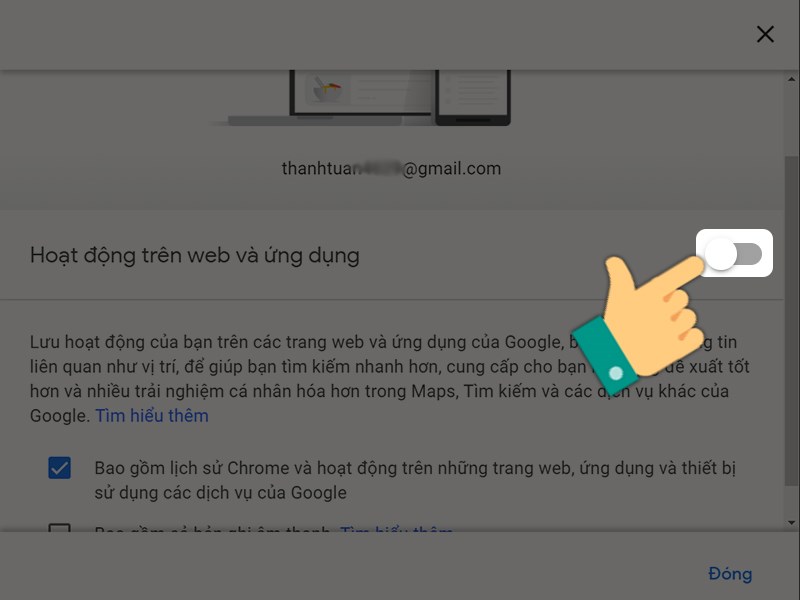
Sau đó, kéo thanh công cụ sang trái để bỏ lưu hoạt động.
Chỉ bằng những thao tác đơn giản, bạn đã xóa được địa điểm và lịch sử tìm kiếm trên Google Maps. Hãy Like & Share nếu bài viết mang đến bạn nhiều thông tin bổ ích nhé. Chúc bạn thành công!
Trung tâm bảo hành có bán linh kiện và dịch vụ chính hãng, gọi là có ngay hỗ trợ miễn phí, bảo hành suốt đời.
 0967891080

