
-
7:30 - 20:30
Cả CN & Lễ -

-


Hướng dẫn cách xóa dòng kẻ trong Excel, đường line trong Excel cực kỳ đơn giản, chi tiết và nhanh chóng. Vào xem ngay!!!
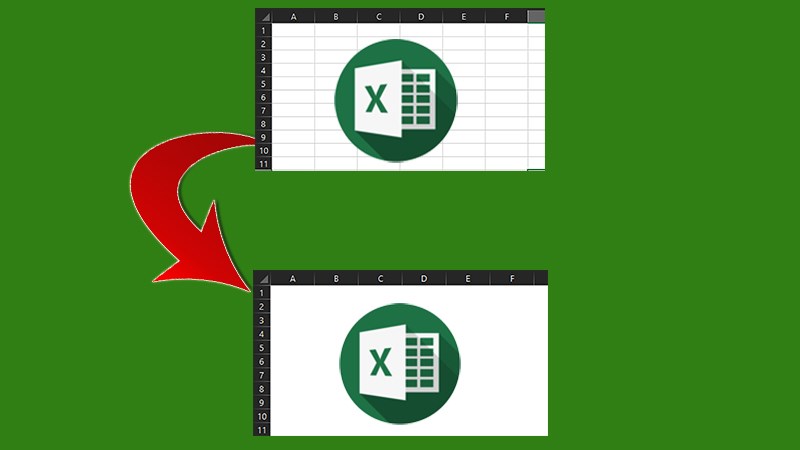
Cách xóa dòng kẻ (đường line) trong Excel đơn giản, nhanh chóng
Bài viết được thực hiện trên laptop hệ điều hành Windows với phiên bản Excel 2016, ngoài ra bạn cũng có thể thực hiện trên các phiên bản Excel 2007, 2010, 2013, 2019 và trên MacOS với thao tác tương tự.
Dòng kẻ hay mọi người thường gọi là đường line trong Excel chính là đường bao xung quanh các ô trong bảng tính. Đường line này có chức năng giúp cho chúng ta phân biệt được từng ô riêng biệt mà không cần phải xem tọa độ của ô đó là ở đâu.
-800x450.png "Các dòng kẻ ô cứng đầu trong Excel")
Các dòng kẻ ô cứng đầu trong Excel
Không giống như trong Word là bạn có thể đánh văn bản mà không cần phải phân biệt ô hay vị trí, cứ hết dòng thì sẽ xuống dòng và đánh tiếp. Nhưng ở Excel khi bạn nhập công thức quá dài vào 1 ô nào đó thì cũng sẽ không bị lấn sang ô thứ 2 hay bị xuống dòng mà chỉ thao tác trong 1 ô bạn đã chọn từ đầu thôi.
Vậy với các lợi ích như vậy thì tại sao cần phải xóa dòng kẻ trong Excel?
Mở file Excel cần xóa dòng kẻ > Chọn thẻ View > Bỏ tích ô Gridlines để xóa dòng kẻ ô trong Excel.
Bước 1: Mở file Excel cần xóa dòng kẻ > Chọn thẻ View.
-800x450.jpg "Mở file Excel cần xóa dòng kẻ > Chọn thẻ View")
Mở file Excel cần xóa dòng kẻ > Chọn thẻ View
Bước 2: Bỏ tích ô Gridlines để xóa dòng kẻ ô trong Excel.
Mẹo: Nếu bạn muốn hiện lại các dong kẻ trong Excel bạn chỉ cần tích vào ô Gridlines là xong.
-800x450.jpg "Bỏ tích ô Gridlines để xóa dòng kẻ ô trong Excel")
Bỏ tích ô Gridlines để xóa dòng kẻ ô trong Excel
Cách này sẽ giúp bạn xóa dòng kẻ ô trong Excel cho bất kỳ file Excel nào của bạn mà không cần phải cài đặt lại hay thực hiện giống cách trên.
Mở file Excel cần xóa dòng kẻ ô > Chọn thẻ File > Chọn More > Chọn Options > Chọn Advanced > Đi đến mục Display option for this worksheet > Bỏ tích chọn Gridliness > Nhấn OK để xóa dòng kẻ ô trong Excel vĩnh viễn.
Bước 1: Mở file Excel cần xóa dòng kẻ ô > Chọn thẻ File.
-800x450.jpg "Mở file Excel cần xóa dòng kẻ ô > Chọn thẻ File")
Mở file Excel cần xóa dòng kẻ ô > Chọn thẻ File
Bước 2: Chọn More > Chọn Options.
Đối với các máy có màn hình lớn thì không cần phải chọn More vì Options đã hiển thị ở bên ngoài nên bạn chỉ cần nhấn vào thôi nhé!
-800x450.jpg "Chọn More > Chọn Options")
Chọn More > Chọn Options
Bước 3: Chọn Advanced > Đi đến mục Display option for this worksheet.
-800x450.jpg "Chọn Advanced > Đi đến mục Display option for this worksheet")
Chọn Advanced > Đi đến mục Display option for this worksheet
Bước 4: Bỏ tích chọn Gridlines > Nhấn OK để xóa dòng kẻ ô trong Excel vĩnh viễn.
Mẹo: Để hiện các dòng kẻ lên lại thì bạn chỉ cần thực hiện lại bước 1 đến bước 3, sau đó ở bước 4 bạn chỉ cần tích lại vào ô Gridlines là xong.
-800x450.jpg "Bỏ tích chọn Gridliness > Nhấn OK để xóa dòng kẻ ô trong Excel vĩnh viễn")
Bỏ tích chọn Gridliness > Nhấn OK để xóa dòng kẻ ô trong Excel vĩnh viễn
Và đó là những cách có thể giúp bạn xóa dòng kẻ hay đường line trong Excel cực nhanh chóng mà lại rất đơn giản, hiệu quả. Nếu có thắc mắc về cách làm bạn hãy để lại bình luận bên dưới nhé. Hy vọng bài viết sẽ hữu ích với bạn. Chúc bạn thành công!!!
Trung tâm chuyên sửa chữa thay thế, bảo hành miễn phí, nhượng quyền thương hiệu trungtambaohanh.com + marketing.
 0967891080

