
-
7:30 - 20:30
Cả CN & Lễ -

-


Hướng dẫn cách xóa, gỡ bỏ mật khẩu file PDF trực tuyến Online nhanh, dễ dàng, không cần tải phần mềm khác. Hướng dẫn chi tiết từng bước. Click xem ngay!
Cách xóa, gỡ bỏ mật khẩu file PDF nhanh, dễ dàng, không cần phần mềm
Bài viết này hướng dẫn cách xóa, gỡ bỏ mật khẩu file PDF nhanh, dễ dàng trên máy tính Dell Inspiron 14 chạy Windows 10, bạn có thể thực hiện tương tự cho các máy tính nền tảng Windows, macOS khác.
Bài hướng dẫn cách xóa, gỡ Password file PDF khi bạn có hoặc nhớ mật khẩu nhưng không muốn sử dụng nữa, không phải phá mật khẩu.
Nhấn chuột phải vào file PDF > Chọn Open With > Chọn trình duyệt Chrome > Nhập mật khẩu của file PDF và nhấn Gửi > Nhấn vào nút Print > Chọn Lưu dưới dạng PDF > Nhấn Lưu > Chọn thư mục lưu file > Nhấn Save.
Bước 1: Nhấn chuột phải vào file PDF > Chọn Open With > Chọn trình duyệt Chrome.
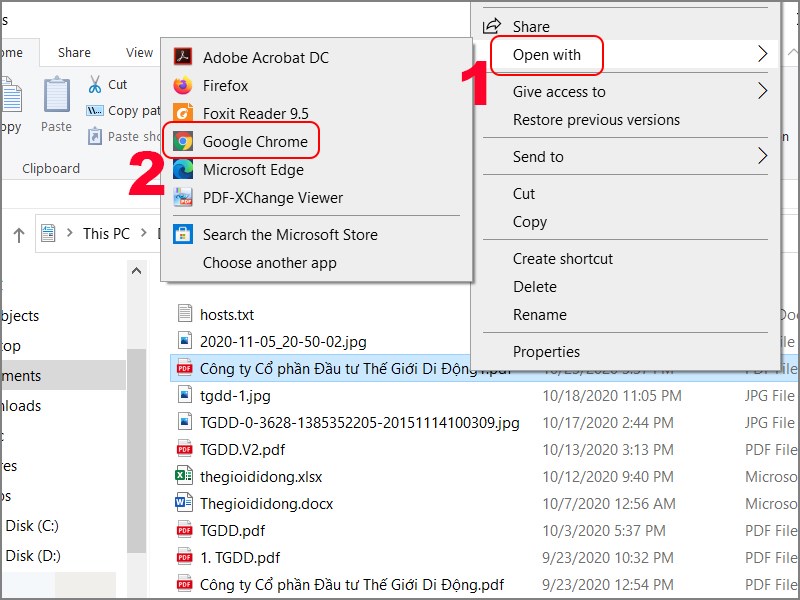
Mở file PDF trên trình duyệt Chrome
Bạn hãy nhập mật khẩu của file PDF và nhấn Gửi.
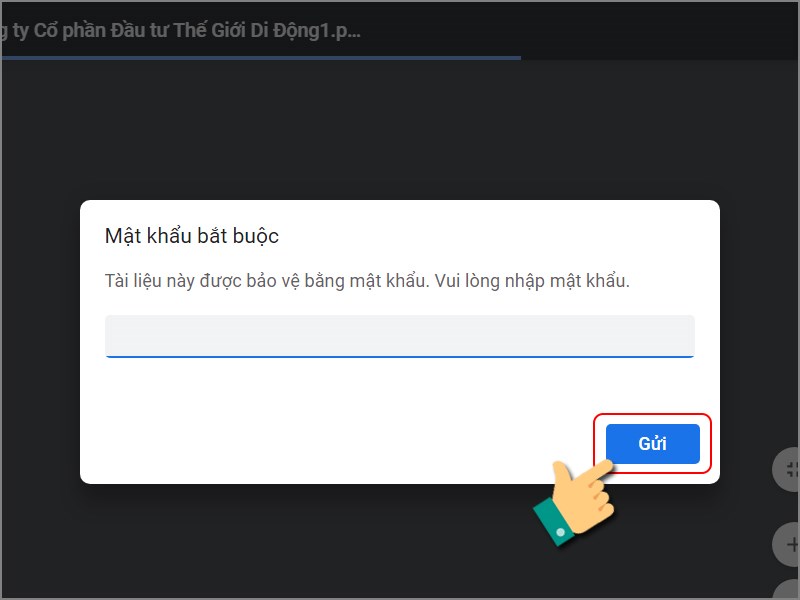
Nhập mật khẩu file PDF
Bước 2: Nhấn vào biểu tượng Print.
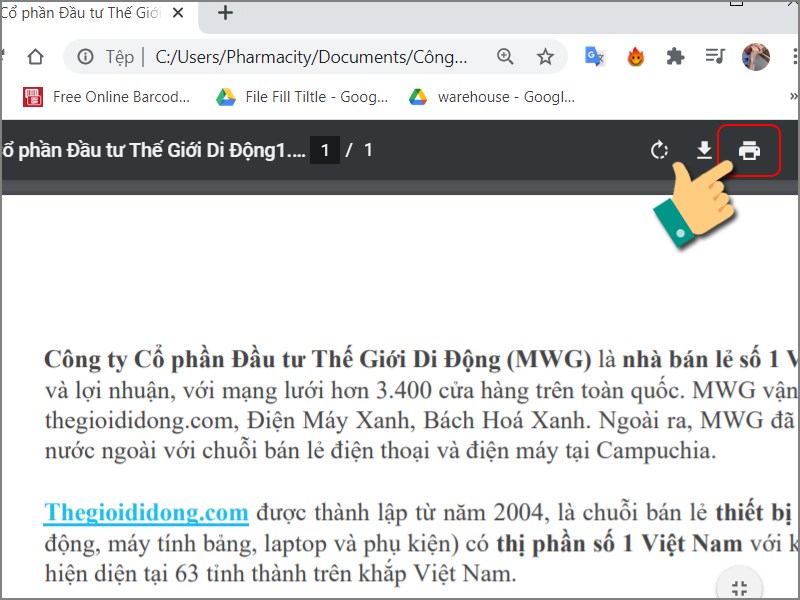
Nhấn vào biểu tượng Print
Bước 3: Tại mục Máy in đích, bạn hãy chọn Lưu dưới dạng PDF > Nhấn Lưu.
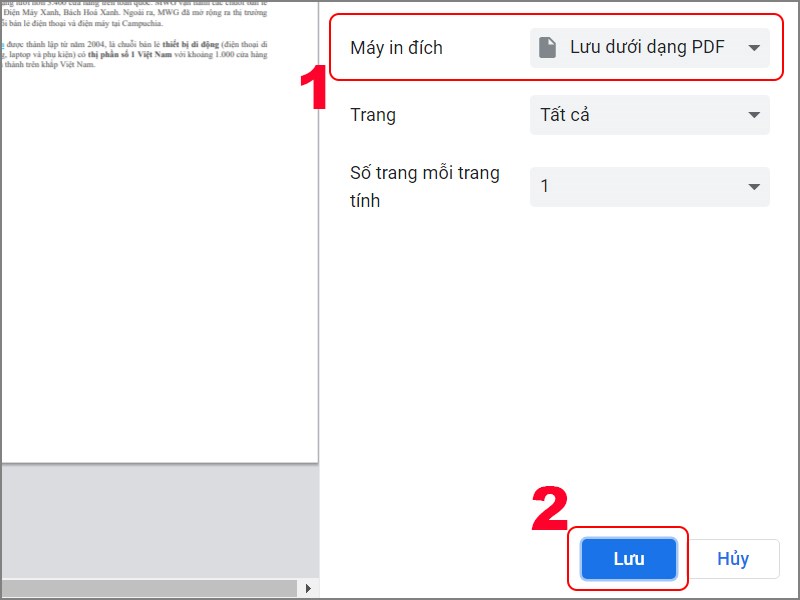
Chọn Lưu dưới dạng PDF
Bước 4: Chọn thư mục lưu file > Nhấn Save.
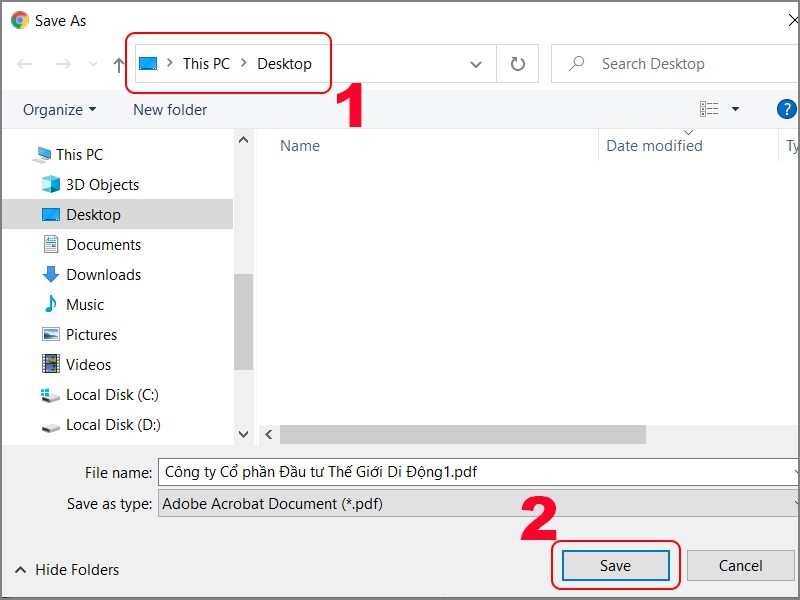
Lưu file PDF sau khi gỡ mật khẩu
Bây giờ bạn hãy mở file vừa lưu để kiểm tra đã xóa mật khẩu file PDF thành công chưa nhé.
Hướng dẫn nhanh
Truy cập trang web Smallpdf > Nhấn vào Chọn tập tin > Chọn file PDF bạn muốn xóa mật khẩu > Nhấn Open > Xác nhận bạn không thao tác bất hợp pháp > Nhấn Mở khóa PDF > Nhập mật khẩu > Chọn Mở khóa thực sự > Nhấn Tải tập tin > Chọn thư mục lưu file > Nhấn Save.
Hướng dẫn chi tiết
Bước 1: Bạn hãy truy cập trang web Smallpdf > Nhấn vào Chọn tập tin.
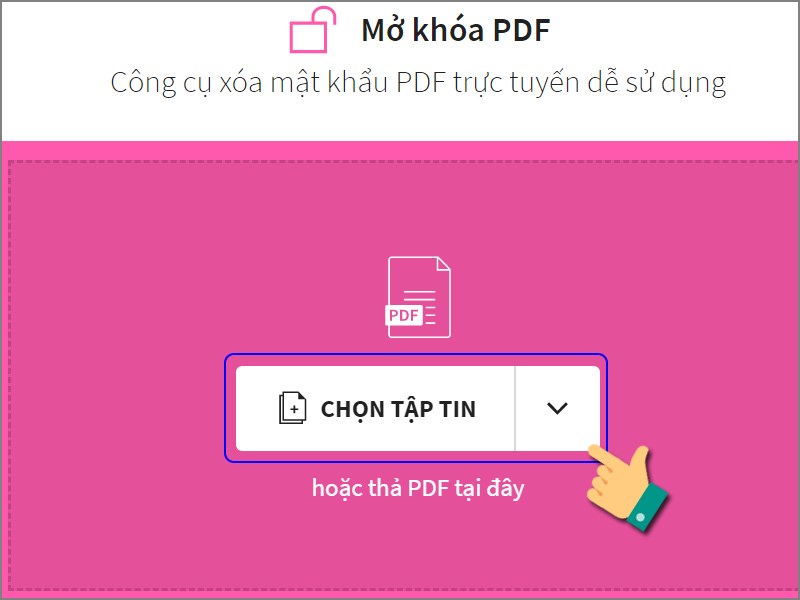
Chọn tập tin
Bước 2: Chọn file PDF bạn muốn xóa mật khẩu > Nhấn Open.
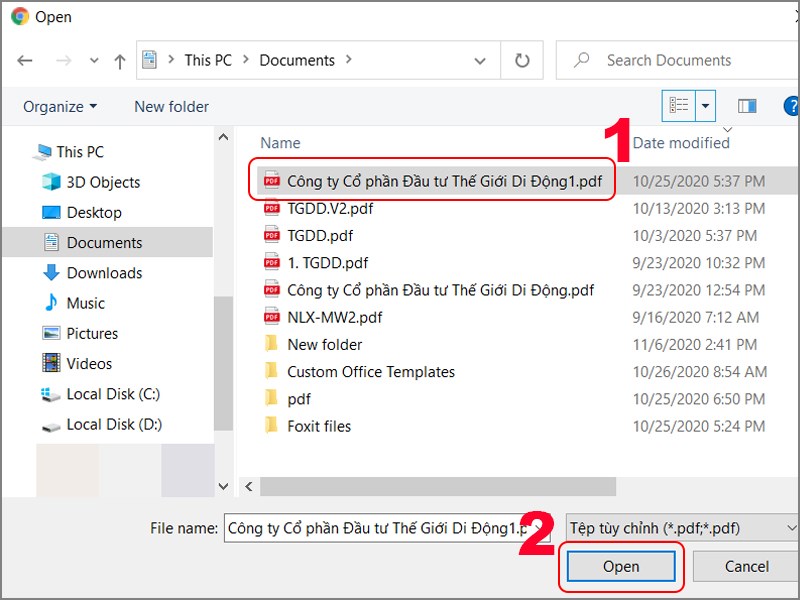
Chọn file PDF cần xóa mật khẩu
Bước 3: Xác nhận bạn không thao tác bất hợp pháp > Nhấn Mở khóa PDF.
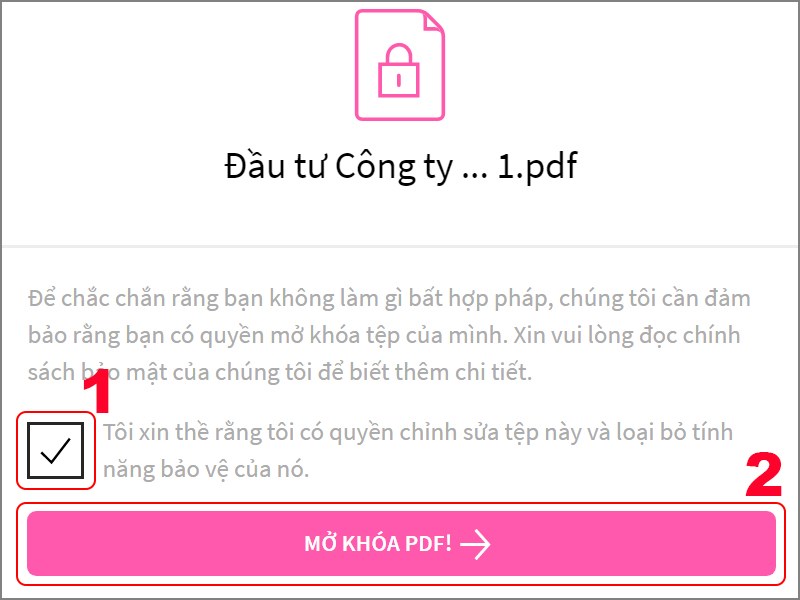
Xác nhận thao tác không bất hợp pháp
Bước 4: Nhập mật khẩu > Chọn Mở khóa thực sự.
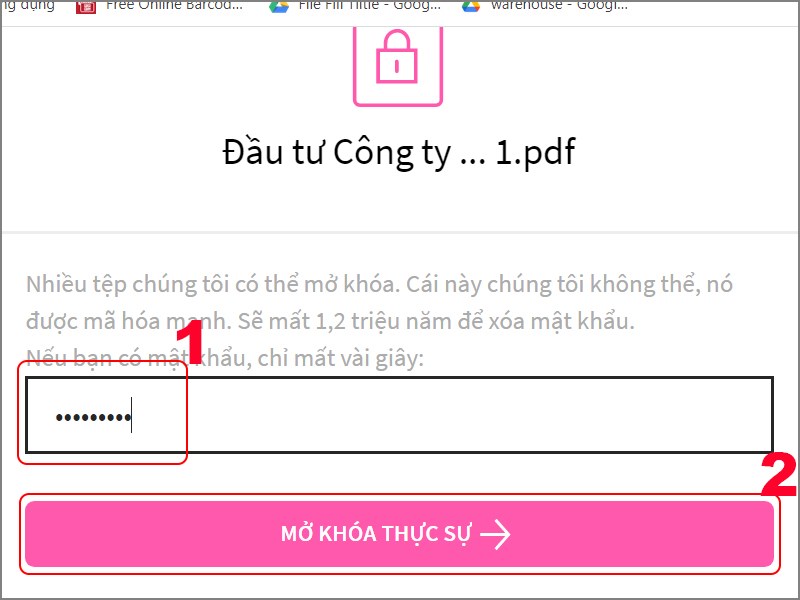
Nhập mật khẩu của file PDF
Bước 5: Nhấn Tải tập tin.
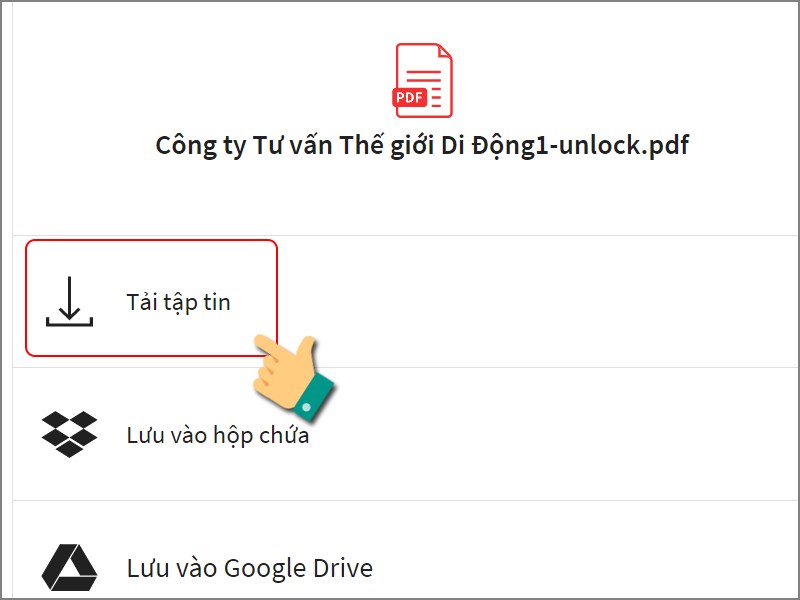
Tải tệp tin
Bước 6: Chọn thư mục lưu file > Nhấn Save.
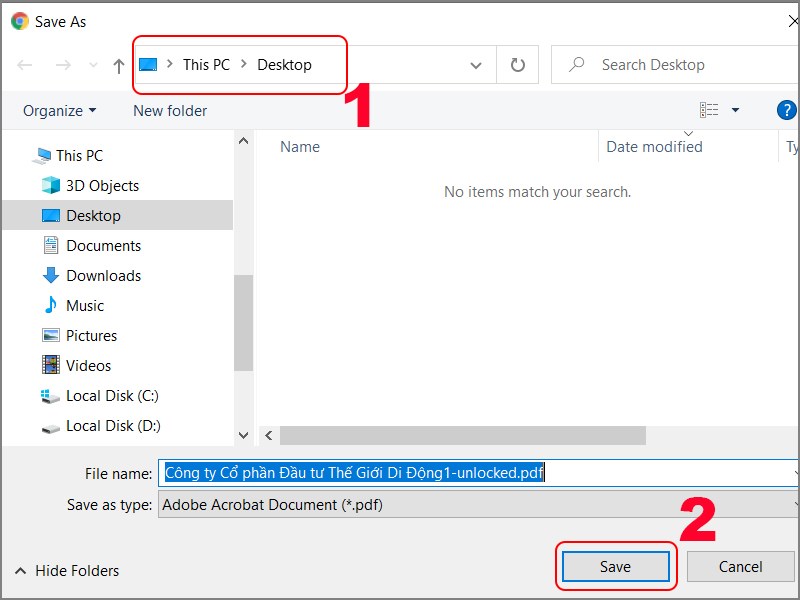
Lưu file PDF sau khi xóa mật khẩu
Hướng dẫn nhanh
Truy cập trang web PDF24 Tools > Nhấn vào Chọn tệp > Chọn file PDF bạn muốn xóa mật khẩu > Nhấn Open > Nhập mật khẩu > Chọn Tháo mật khẩu > Nhấn Download > Chọn thư mục lưu file > Nhấn Save.
Hướng dẫn chi tiết
Bước 1: Bạn hãy truy cập trang web PDF24 Tools > Nhấn vào Chọn tệp.
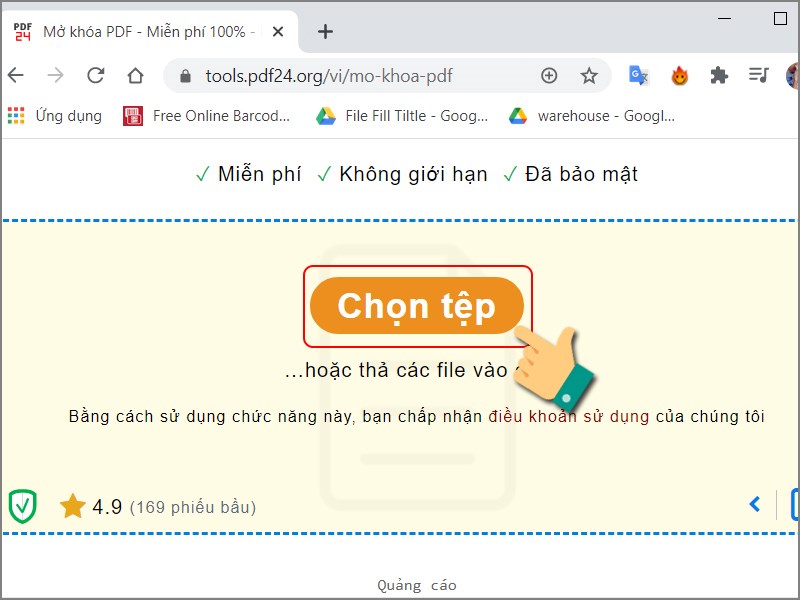
Nhấn Chọn tệp
Bước 2: Chọn file PDF bạn muốn xóa mật khẩu > Nhấn Open.
Chọn file PDF cần xóa mật khẩu
Bước 3: Nhập mật khẩu > Chọn Tháo mật khẩu.
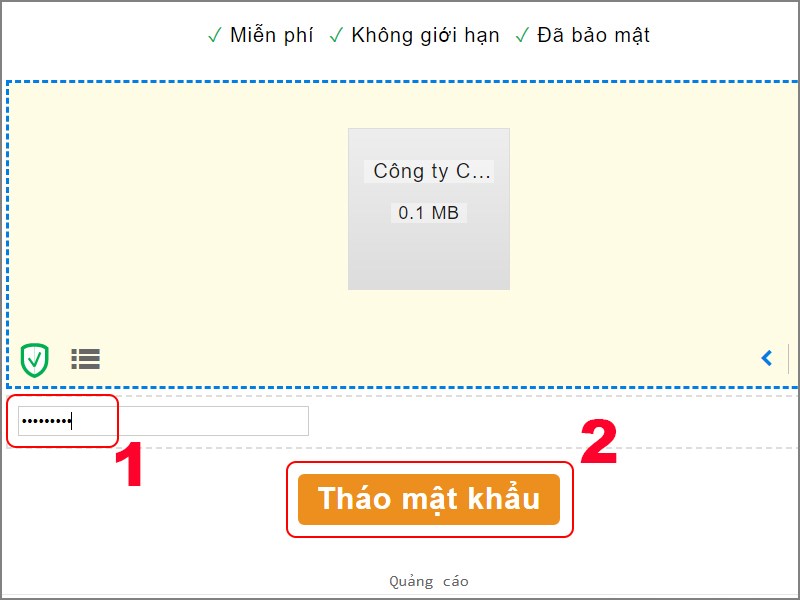
Chọn Tháo mật khẩu
Bước 4: Nhấn Download.
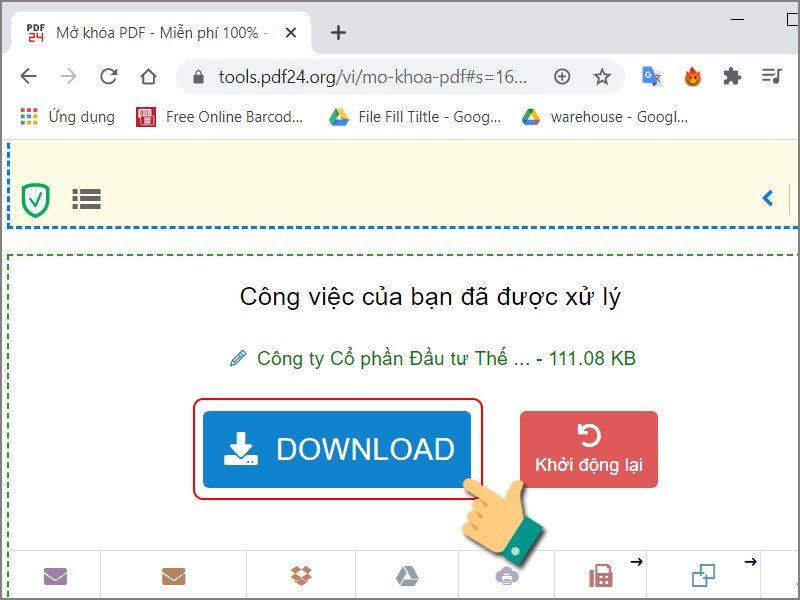
Nhấn Download
Bước 5: Chọn thư mục lưu file > Nhấn Save.
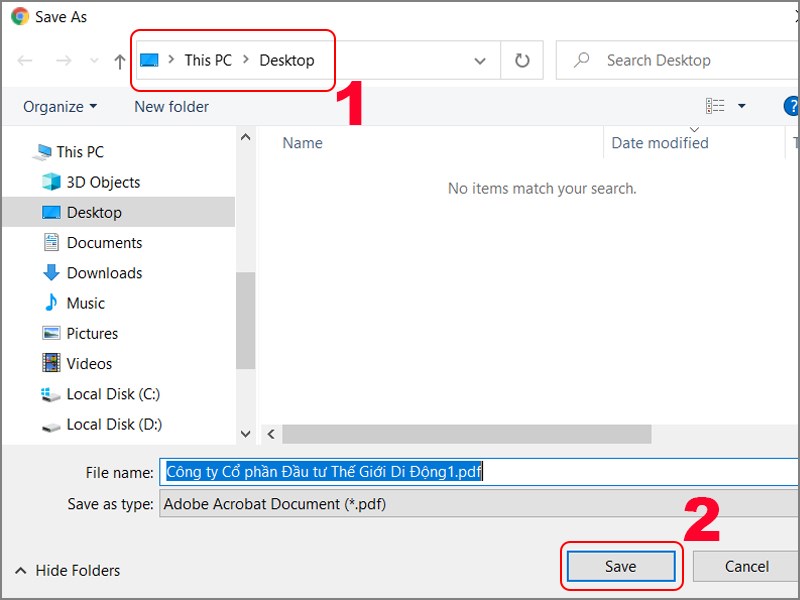
Lưu file PDF sau khi gỡ mật khẩu
Hướng dẫn nhanh
Truy cập trang web PDFcandy > Nhấn vào Chọn file > Chọn file PDF bạn muốn xóa mật khẩu > Nhấn Open > Chọn Mở khóa PDF > Nhập Mật khẩu > Nhấn Tải tập tin > Chọn thư mục lưu file > Nhấn Save.
Hướng dẫn chi tiết
Bước 1: Bạn hãy truy cập trang web PDFcandy > Nhấn vào Chọn file.
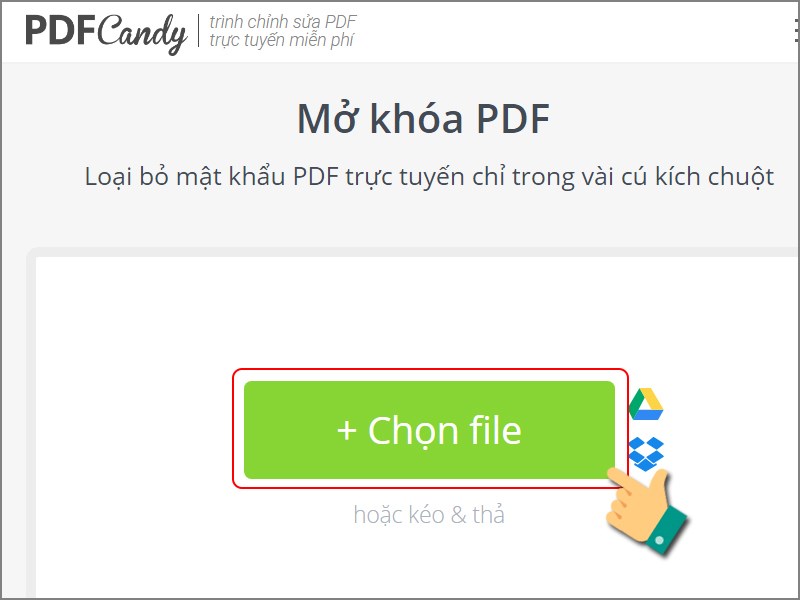
Nhấn vào Chọn file
Bước 2: Chọn file PDF bạn muốn xóa mật khẩu > Nhấn Open.
Chọn file PDF cần xóa mật khẩu
Bước 3: Chọn Mở khóa PDF > Nhập mật khẩu file.
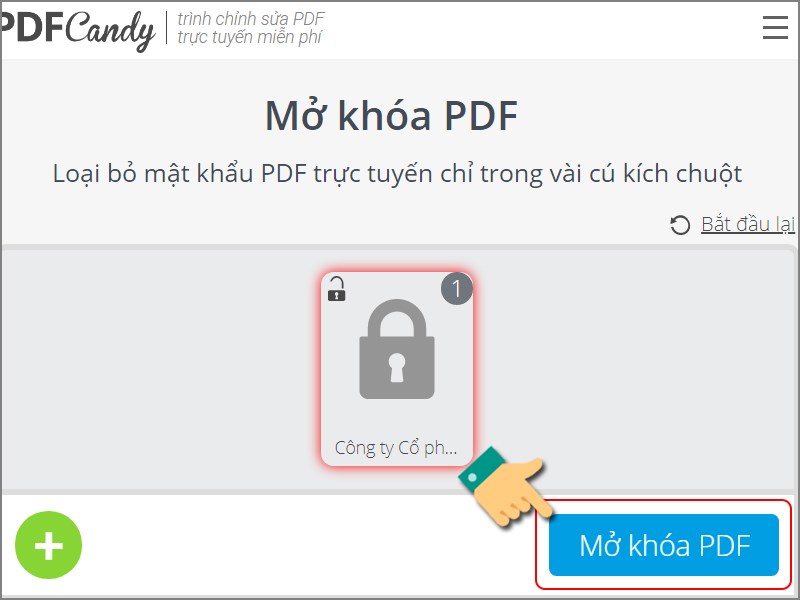
Chọn Mở khóa PDF
Bước 4: Nhấn Tải tập tin.
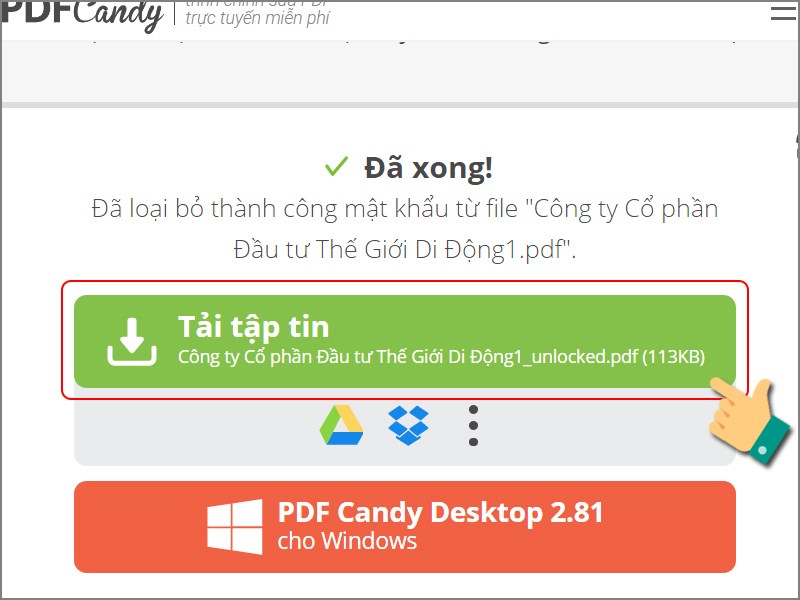
Nhấn Tải tập tin
Bước 5: Chọn thư mục lưu file > Nhấn Save.
Lưu file PDF sau khi gỡ mật khẩu
Hướng dẫn nhanh
Truy cập trang web PDF2GO > Nhấn vào Chọn tập tin > Chọn file PDF bạn muốn xóa mật khẩu > Nhấn Open > Nhập mật khẩu của bạn > Chọn Cài đặt mật khẩu > Nhấn Bắt đầu > Nhấn Tải tập tin > Chọn thư mục lưu file > Nhấn Save.
Hướng dẫn chi tiết
Bước 1: Bạn hãy truy cập trang web PDF2GO > Nhấn vào Chọn tập tin.
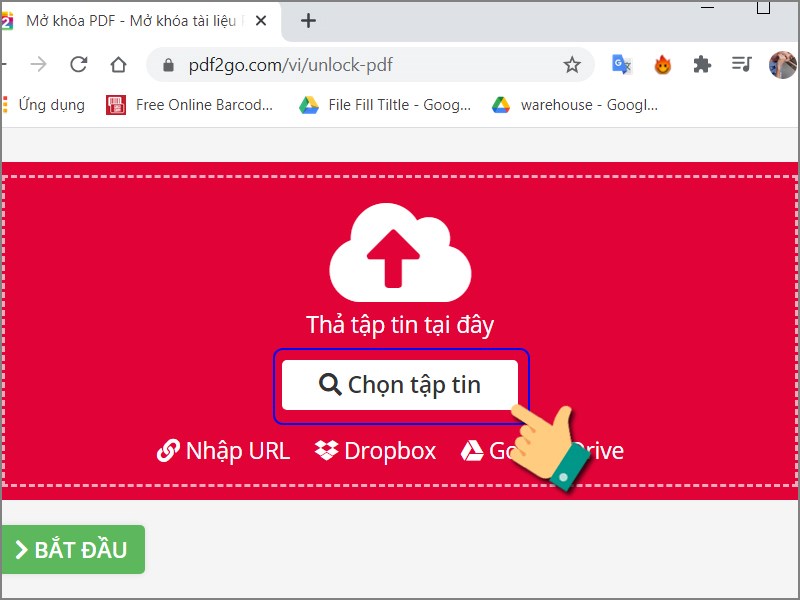
Nhấn vào Chọn tập tin
Bước 2: Chọn file PDF bạn muốn xóa mật khẩu > Nhấn Open.
Chọn file PDF cần xóa mật khẩu
Bước 3: Nhập mật khẩu của bạn > Chọn Cài đặt mật khẩu > Nhấn Bắt đầu.
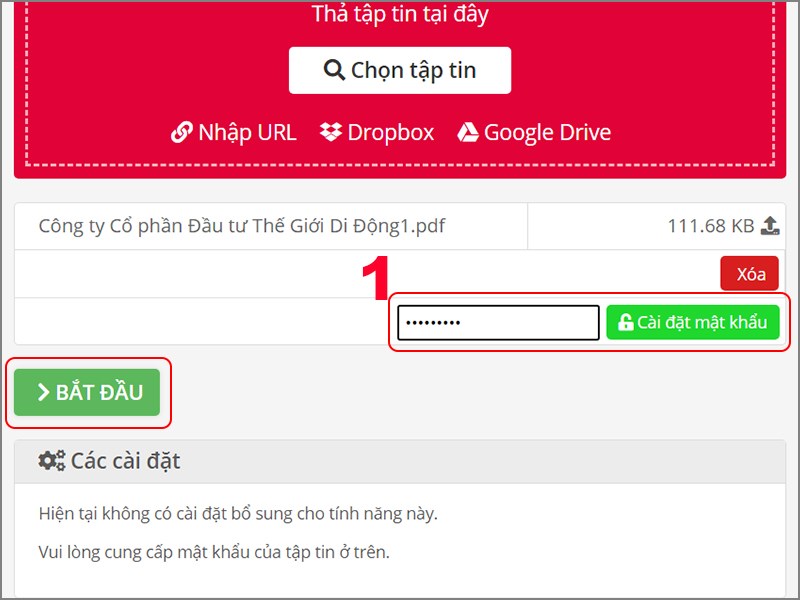
Nhập mật khẩu của bạn
Bước 4: Nhấn Tải xuống.
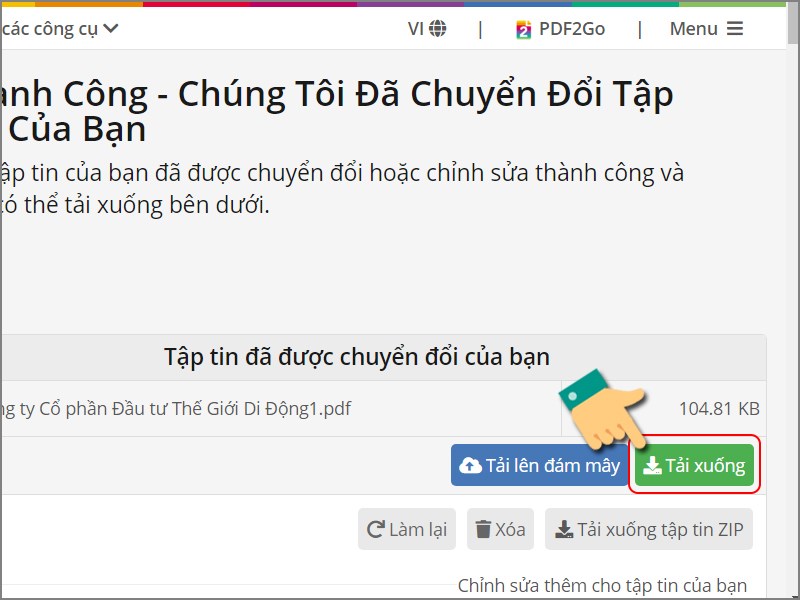
Nhấn Tải xuống
Bước 5: Chọn thư mục lưu file > Nhấn Save.
Lưu file PDF sau khi gỡ mật khẩu
Hướng dẫn nhanh
Truy cập trang web PDF.io > Nhấn vào Chọn tập tin > Chọn file PDF bạn muốn xóa mật khẩu > Nhấn Open > Nhập mật khẩu > Chọn OK > Nhấn Tải về > Chọn thư mục lưu file > Nhấn Save.
Hướng dẫn chi tiết
Bước 1: Bạn hãy truy cập trang web PDF.io > Nhấn vào Chọn tập tin.
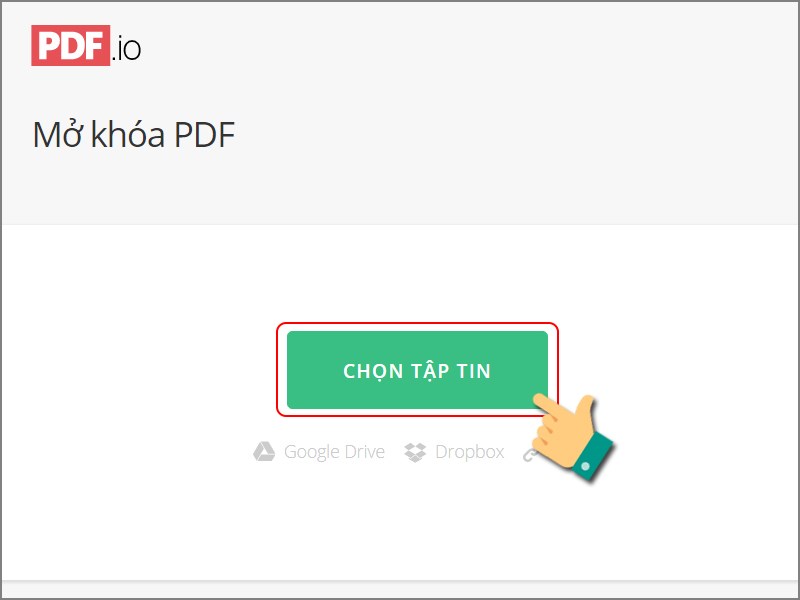
Nhấn vào Chọn tập tin
Bước 2: Chọn file PDF bạn muốn xóa mật khẩu > Nhấn Open.
Chọn file PDF cần xóa mật khẩu
Bước 3: Nhập mật khẩu > Chọn OK.
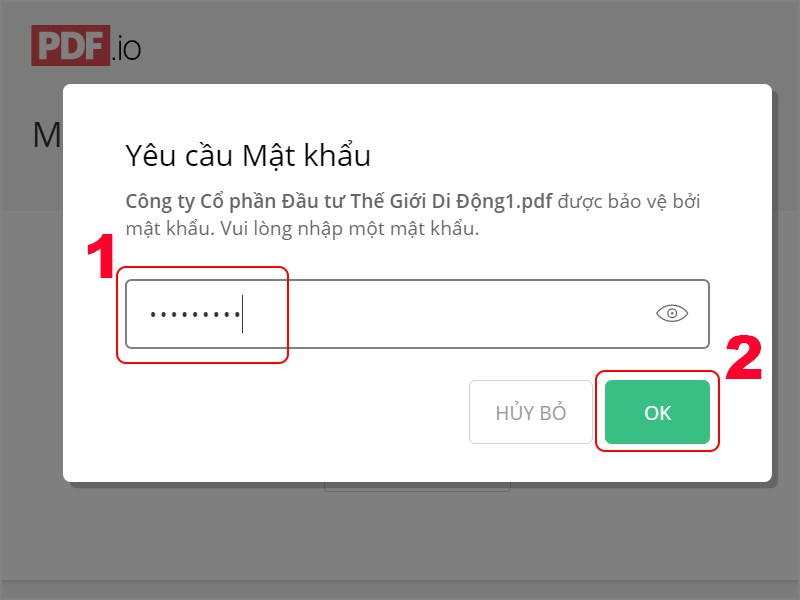
Nhập mật khẩu file PDF
Bước 4: Nhấn Tải về.
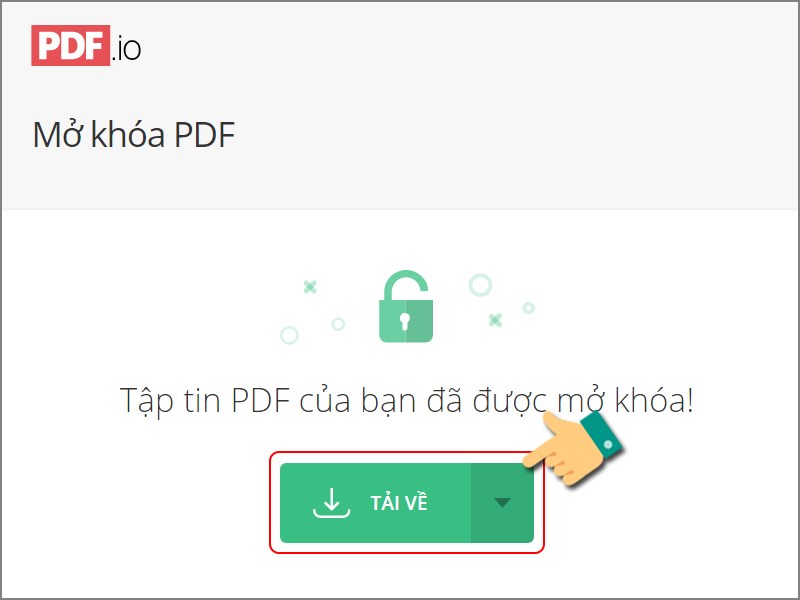
Nhấn Tải về
Bước 5: Chọn thư mục lưu file > Nhấn Save.
Lưu file PDF sau khi gỡ mật khẩu
Hướng dẫn nhanh
Truy cập trang web sodapdf > Nhấn vào Chọn tập tin > Chọn file PDF bạn muốn xóa mật khẩu > Nhấn Open > Nhập mật khẩu > Chọn Mở khóa > Nhấn Xem và tải xuống trong trình duyệt > Chọn thư mục lưu file > Nhấn Save.
Hướng dẫn chi tiết
Bước 1: Bạn hãy truy cập trang web sodapdf > Nhấn vào Chọn tập tin.
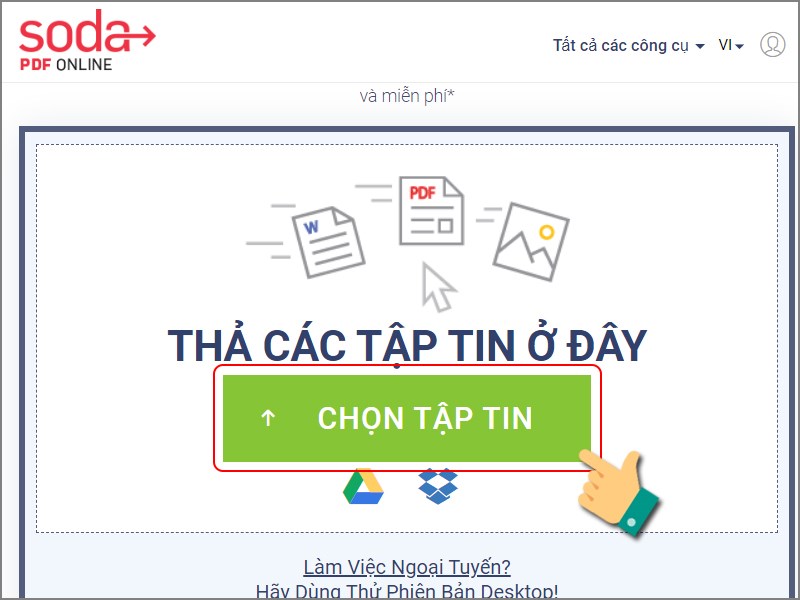
Nhấn vào Chọn tập tin
Bước 2: Chọn file PDF bạn muốn xóa mật khẩu > Nhấn Open.
Chọn file PDF cần xóa mật khẩu
Bước 3: Nhập mật khẩu > Chọn Mở khóa.
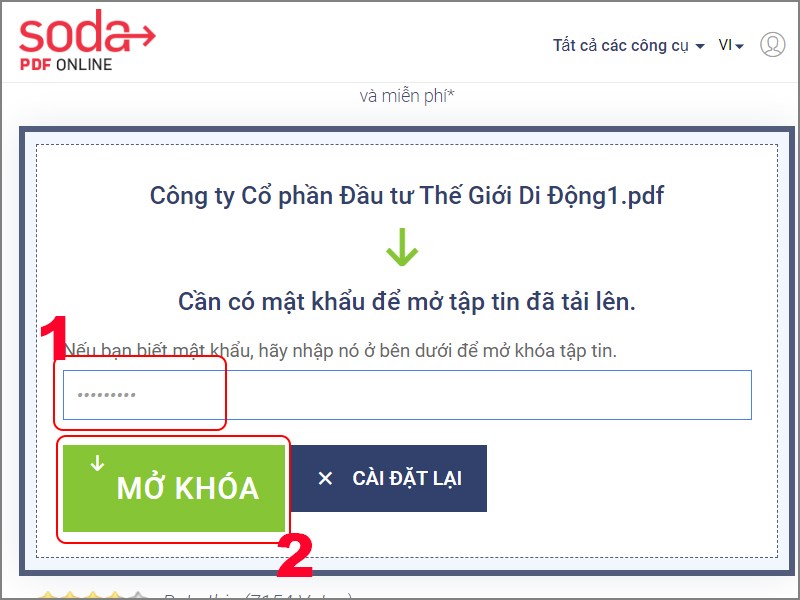
Nhập mật khẩu file PDF
Bước 4: Nhấn Xem và tải xuống trong trình duyệt.
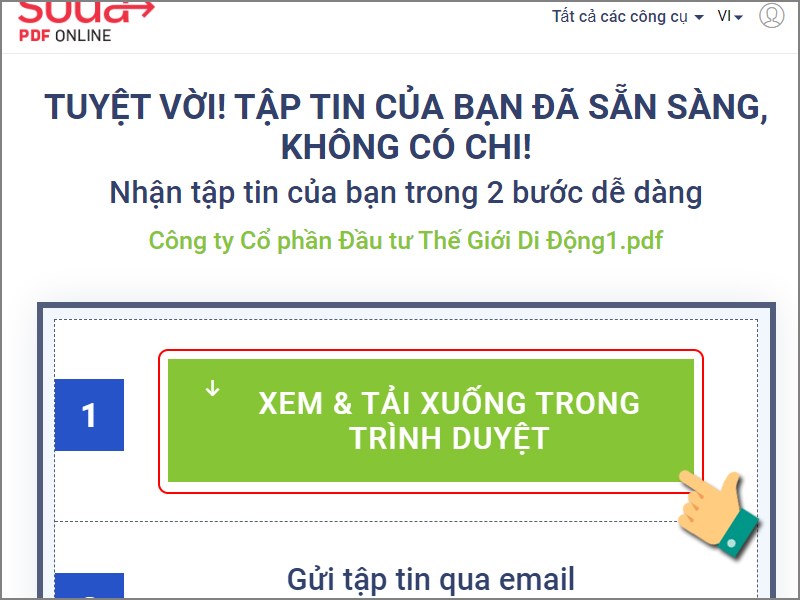
Tải file PDF sau khi xóa mật khẩu
Bước 5: Chọn thư mục lưu file > Nhấn Save.
Lưu file PDF sau khi gỡ mật khẩu
Trên đây là bài viết hướng dẫn cách xóa, gỡ bỏ mật khẩu file PDF trực tuyến nhanh, dễ dàng, không cần phần mềm trên máy tính. Hy vọng bài viết sẽ có ích với bạn. Chúc các bạn thành công!
Trung tâm bảo hành có bán linh kiện và dịch vụ chính hãng, gọi là có ngay hỗ trợ miễn phí, bảo hành suốt đời.
 0967891080

