
-
7:30 - 20:30
Cả CN & Lễ -

-


Hướng dẫn cách xóa, gỡ cài đặt các ứng dụng trên iPhone đơn giản, dễ dàng. Ngoài ra, bài viết còn hướng dẫn bạn kiểm tra dung lượng các ứng dụng trên iPhone. Click để xem!
- Bài viết này được hướng dẫn bằng tiếng Việt (bao gồm phần giao diện và chỉ dẫn bằng chữ). Nếu điện thoại bạn đang sử dụng tiếng Anh, bạn có thể xem cách thay đổi ngôn ngữ máy từ Anh sang Việt như sau: Hướng dẫn cách thay đổi ngôn ngữ từ Anh sang Việt trên iPhone, iPad
- Tóm lượt nhanh:
+ Bạn có thể gỡ cài đặt (hoặc xóa) một ứng dụng trên iPhone bằng cách nhấn và giữ biểu tượng ứng dụng cho đến khi điện thoại vào "chế độ lắc lư", sau đó nhấn "X" ở góc của ứng dụng.
+ Nếu một ứng dụng không có "X", điều đó có nghĩa là đó là một ứng dụng iOS tích hợp và bạn không thể xóa nó.
+ Bạn có thể mở ứng dụng Cài đặt của iPhone để xem ứng dụng nào chiếm nhiều dung lượng nhất và cũng có thể xóa chúng từ Cài đặt.
Cách gỡ ứng dụng này dành cho các bạn muốn gỡ nhanh, thường là bạn cảm thấy ứng dụng đó mình không có xài hoặc không đáp ứng được nhu cầu sử dụng của bạn.
Bạn chọn một ứng dụng cần gỡ bỏ > Chạm và giữ một vài giây cho đến khi ứng dụng đó lắc lư.
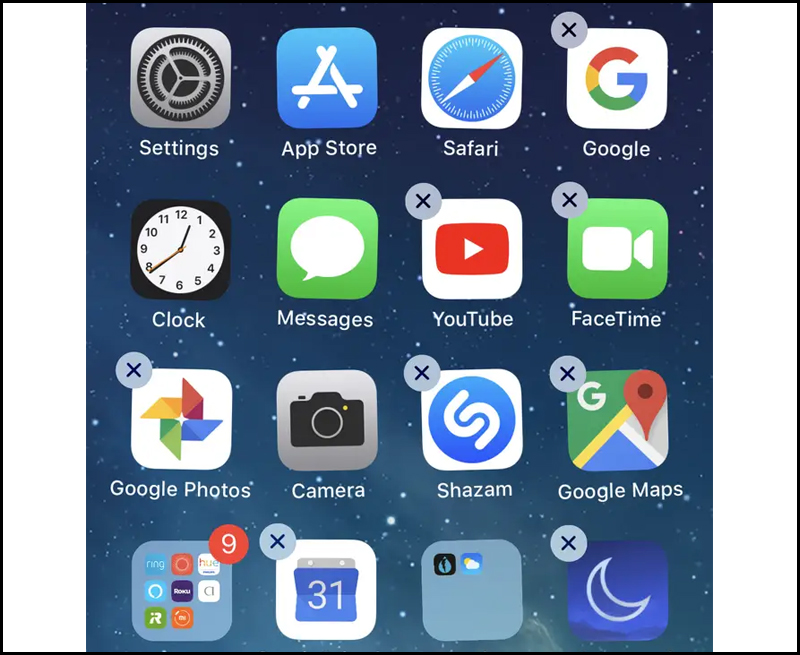
Ứng dụng lắc lư
Bạn nhấn vào dấu X ở góc trái phía trên của ứng dụng đó > Chọn nút Xóa để gỡ bỏ.
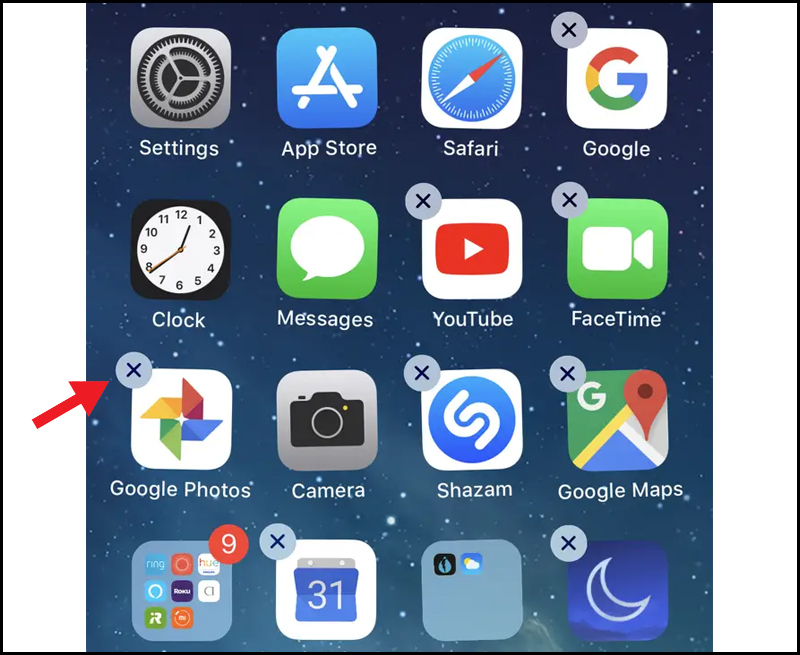
Nhấn dấu X để gỡ
Khi đã gỡ bỏ hết các ứng dụng mà bạn muốn, bạn nhấn nút Home để thoát khỏi chế độ "lắc lư".
Đối với các mẫu iPhone không có nút Home, bạn nhấn nút Done ở góc phải trên cùng màn hình để thoát khỏi chế độ "lắc lư".
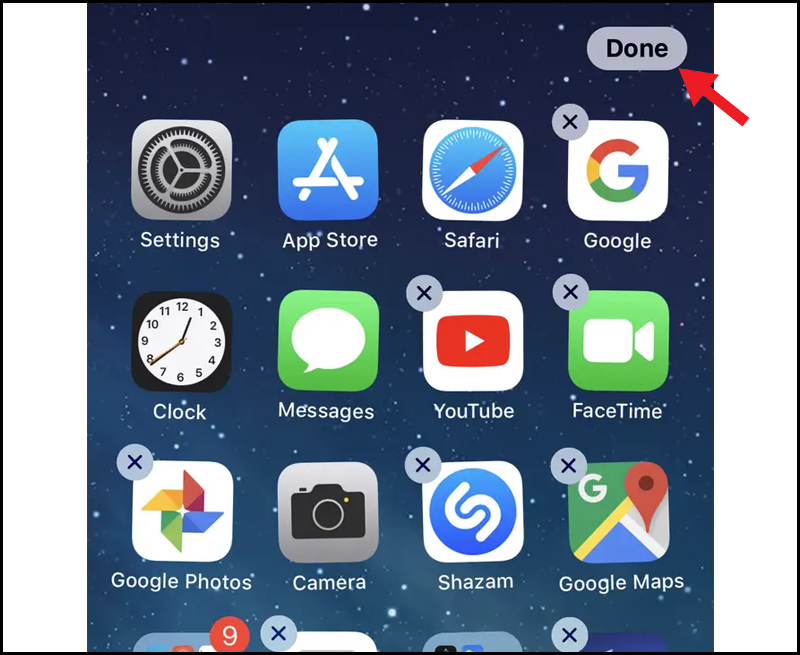
Nhấn Done để thoát chế độ "lắc lư"
Một cách khác để gỡ ứng dụng đó là sử dụng Cài đặt. Khi sử dụng ứng dụng Cài đặt bạn sẽ thấy được dung lượng mà các ứng dụng đã chiếm trên bộ nhớ. Nếu bạn muốn lấy lại dung lượng bộ nhớ để sử dụng vào việc khác thì hãy sử dụng Cài đặt để gỡ bỏ các ứng dụng có dung lượng lớn.
Bạn mở ứng dụng Cài đặt > Chọn Cài đặt chung.
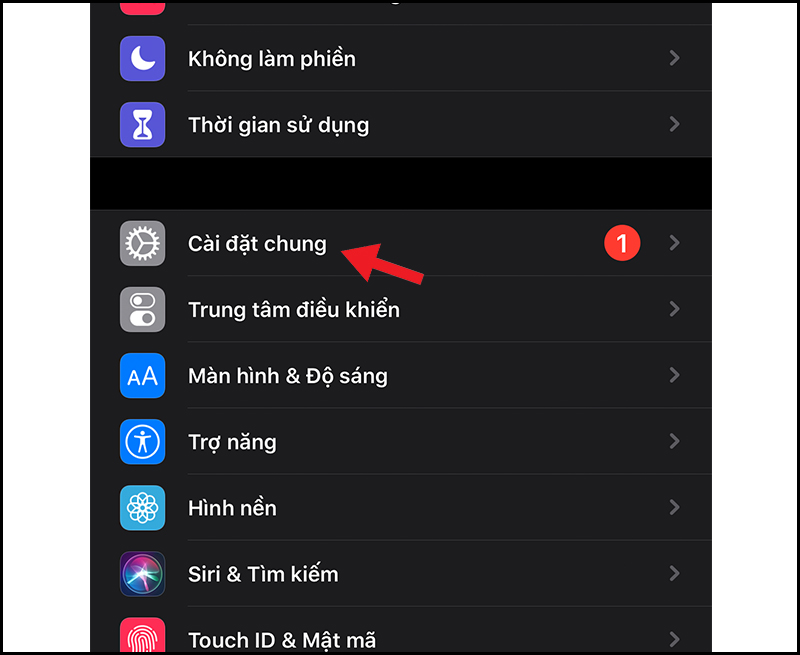
Cài đặt chung
Bạn chọn Dung lượng iPhone để xem dung lượng của các ứng dụng. Danh sách các ứng dụng này sẽ được sắp xếp theo thứ tự từ dung lượng lớn nhất đến nhỏ nhất.
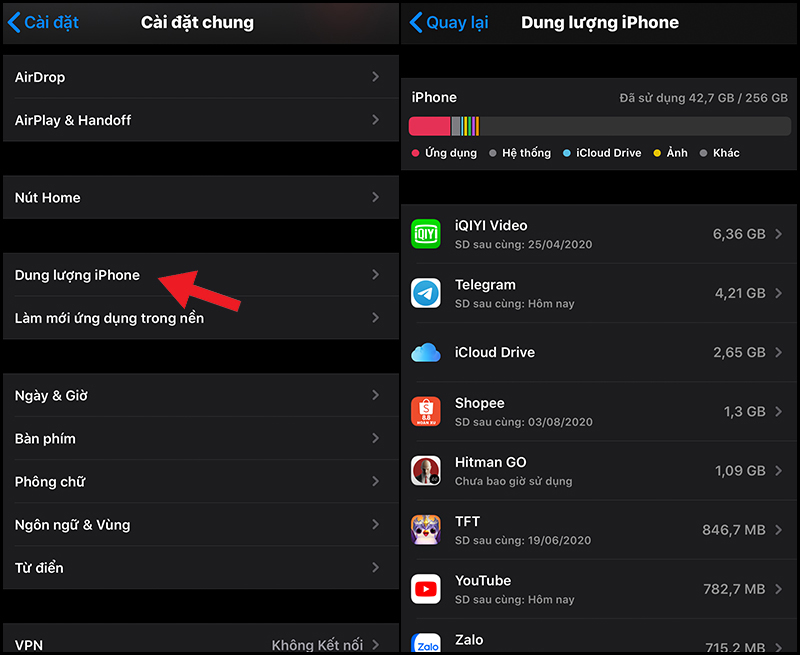
Xem dung lượng các ứng dụng
Bạn chọn ứng dụng cần xóa > Xóa ứng dụng > Xác nhận bằng cách nhấn Xóa ứng dụng.

Xóa ứng dụng
Cảm ơn bạn đã theo dõi và hẹn gặp lại ở các bài viết sau.



 0967891080

