
-
7:30 - 20:30
Cả CN & Lễ -

-


Bài viết hướng dẫn cách xóa gợi ý tìm kiếm Google Chrome trên máy tính, điện thoại Android và iPhone một cách đơn giản, chi tiết và giải đáp các câu hỏi liên quan. Click xem ngay nhé!
Cách thực hiện có thể áp dụng tương tự để xóa gợi ý trang web Chrome trên máy tính chạy Windows, MacBook.
Truy cập trình duyệt Chrome trên máy tính > Nhập từ khóa vào thanh địa chỉ tìm kiếm > Di chuyển chuột đến gợi ý muốn xóa > Click vào dấu X để xóa gợi ý tìm kiếm.
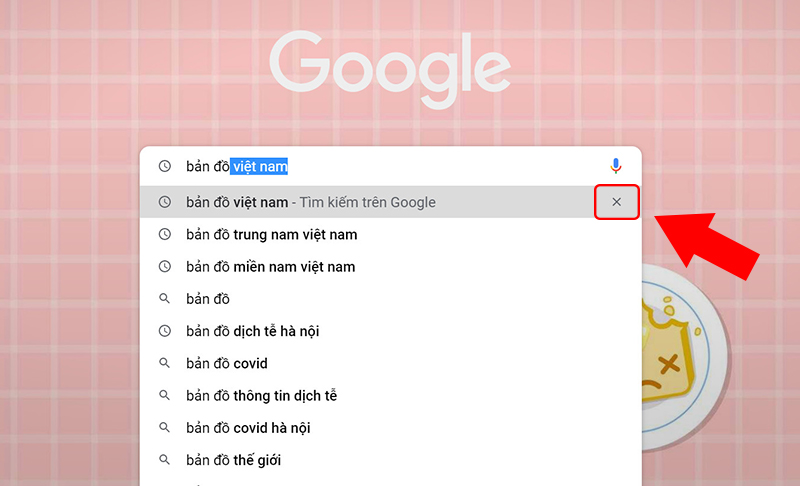
Click vào dấu X để xóa gợi ý trên trình duyệt Chrome
Bước 1: Tại trình duyệt Chrome trên máy tính, chọn dấu 3 chấm ở góc trên bên phải trình duyệt > Click chọn Cài đặt.

Cài đặt Google Chrome
Bước 2: Click chọn Đồng bộ hóa và các dịch vụ của Google.

Chọn Đồng bộ hóa và các dịch vụ của Google
Bước 3: Tại mục Các dịch vụ khác của Google, tắt mục Tự động hoàn thành cụm từ tìm kiếm và URL.

Tắt mục Tự động hoàn thành cụm từ tìm kiếm và URL
Bước 4: Quay trở lại tìm kiếm, khi bạn nhập từ khóa, các kết quả tìm kiếm liên quan sẽ không còn hiển thị.

Kiểm tra kết quả
Truy cập trình duyệt Chrome > Nhập từ khóa vào thanh tìm kiếm > Nhấn giữ gợi ý muốn xóa > Thông báo xuất hiện, bạn nhấn OK để xác nhận xóa.
Lưu ý: Bạn chỉ có thể xóa những gợi ý đã từng truy cập trước đây.
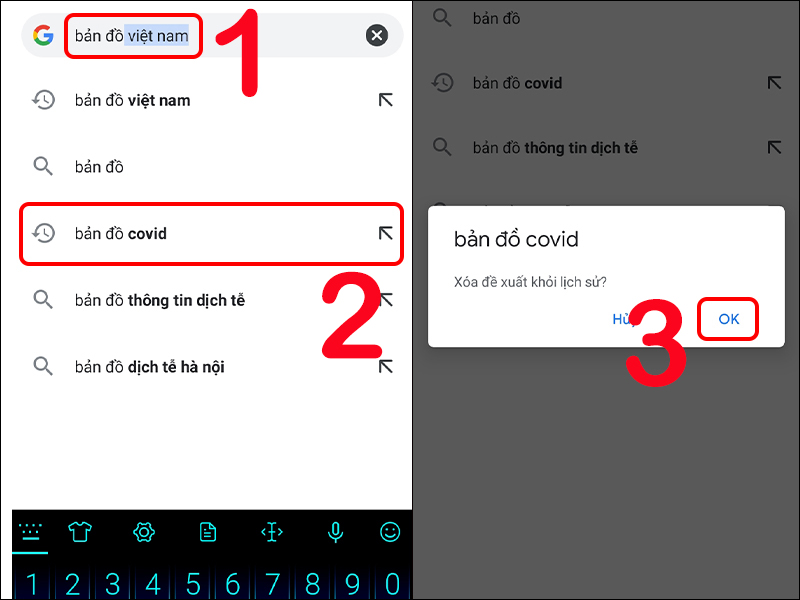
Cách xóa gợi ý của Google Chrome trên điện thoại Android
Bước 1: Truy cập trình duyệt web Chrome > Nhấn vào dấu ba chấm dọc > Chọn Cài đặt.
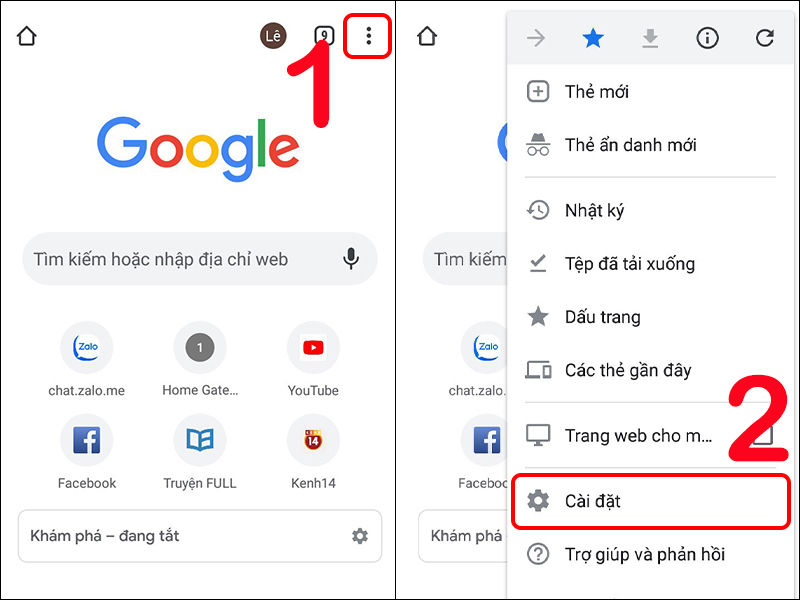
Chọn Cài đặt Google Chrome trên điện thoại Android
Bước 2: Chọn mục Các dịch vụ của Google > Tắt mục Tự động hoàn thành cụm từ tìm kiếm và URL.

Tắt mục Tự động hoàn thành cụm từ tìm kiếm và URL
Bước 3: Quay trở lại thanh tìm kiếm và kiểm tra kết quả.

Quay trở lại thanh tìm kiếm và kiểm tra kết quả
Truy cập trình duyệt Chrome trên iPhone, iPad > Nhập từ khóa vào thanh tìm kiếm > Tại từ khóa tìm kiếm mà bạn muốn xóa, vuốt sang trái > Nhấn Xóa.
Bạn chỉ có thể xóa những gợi ý đã từng truy cập trước đây.
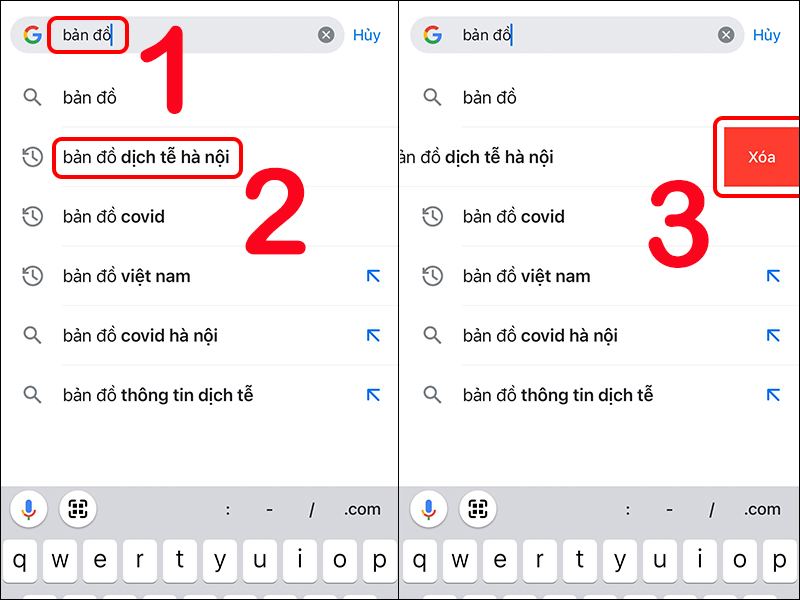
Xóa gợi ý tìm kiếm cụ thể trên iPhone
Bước 1: Mở Chrome > Nhấn vào 3 chấm ở góc dưới bên phải > Chọn Cài đặt.

Cài đặt trình duyệt Google Chrome trên iPhone
Bước 2: Chọn Dịch vụ của Google > Tắt mục Tự động hoàn thành cụm từ tìm kiếm và URL.

Tắt mục Tự động hoàn thành cụm từ tìm kiếm và URL của Google Chrome
Bước 3: Quay lại trình duyệt tìm kiếm và kiểm tra kết quả.

Kiểm tra kết quả
- Trả lời:
+ Trên điện thoại: Truy cập ứng dụng Google > Nhấn vào Thêm > Chọn Hoạt động tìm kiếm > Nhấn chọn Xoá hoạt động theo > Chọn thời gian muốn xoá > Chọn Từ trước đến nay > Lựa chọn Dịch vụ thông tin muốn xoá > Xác nhận xoá dữ liệu.
+ Trên máy tính: Truy cập Google > Chọn Dữ liệu cài đặt và cá nhân hoá > Click vào Hoạt động và dòng thời gian > Chọn Hoạt động của tôi > Nhấn chọn biểu tượng 3 chấm > Chọn Xoá hoạt động theo > Chọn thời gian xoá > Chọn Thông tin xoá > Chọn Tiếp theo > Nhấn Xoá.
Xem hướng dẫn chi tiết qua bài: Cách xóa lịch sử tìm kiếm trên Google điện thoại, máy tính nhanh nhất
- Trả lời: Bạn có thể xóa lịch sử duyệt web trên Google Chrome bằng cách truy cập vào mục Lịch sử trong trình duyệt. Mời bạn tham khảo chi tiết cách thực hiện qua bài viết: Cách xem, xóa lịch sử duyệt web trên Google Chrome đơn giản
- Trả lời: Nếu bạn chẳng may xóa lịch sử duyệt web của Chrome trên máy tính nhưng nhận ra còn mục quan trọng cần xem lại thì bạn vẫn có thể thực hiện bằng các cách như:
+ Xem lại lịch sử duyệt web đã bị xóa trên Chrome bằng Google Activity, Command Prompt.
+ Khôi phục lịch sử trình duyệt web bị xóa trên Chrome bằng EaseUS Data Recovery Wizard hoặc Recoverit.
Chi tiết hướng dẫn, bạn có thể tham khảo thêm bài viết : Cách xem lịch sử trình duyệt web đã bị xóa trên Chrome cực đơn giản
Bài viết hướng dẫn cách xóa gợi ý tìm kiếm Google Chrome trên máy tính, điện thoại. Hy vọng những thông tin này có thể giúp ích cho bạn. Nếu có thắc mắc gì, hãy để lại câu hỏi ở dưới phần bình luận nhé!
Trung tâm mở cửa suốt ĐT laptop PC Surface iMac Đồng Hồ có sẵn linh kiện thay ngay giao hàng tại nhà trên toàn TP.
 0967891080

