
-
7:30 - 20:30
Cả CN & Lễ -

-


Với hướng dẫn bạn cách xóa, hủy lệnh in trên máy tính Windows bằng sử dụng services.msc,... Mac từ cài đặt hệ thống đơn giản, dễ làm và hiệu quả ngay lập tức. Click xem ngay nhé!
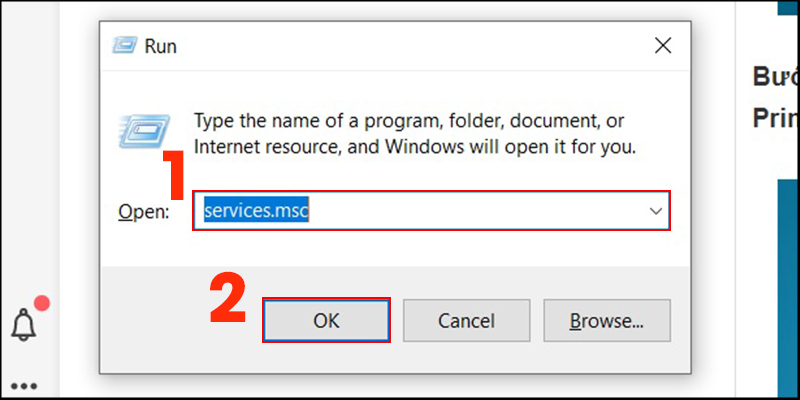
Bước 1: Bạn hãy khởi động hộp thoại Run bằng cách sử dụng tổ hợp phím Windows + R > Gõ "services.ms" vào ô tìm kiếm > Nhấn phím Enter (hoặc nhấn vào OK).
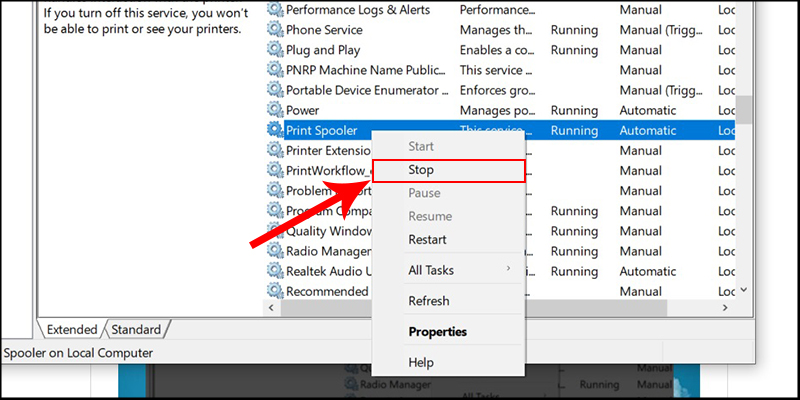
Bước 2: Tại giao diện Services, bạn hãy kéo thanh công cụ xuống > Tìm dòng Print Spooler > Nhấn chuột phải vào Print Spooler > Chọn Stop để hủy lệnh in.
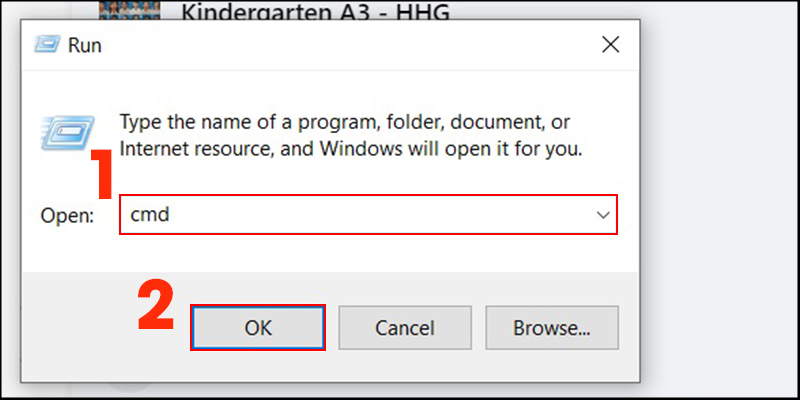
Bước 1: Bạn hãy khởi động hộp thoại Run bằng cách sử dụng tổ hợp phím Windows + R > Gõ cmd vào ô tìm kiếm > Nhấn phím Enter.
Bước 2: Tại giao diện Administrator > Các bạn gõ lệnh "net stop spooler" vào cuối lệnh > Nhấn Enter để tắt lệnh in.

Bước 1: Bạn hãy nhấn chọn Start menu > Nhấn tiếp vào Cài đặt (biểu tượng răng cưa) hoặc sử dụng tổ hợp phím "Windows + I" mở giao diện Windows Settings.

Bước 2: Tại giao diện Windows Settings > Nhấn vào Devices.

Bước 3: Xuất hiện giao diện Devices > Chọn tab Printers & Scanners trong danh sách phía bên trái màn hình > Nhấn chuột phải vào Tên máy in bạn đang sử dụng ở phần Printers & Scanners > Chọn Open Queue.

Bước 4: Tại giao diện Microsoft Print to PDF, bạn hãy kích chuột phải và nền trắng > Chọn Cancel All Document để hủy lệnh in.

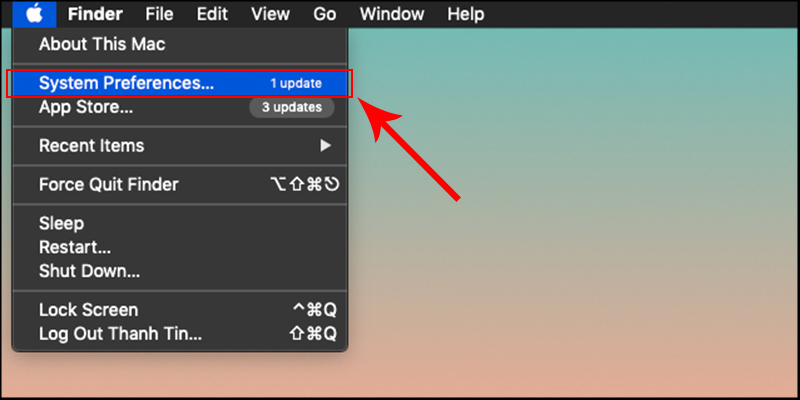
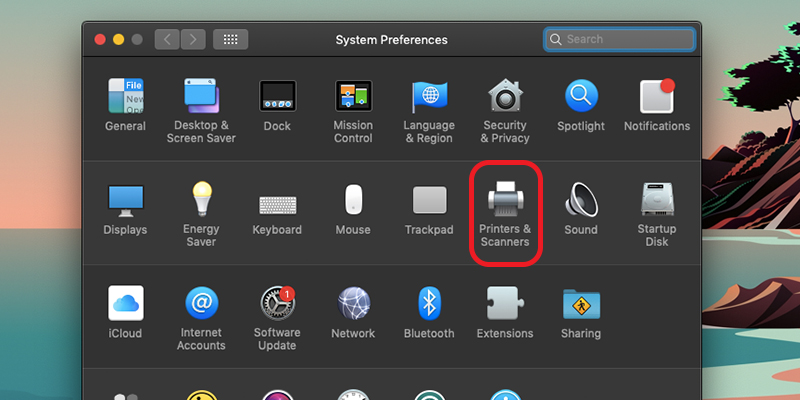
Bước 1: Vào phần System Preferences (Phần cài đặt hệ thống).
Bước 2: Các bạn chọn Printers & Scanners (máy in và máy scan).
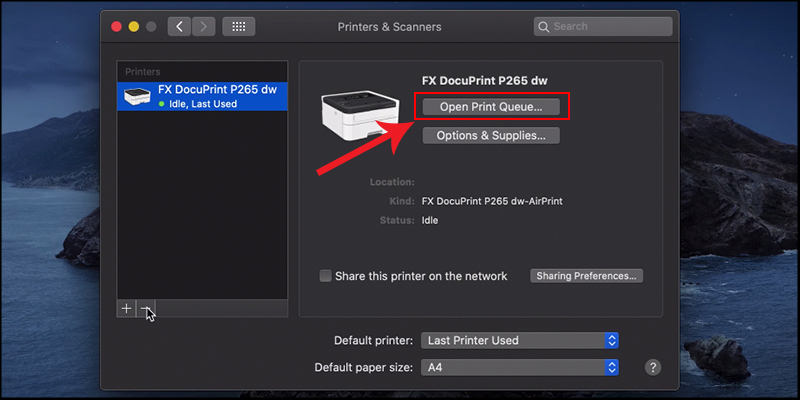
Bước 3: Kế tiếp các bạn chọn tại mục "Open Print Queue" (mở lệnh đang in).
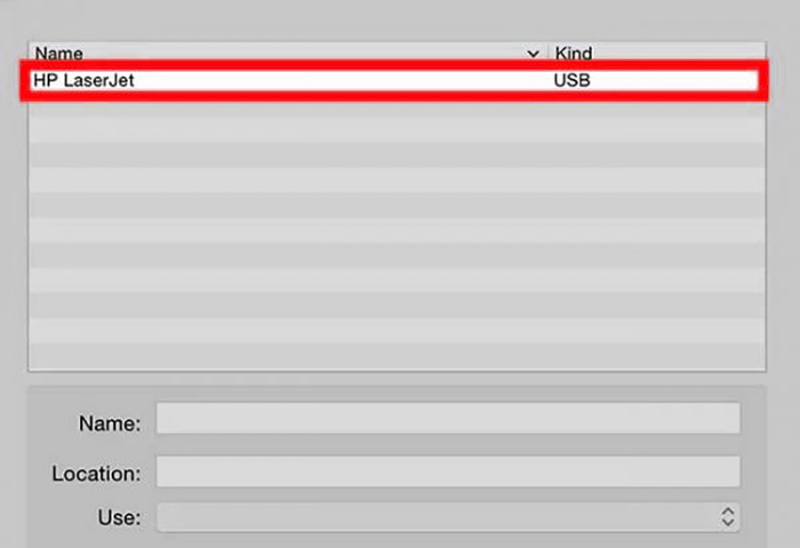
Bước 4: Các bạn chọn tên loại máy in mà các bạn đã chạy lệnh in.
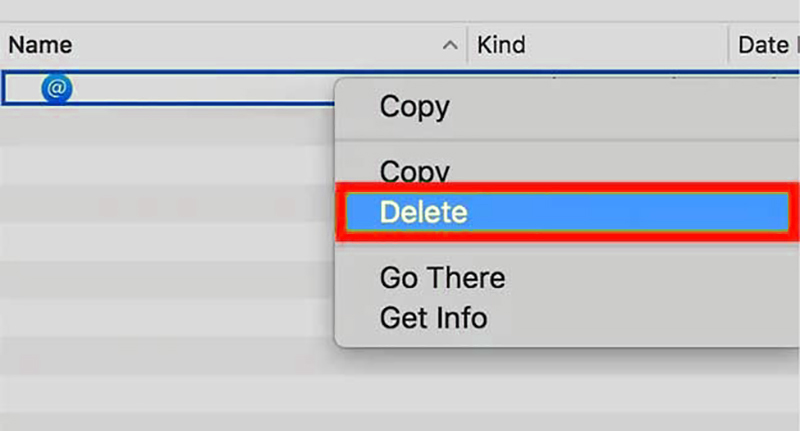
Bước 5: Sau đó các bạn chọn các lệnh in hiện có sau đó nhấp chuột phải > Chọn Delete để hủy lệnh in.
Như vậy mình đã hướng dẫn các bạn cách hủy lệnh in trên cả Windows và macOS, chúc các bạn thành công.
Trung tâm bảo hành có bán linh kiện và dịch vụ chính hãng, gọi là có ngay hỗ trợ miễn phí, bảo hành suốt đời.
 0967891080

