
-
7:30 - 20:30
Cả CN & Lễ -

-


Hướng dẫn bạn cách xóa kênh YouTube trên điện thoại, máy tính đơn giản, đăng nhập tài khoản Google để xóa kênh YouTube. Click ngay để xem chi tiết
Chú ý: Để thực hiện xóa kênh YouTube trên điện thoại, bạn bắt buộc phải vào YouTube trên nền tảng web (Google Chrome, Opera, Mozilla Firefox,..) Không truy cập vào app YouTube. Bài viết sau mình hướng dẫn xóa kênh YouTube trên trình duyệt Google Chrome, trên các trình duyệt khác các bạn có thể thực hiện tương tự.
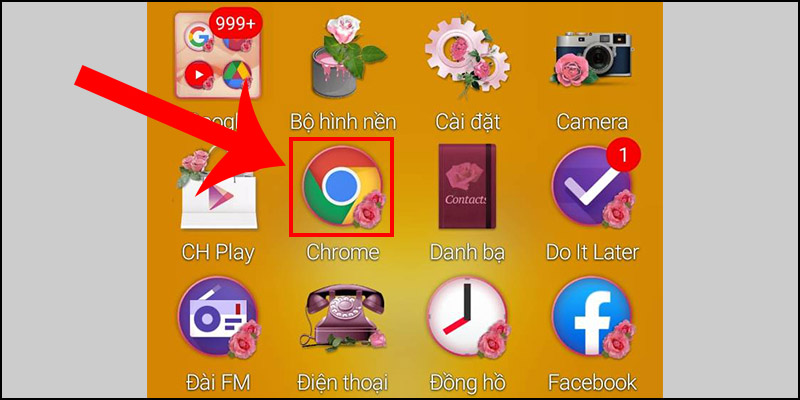
Bước 1: Vào trình duyệt Chrome trên điện thoại.
Bước 2: Tiến hành đăng nhập tài khoản Gmail của bạn vào trình duyệt (Tài khoản có chứa kênh YouTube bạn muốn xóa).
Lưu ý: Nếu bạn đã đăng nhập vào Chrome rồi thì có thể bỏ qua bước này.
Chọn vào biểu tượng nút 3 chấm > Chọn Cài đặt.

Chọn Đăng nhập vào Chrome > Chọn tài khoản Gmail để đăng nhập > Nhấn vào Có, tôi đồng ý để tiến hành đồng bộ hóa.
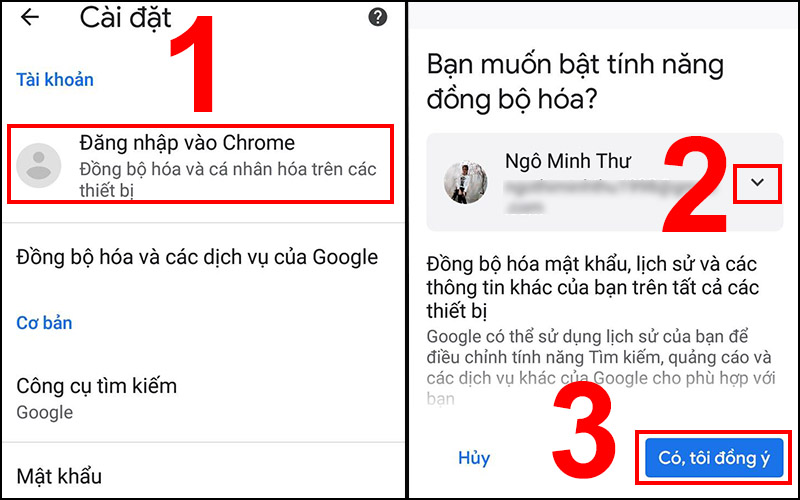
Đây là giao diện bạn đăng nhập thành công trên Chrome.
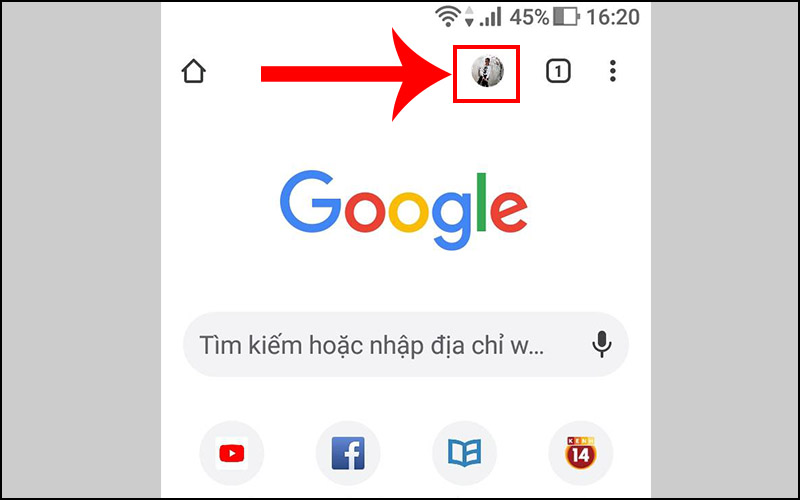
Bước 3: Nhập từ khóa “m.youtube.com” vào ô tìm kiếm Google.
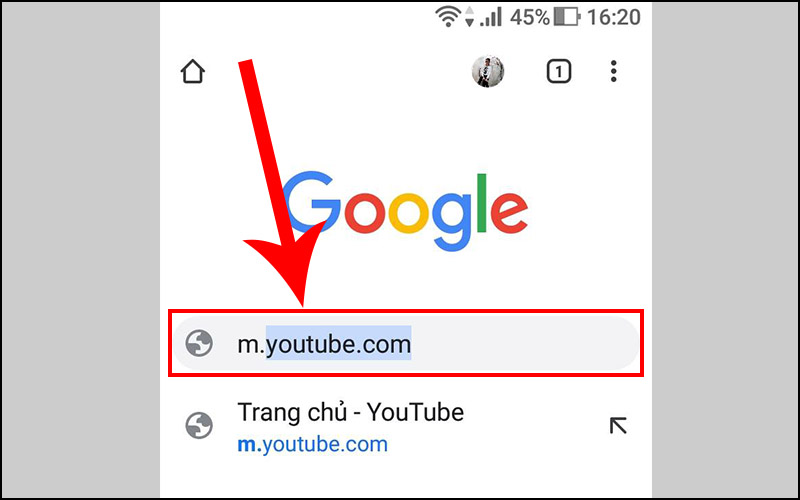
Bước 4: Trang YouTube hiển thị, chọn biểu tượng 3 chấm > Bạn kéo xuống dưới chọn vào Trang web cho máy tính.

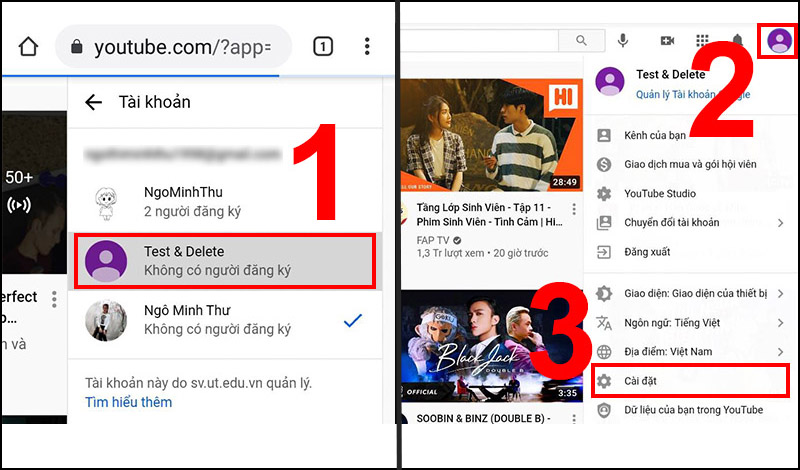
Bước 5: Giao diện YouTube trên điện thoại lúc này giống trên máy tính, bạn tiến hành chọn kênh cần xóa bằng cách:
Nhấn vào biểu tượng tài khoản > Chọn Chuyển đổi tài khoản.

Chọn kênh YouTube muốn xóa > Nhấn vào biểu tượng tài khoản > Chọn Cài đặt.
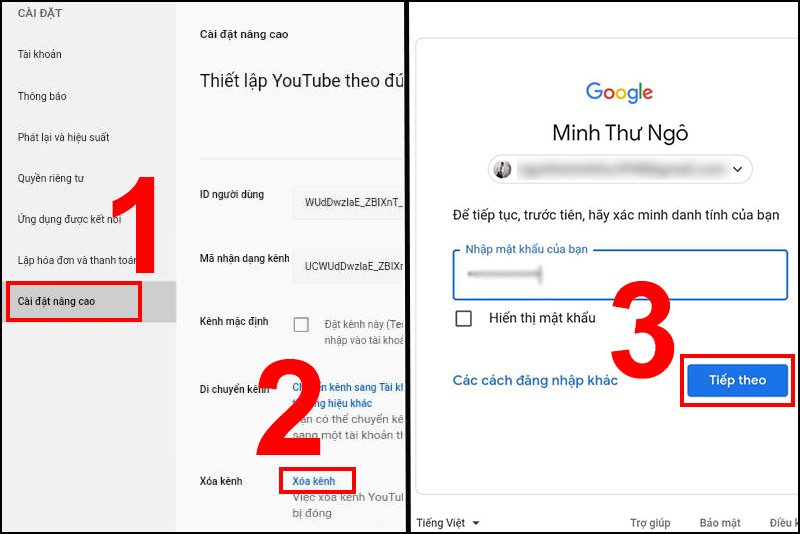
Bước 6: Chọn Cài đặt nâng cao > Chọn Xóa kênh > Nhập vào mật khẩu tài khoản Gmail của bạn (sử dụng tài khoản Gmail lúc bạn đăng nhập vào Chrome) và nhấn Tiếp theo.
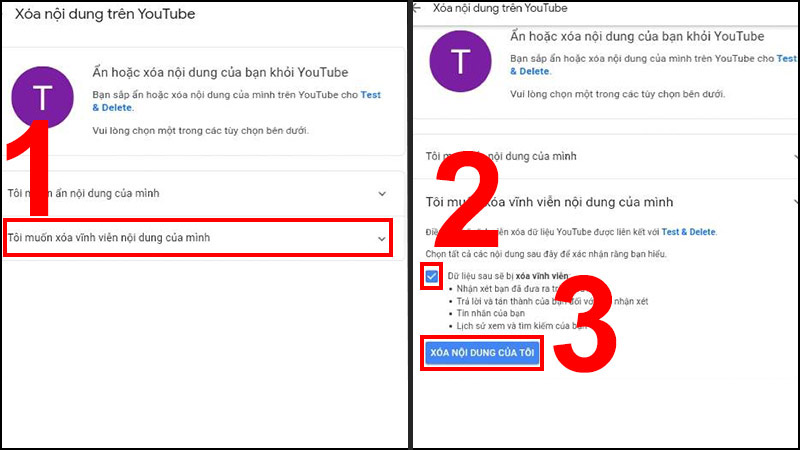
Bước 7: Chọn Tôi muốn xóa vĩnh viễn nội dung của mình > Tích vào ô Dữ liệu sau sẽ bị xóa vĩnh viễn > Nhấn XÓA NỘI DUNG CỦA TÔI.
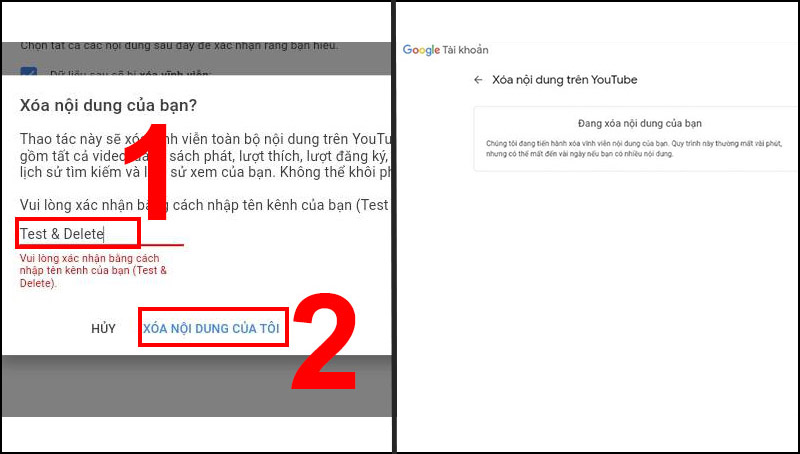
Bước 8: Nhập vào tên kênh YouTube bạn đã chọn ở bước 5 > Nhấn XÓA NỘI DUNG CỦA TÔI. Đợi tầm 1 đến 2 phút, kênh của bạn sẽ được xóa vĩnh viễn.
Chú ý: Để xóa kênh YouTube trên máy tính, bạn có thể sử dụng một trong những trình duyệt (Google Chrome, Opera, Mozilla Firefox, Microsoft Edge,...). Bài viết sau mình hướng dẫn trên trình duyệt Google Chrome.
Bước 1: Bạn đăng nhập vào YouTube trên trình duyệt Chrome.
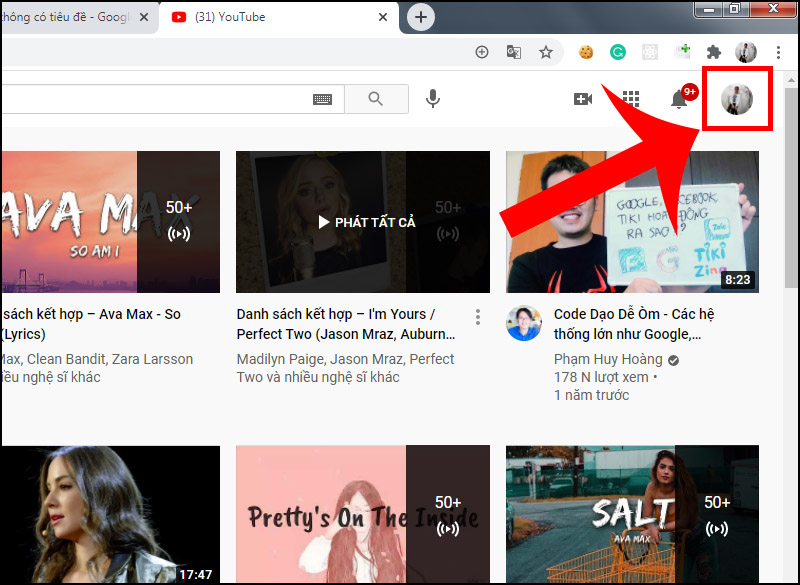
Bước 2: Chọn Chuyển đổi tài khoản > Chọn kênh của bạn.

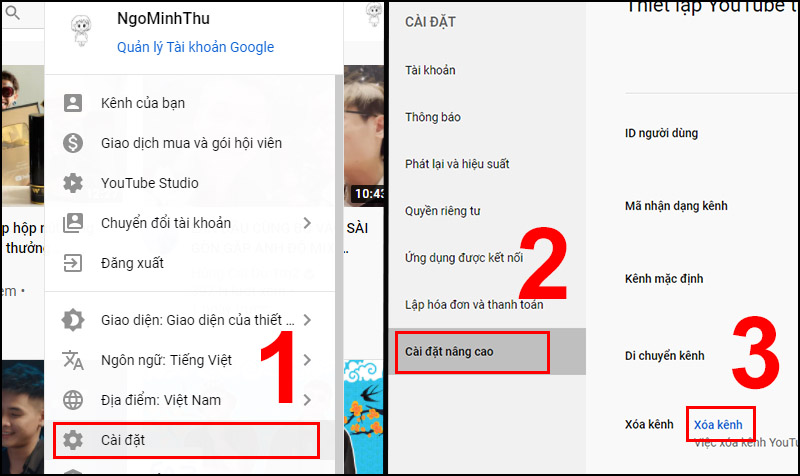
Bước 3: Nhấn vào biểu tượng tài khoản chọn Cài đặt > Chọn Cài đặt nâng cao ở góc dưới cùng bên trái > Chọn Xóa kênh.
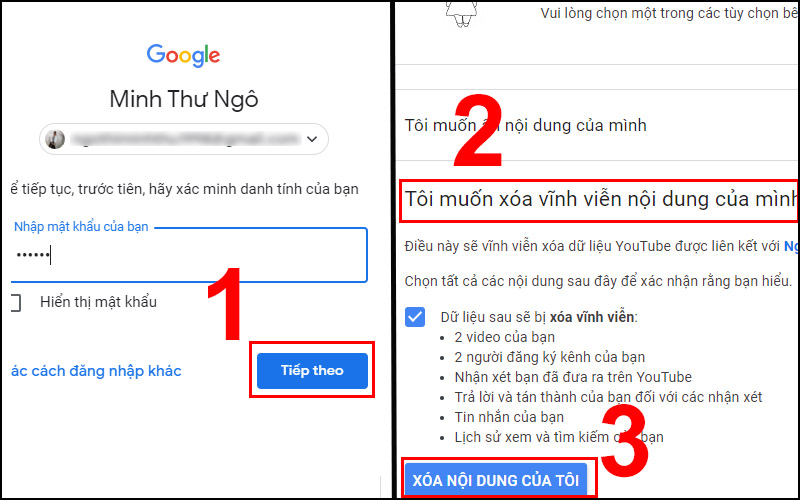
Bước 4: Nhập mật khẩu của bạn > Chọn Tôi muốn xóa vĩnh viễn nội dung của mình > Chọn Xóa nội dung của tôi.
Bước 5: Nhập đúng kênh bạn muốn xóa > Chọn XÓA NỘI DUNG CỦA TÔI.
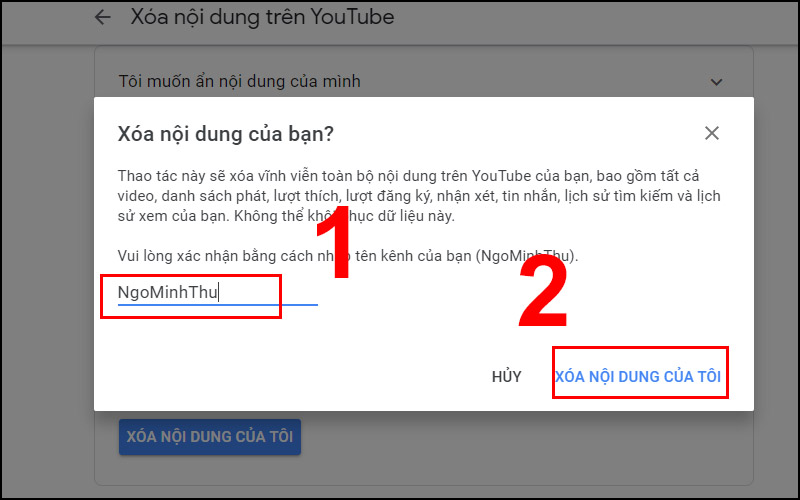
Đợi vài phút sau kênh của bạn sẽ được xóa hoàn toàn.
Chúc các bạn thực hiện thành công nhé! Có chỗ nào thắc mắc bạn hãy để lại bình luận bên dưới mình sẽ hỗ trợ các bạn.
Trung tâm bảo hành có bán linh kiện và dịch vụ chính hãng, gọi là có ngay hỗ trợ miễn phí, bảo hành suốt đời. 0967891080

