
-
7:30 - 20:30
Cả CN & Lễ -

-


Bài viết hướng dẫn xóa lịch sử danh sách tiếp tục xem trên Netflix đơn giản, hạn chế xuất hiện những bộ phim hoặc chương trình bạn không thích lên ứng dụng. Bấm xem ngay.

Bài viết hướng dẫn được thực hiện trên điện thoại Android. Bạn có thể thực hiện tương tự tại ứng dụng Netflix trên điện thoại hoặc tablet hệ điều hành iOS hoặc Android khác.
Mở ứng dụng > Chọn hồ sơ > Thêm > Tài khoản > Chọn hồ sơ của bạn > Hoạt động xem > Xem > Ẩn khỏi lịch sử xem > Xong.
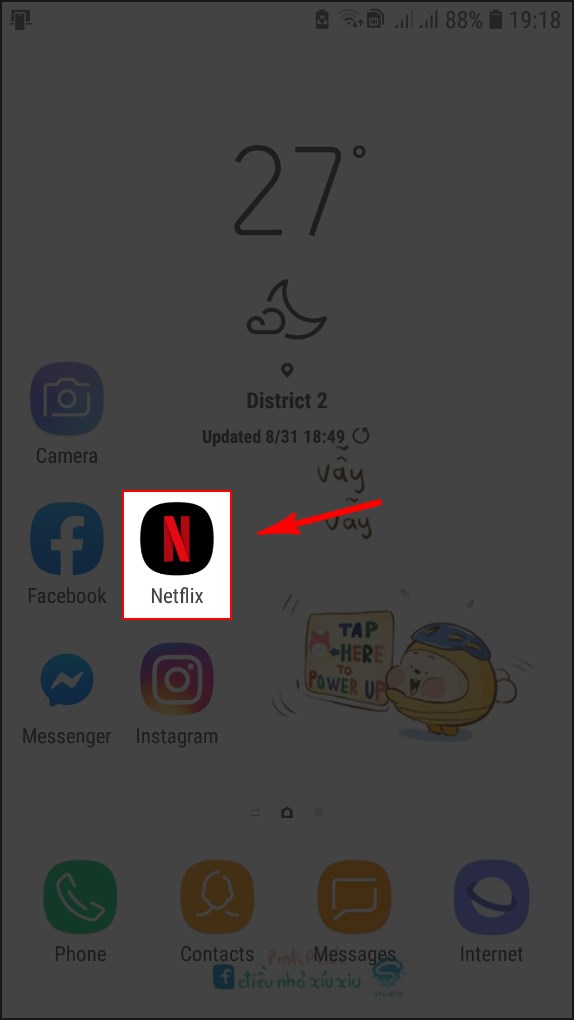
Bước 1: Mở ứng dụng Netflix trên điện thoại của bạn.
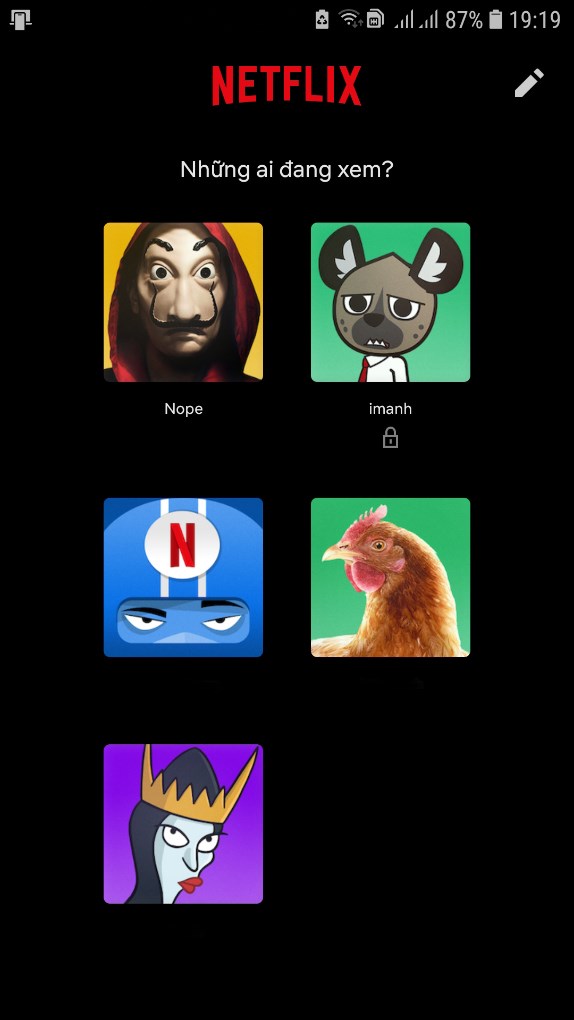
Bước 2: Đăng nhập vào tài khoản và chọn hồ sơ của bạn.
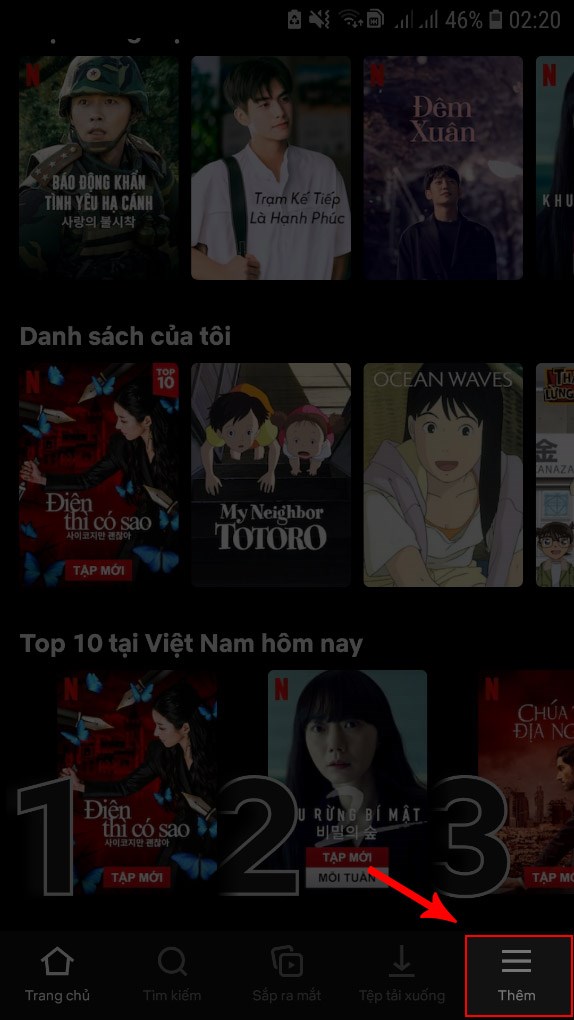
Bước 3: Chọn mục Thêm tại trang chủ.
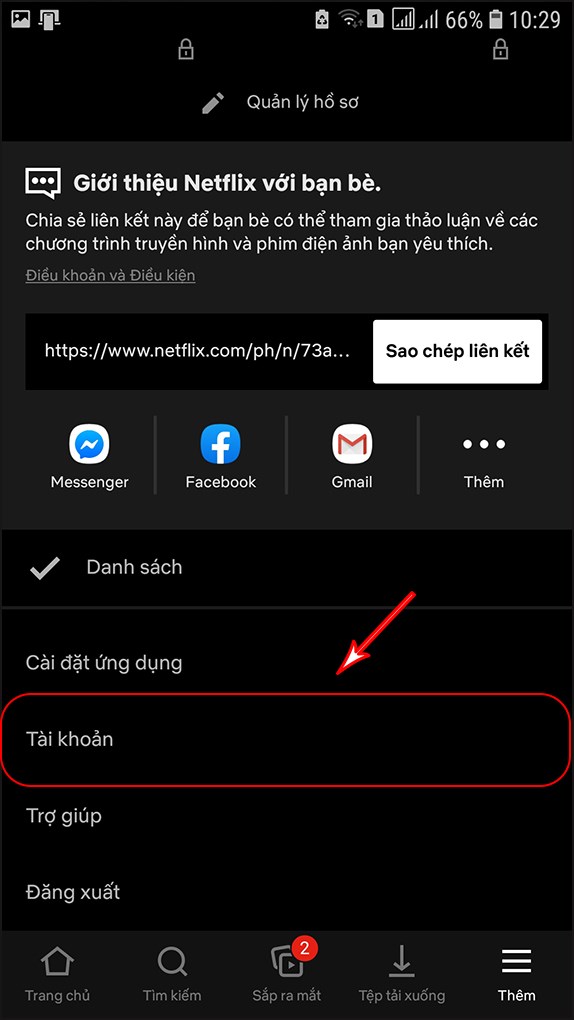
Bước 4: Chọn Tài khoản.
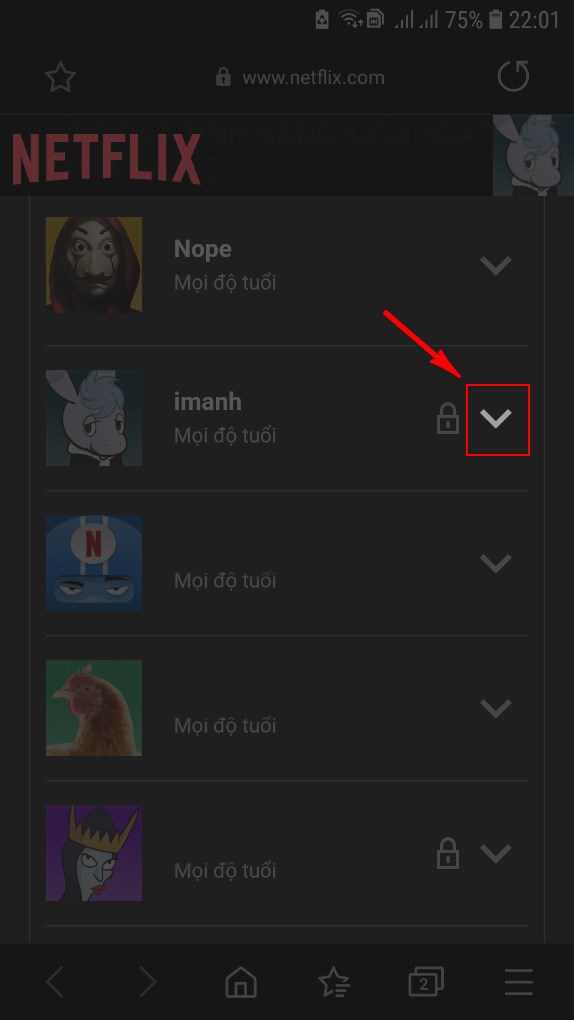
Bước 5: Lúc này, ứng dụng sẽ chuyển sang giao diện Chrome hoặc trình duyệt trên điện điện thoại. Kéo xuống chọn vào Hồ sơ của bạn.
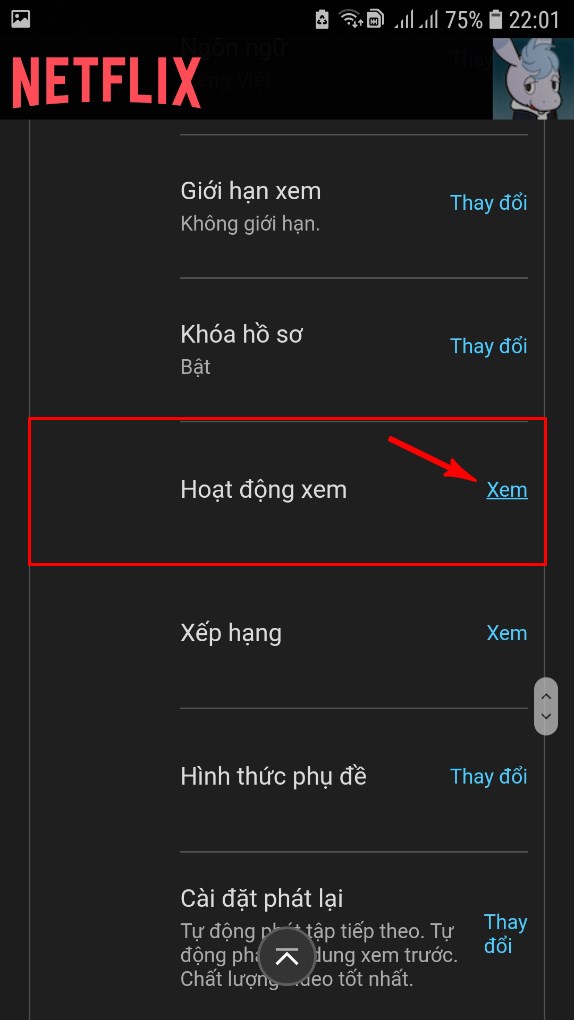
Bước 6: Tại Hoạt động xem > chọn Xem.
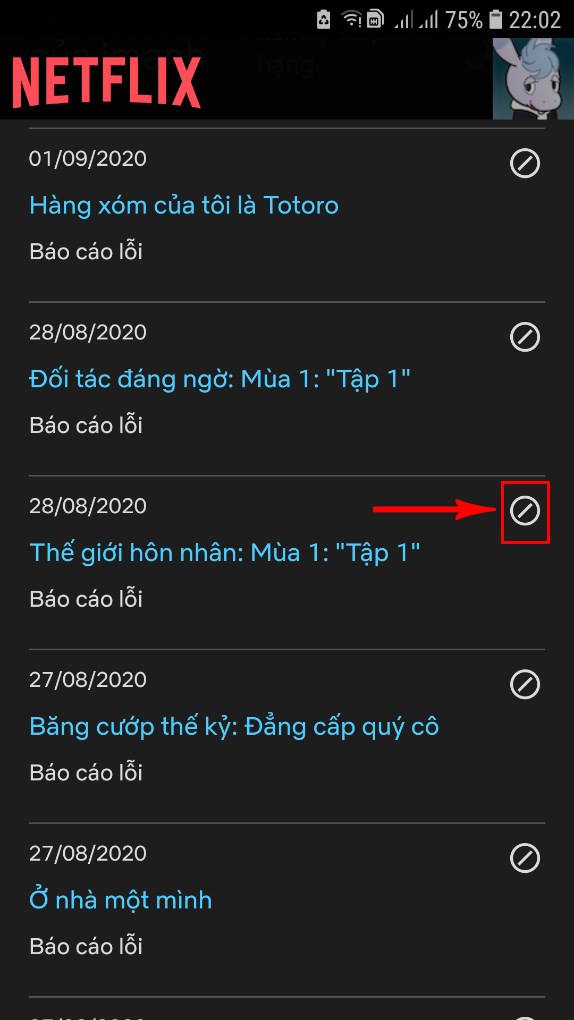
Bước 7: Bạn sẽ thấy lịch sử xem Netflix của mình. Đây là tất cả những bộ phim và chương trình bạn đã xem trên nền tảng này. Để xóa một tập phim hoặc chương trình, bạn hãy bấm vào biểu tượng hình tròn có gạch chéo ở bên phải.
Bước 8: Netflix hiện thông báo chương trình bạn chọn sẽ bị xóa khỏi lịch sử xem.
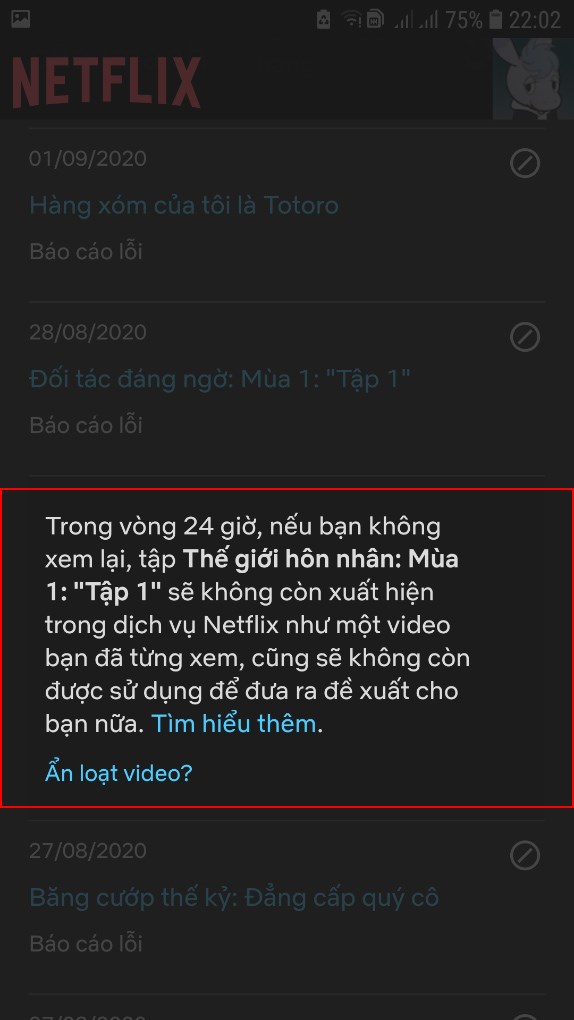
Bước 9: Nếu bạn muốn xóa 1 loạt phim hoặc chương trình, sau khi bấm biểu tượng có gạch chéo > chọn Ẩn loạt video là xong.
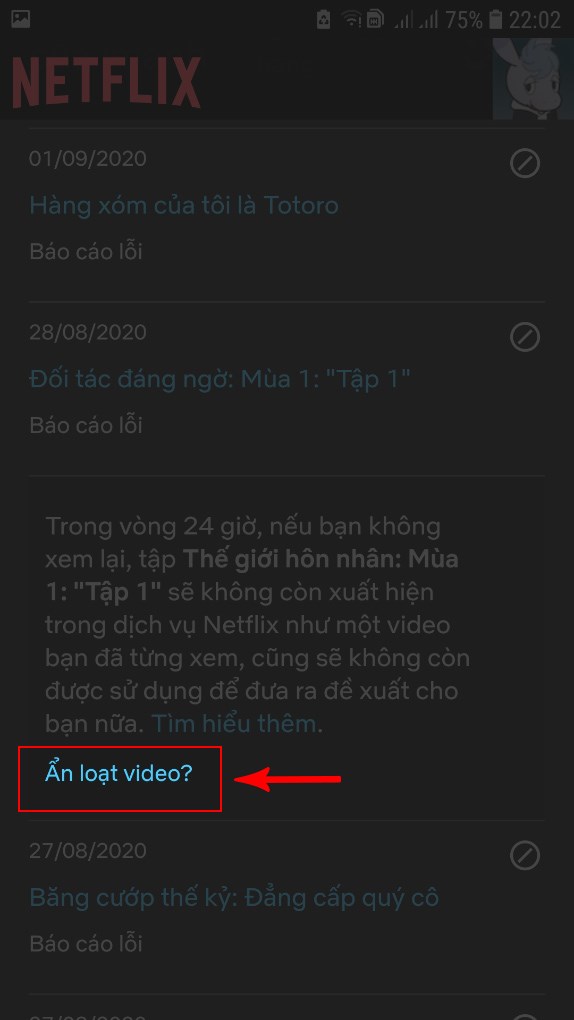
Bước 10: Ngoài ra, để ẩn tất cả những bộ phim và chương trình đã xem khỏi lịch sử xem phim > bạn cuộn xuống dưới > chọn Ẩn tất cả.
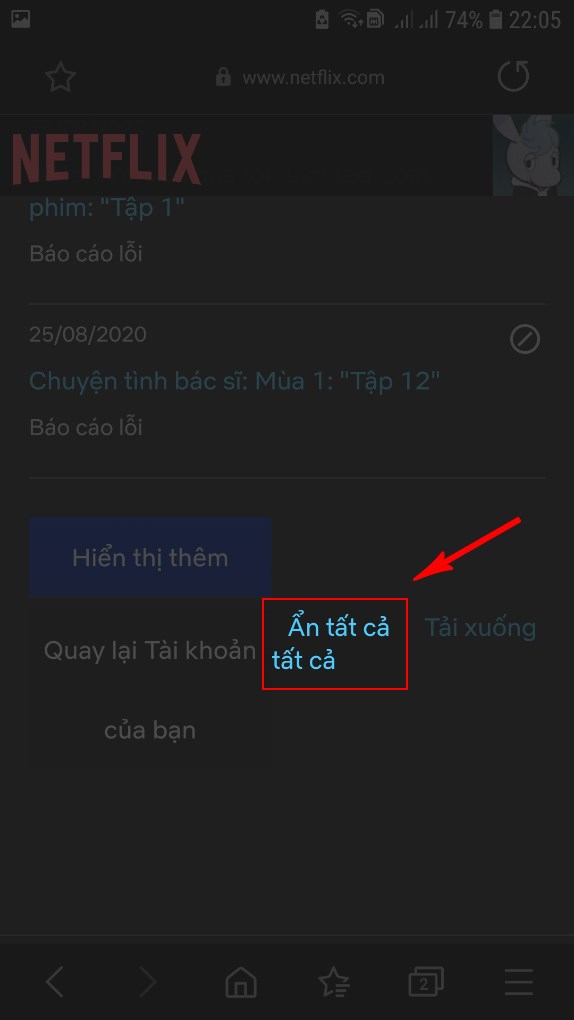
Bước 11: Xác nhận Đồng ý ẩn toàn bộ hoạt động xem là xong.

Netflix cần thời gian để xóa nên thông thường, nền tảng này sẽ hoàn thành những việc này trong vòng 24 giờ.
Trên đây là bài viết hướng dẫn xóa lịch sử đã xem Netflix trên điện thoại đơn giản. Hy vọng bài viết này sẽ có ích cho các bạn. Nếu có gì thắc mắc, hãy để lại bình luận dưới bài viết nhé. Chúc các bạn thành công!
Trung tâm bảo hành có bán linh kiện và dịch vụ chính hãng, gọi là có ngay hỗ trợ miễn phí, bảo hành suốt đời.
 0967891080

