• 7:30 - 20:30
    Cả CN & Lễ
  • Lịch hẹn
  • TTBH gần bạn
Cách xóa lịch sử tìm kiếm Google trên điện thoại, máy tính đơn giản, dễ thao tác

Cách xóa lịch sử tìm kiếm Google trên điện thoại, máy tính đơn giản, dễ thao tác

986,000₫ 1,036,000₫

Có chổ đậu ô tô (Có thể mất phí)

    Cửa hàng bạn đã chọn

    Còn hàng sẵn có xem ngay lấy liền

    Xóa lịch sử tìm kiếm Google giúp bạn đảm bảo sự riêng tư của mình. Xem ngay để biết cách xóa lịch sử tìm kiếm Google trên điện thoại và máy tính chi tiết nhất.

    Xóa lịch sử tìm kiếm Google giúp bạn đảm bảo sự riêng tư và ngăn không cho người khác nhìn thấy bạn đã tìm những thông tin gì. Trong bài viết sau, Trung Tâm Bảo Hành sẽ hướng dẫn bạn cách xóa lịch sử tìm kiếm Google trên điện thoại và máy tính chi tiết nhất. Cùng theo dõi nhé!

    1Xoá lịch sử tìm kiếm trên điện thoại

    Hướng dẫn bên dưới được thực hiện trên iPhone 6s Plus. Các dòng điện thoại còn lại có cách thực hiện tương tự.

    Bước 1: Mở ứng dụng Google hoặc mở bằng trình duyệt Safari trên điện thoại.
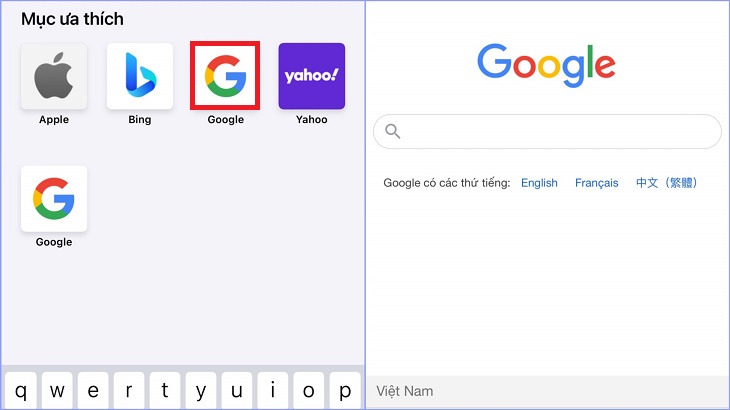
    Mở ứng dụng Google hoặc mở bằng trình duyệt Safari trên điện thoại

    Bước 2: Chọn vào menu mở rộng ở góc trên bên trái > Chọn Lịch sử tìm kiếm. 
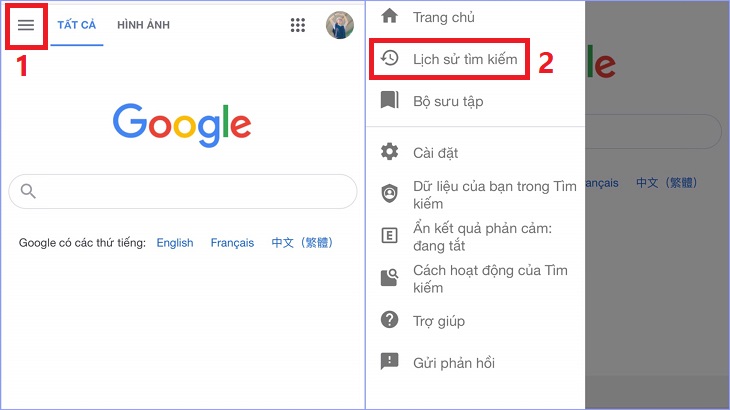
    Chọn vào menu mở rộng ở góc trên bên trái > Chọn Lịch sử tìm kiếm

    Bước 3: Bạn chọn Xóa > Chọn vào các tùy chỉnh mong muốn.
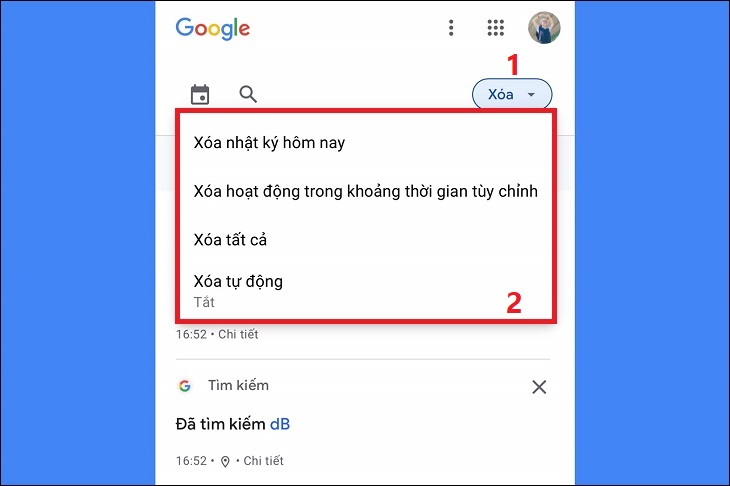
    Bạn chọn Xóa

    Bước 4: Bạn lựa chọn những mục muốn xóa hoặc chọn Chọn tất cả. Sau đó chọn Tiếp theo. 
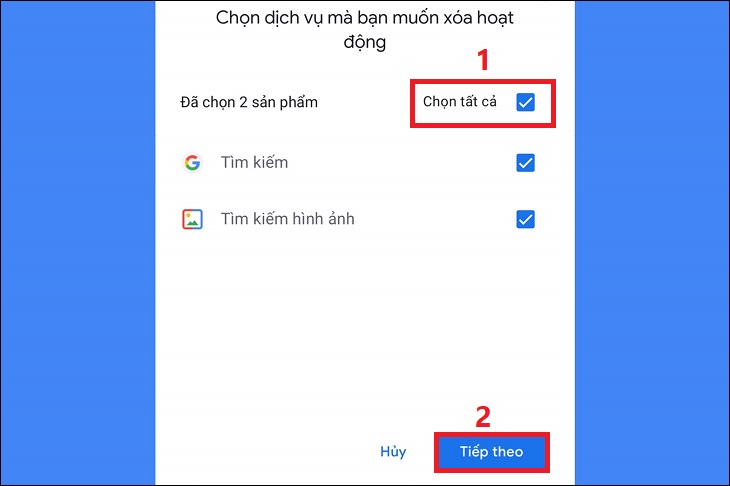
    Bạn lựa chọn những mục muốn xóa. Sau đó chọn Tiếp theo

    Bước 5: Bạn chọn Xóa. Sau khi xóa xong, hệ thống sẽ hiển thị thông báo trên màn hình.
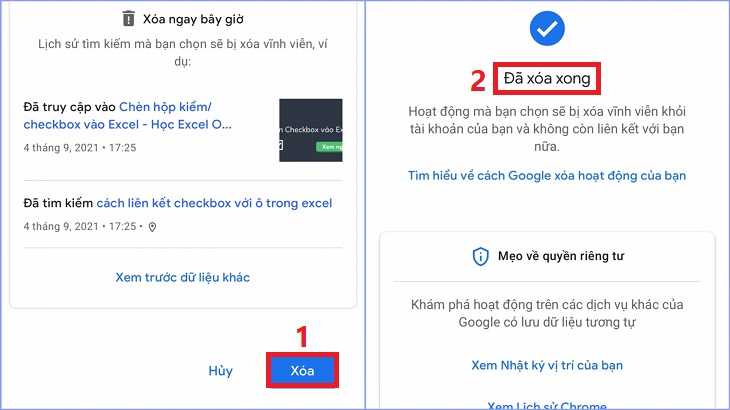
    Bạn chọn Xóa

    2Xoá lịch sử tìm kiếm trên máy tính

    Hướng dẫn bên dưới được thực hiện trên laptop Dell. Các dòng laptop khác có cách thực hiện tương tự.

    Bước 1: Bạn truy cập vào Hoạt động của tôi trên Google tại đây. Tại mục Chế độ xem nhóm > Bạn chọn Xóa.
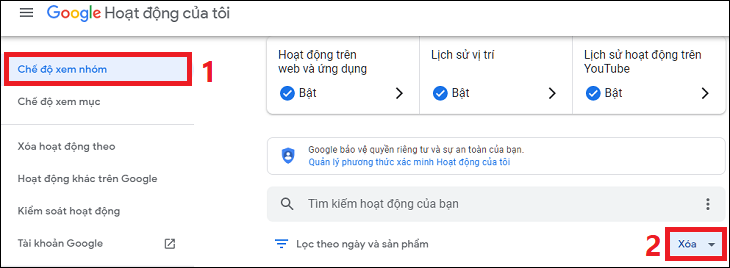
    Tại mục Chế độ xem nhóm > Bạn chọn Xóa

    Bước 2: Bạn chọn vào 1 trong 4 tùy chọn được gợi ý.

    Bạn chọn vào 1 trong 4 tùy chọn được gợi ý

    Bước 3: Bạn chọn các mục muốn xóa hoặc Chọn tất cả > Bấm Tiếp theo. 

    Bạn chọn các mục muốn xóa hoặc Chọn tất cả > Bấm Tiếp theo

    Bước 4: Bạn chọn Xóa. Như vậy, quá trình xóa lịch sử tìm kiếm trên Google đã hoàn tất.
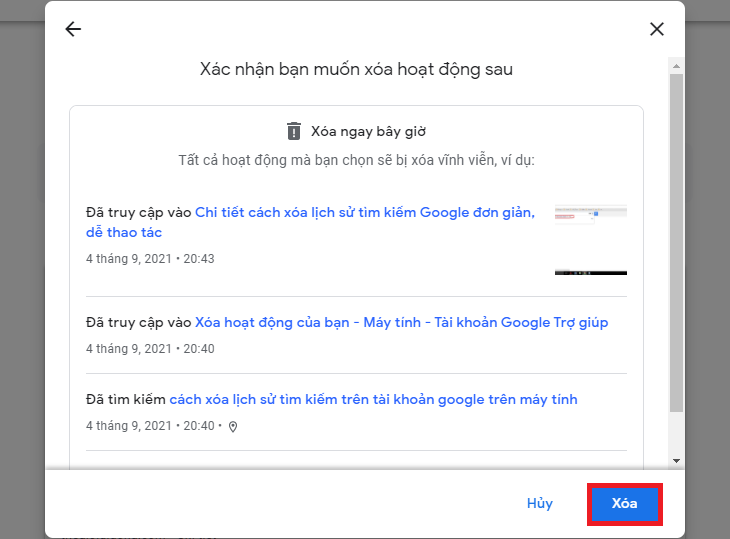
    Bạn chọn Xóa

    Người dùng có thể dùng cửa sổ ẩn danh khi tìm kiếm trên Google bằng cách sử dụng tổ hợp phím Ctrl + Shift + N. Khi đó, tài khoản Google và Chrome sẽ không lưu:
    • Lịch sử duyệt web.
    • Lịch sử tìm kiếm trên Google.
    • Cookie và dữ liệu trang web.
    • Thông tin bạn đã nhập vào biểu mẫu.
    • Các quyền bạn cấp cho trang web.

    Xem thêm:
    • Google Scholar là gì? Tìm hiểu tính năng nổi bật trên Google Scholar
    • Tổng hợp 9 cách sử dụng Google Keep hiệu quả nhất bạn nên biết
    • 5 cách chặn quảng cáo trên Google Chrome hiệu quả nhất

    Với hai cách xóa lịch sử tìm kiếm trên Google trong bài viết, Trung Tâm Bảo Hành hy vọng sẽ giúp bạn thực hiện thành công. Nếu có thắc mắc về cách thực hiện, bạn vui lòng để lại bình luận bên dưới nhé.

    Trung tâm cung ứng hàng chính hãng, bảo hành vô thời hạng cam kết rẽ nhất, lỗi là đổi.
    Xem thêm ↓

    Cần tuyển kỹ thuật thay thế ĐT laptop PC làm tại nhà, tặng đồng phục đồ nghề trọn gói 10.000.000đ đặt lịch pv ngay không cần HS đặt lịch hẹn trên zalo hoặc ĐK nhận việc chỉ 1 Phút

    Viện máy tính nhận đào tạo học viên miễn học phí 1 kèm 1, có phụ cấp, bao ra nghề

    © 2027. Trungtambaohanh.com Thay Pin Điện Thoại Laptop, Phone PAD PC lấy liền
    Công Ty Cổ Phần Máy Tính VIỆN - GPĐKKD: 0305916372 do sở KHĐT TP.HCM cấp ngày 18/07/2008 ĐT: 028.3844.2008