
-
7:30 - 20:30
Cả CN & Lễ -

-


Bạn có thể xóa mụn, làm trắng, và mịn da bằng PIXLR E mà không cần tải bất kỳ ứng dụng nào. Cùng theo dõi bài viết để biết cách thao tác nhé.

Bài viết này hướng dẫn cách xóa mụn, làm trắng mịn da bằng PIXLR E trên máy tính Dell Inspiron 14 chạy Windows 10, bạn có thể thực hiện tương tự cho các dòng laptop, máy tính nền tảng Windows, macOS khác.
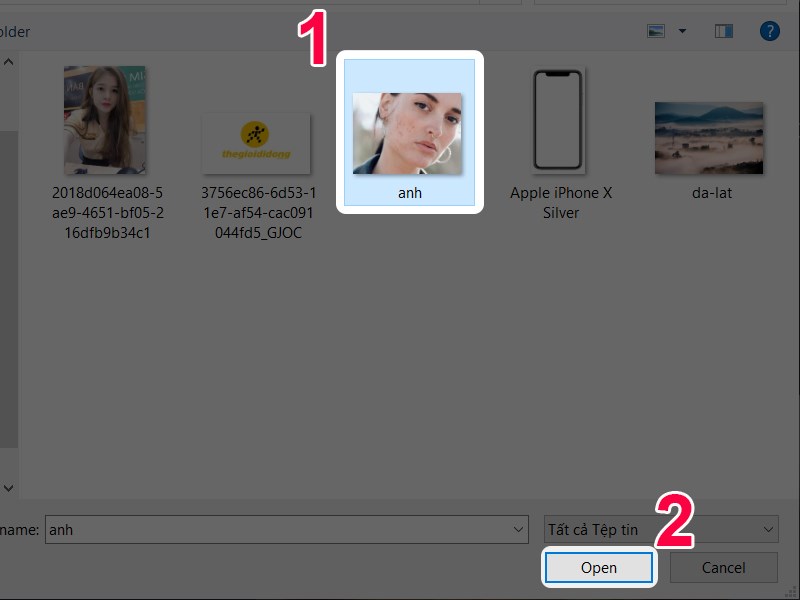
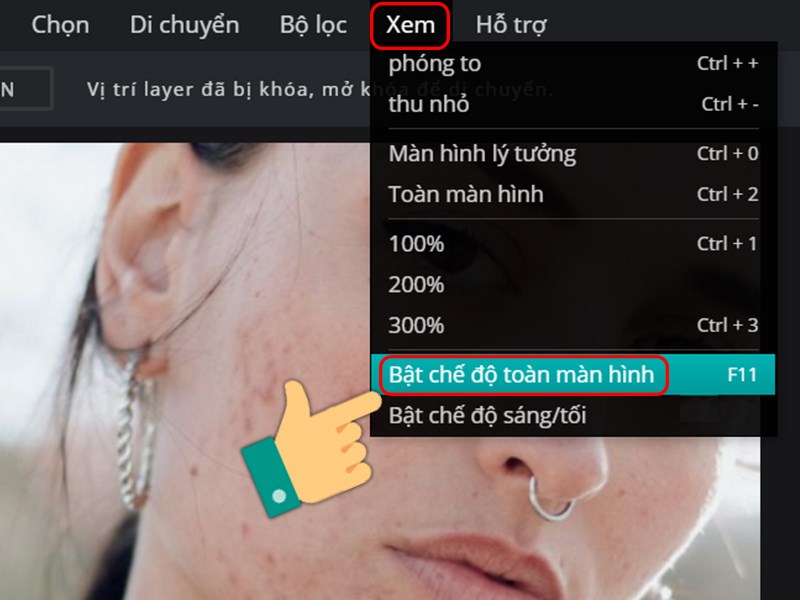
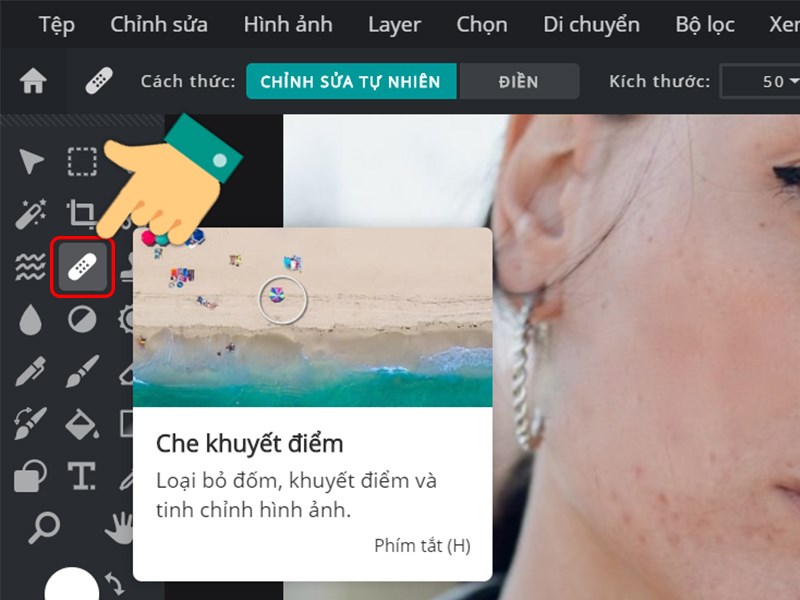
Mở website PIXLR E > Chọn Tải ảnh lên > Chọn hình ảnh bạn cần chỉnh sửa và chọn Open > Chọn Xem > Chọn Bật chế độ toàn màn hình > Chọn công cụ Che khuyết điểm > Nhấn chuột trái vào các chi tiết phần mụn, tàn nhan hoặc sẹo.
Bước 1: Mở PIXLR E trên máy tính > Chọn Tải ảnh lên.

Bước 2: Chọn hình ảnh bạn cần chỉnh > Nhấn Open.
Bước 3: Mở rộng toàn màn hình máy tính để làm việc dễ hơn bằng cách nhấn Xem trên thanh công cụ > Chọn Bật chế độ toàn màn hình.
Bước 4: Tại thanh công cụ bên trái, bạn hãy chọn công cụ Che khuyết điểm để tẩy xóa mụn, tàn nhang. Bạn chỉ cần nhấn chuột trái vào tất cả các phần mụn, tàn nhan hoặc sẹo trên bức hình của bạn.
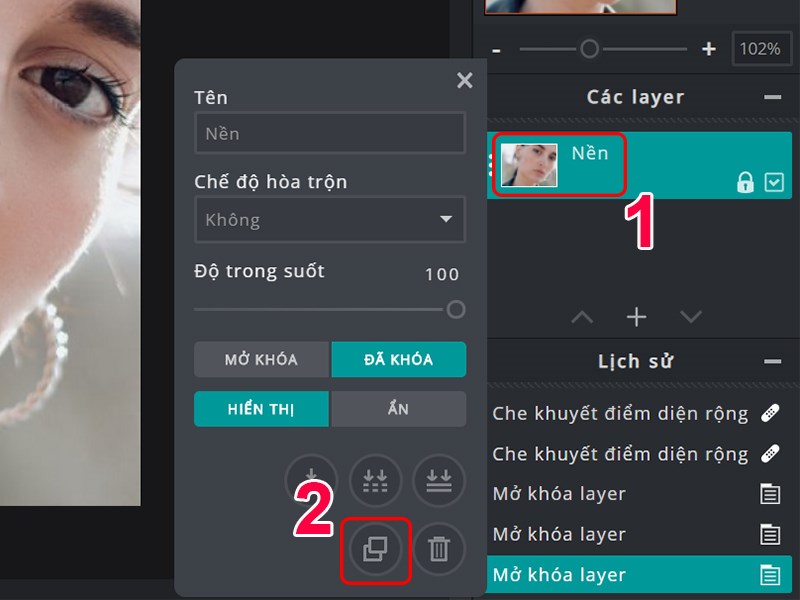
Bước 1: Sau khi tẩy sạch tàn nhang và mụn, chúng ta tiếp tục công đoạn làm mịn da. Bạn hãy nhấn chuột phải vào Layer (lớp ảnh) > Chọn biểu tượng nhân đôi Layer.
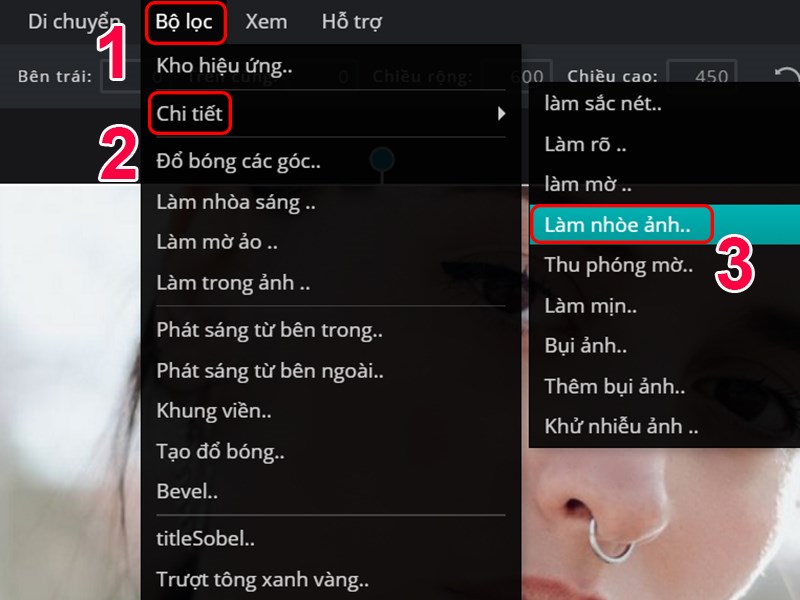
Bước 2: Nhấn vào Bộ lọc trên thanh công cụ> Chọn Chi tiết > Chọn Làm nhòe ảnh.
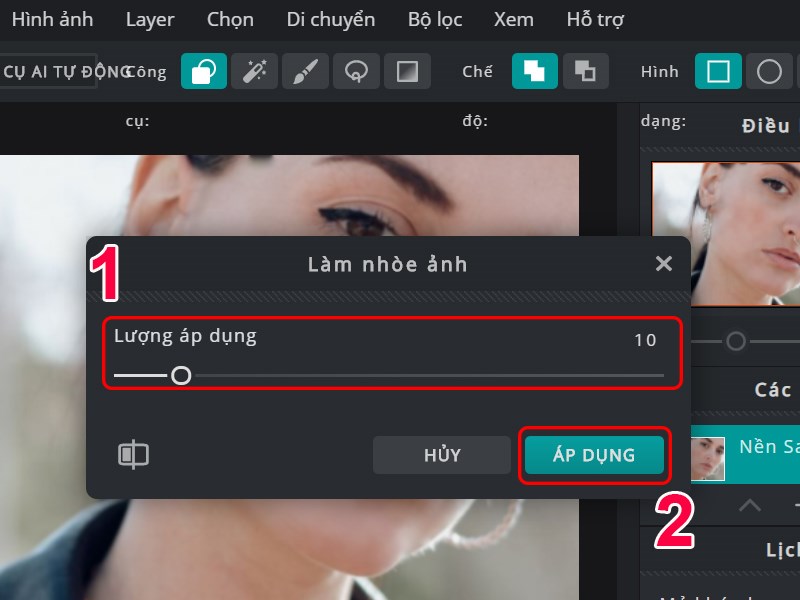
Bước 3: Điều chỉnh thanh gạt chỉ số từ 10-20 tuỳ theo mức độ làm mịn da mà bạn muốn rồi chọn Áp dụng.
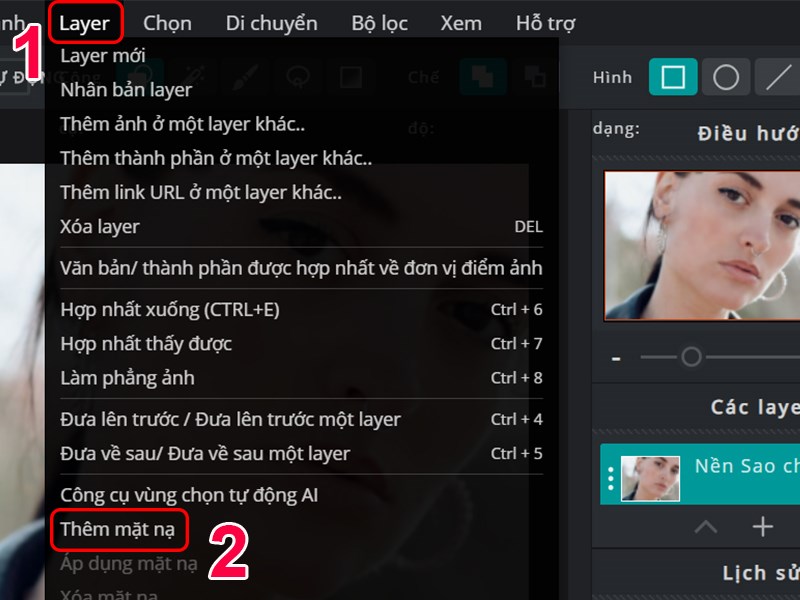
Bước 4: Để tạo lớp mask cho Layer ảnh, bạn hãy nhấn vào Layer trên thanh công cụ > Chọn Thêm mặt nạ.
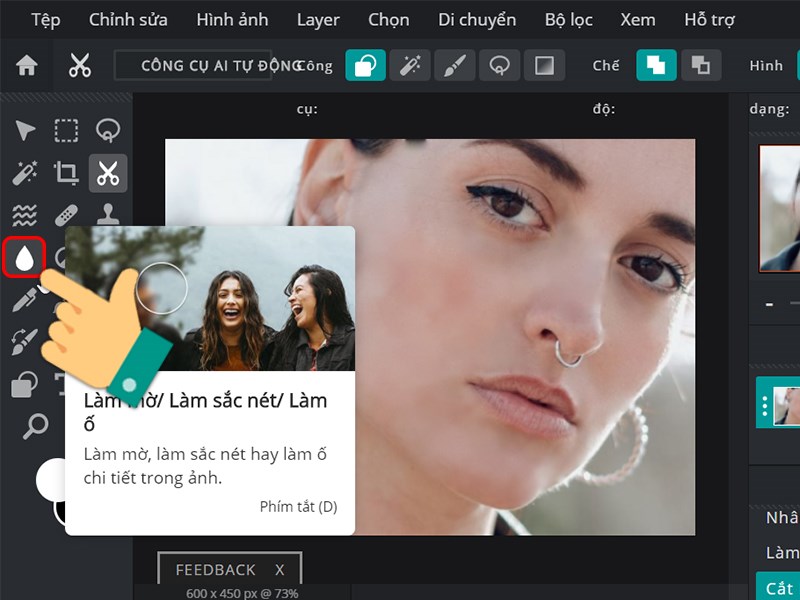
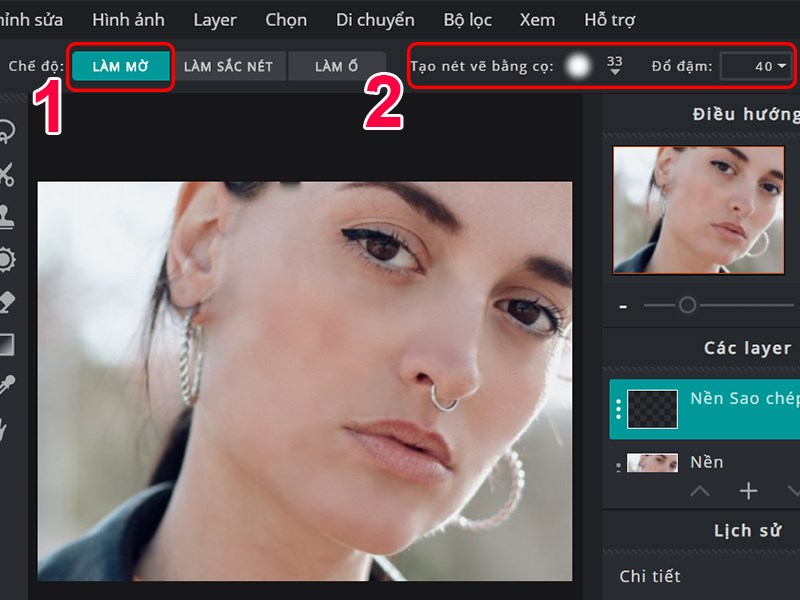
Bước 5: Chọn công cụ Làm mờ/ Làm sắc nét/ Làm ố.
Bước 6: Chọn chế độ Làm mờ, chọn loại cọ và điều chỉnh kích thước của cọ > Sau đó, giữ chuột trái di toàn bộ vùng da cần làm mịn cho đến lúc nào vừa ý bạn.
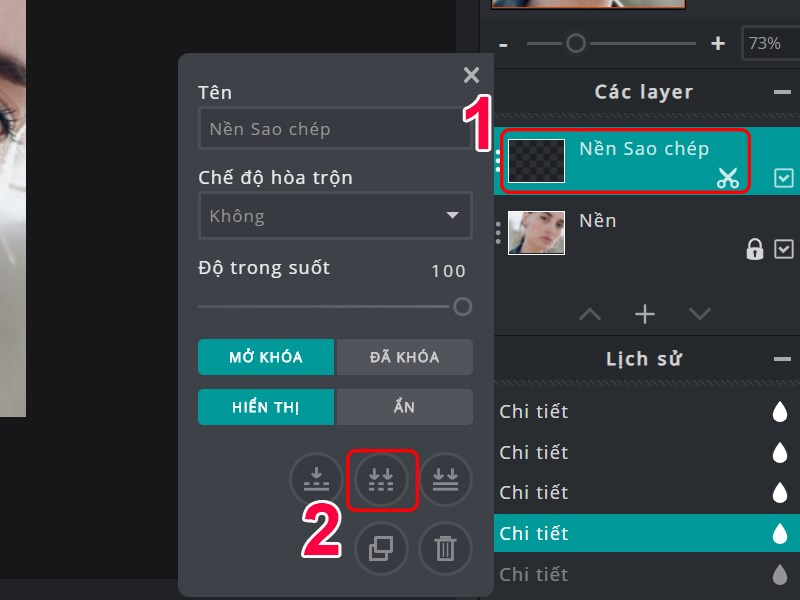
Bước 7: Để làm trắng sáng cho làn da, bạn hãy nhấn chuột phải vào Layer và chọn biểu tượng gộp 2 Layers lại 1.
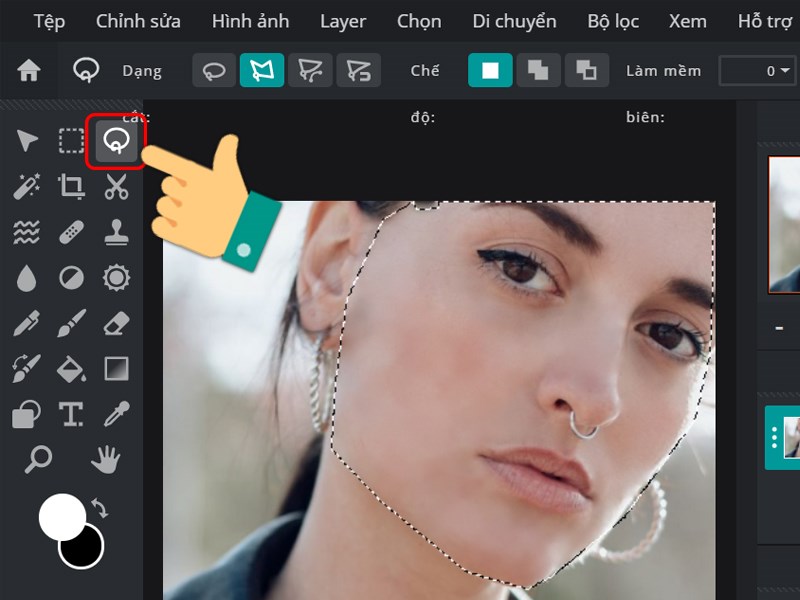
Bước 8: Chọn công cụ Cắt theo hình dạng tùy ý và khoanh vùng điểm ảnh (gương mặt) bạn cần làm trắng sáng.
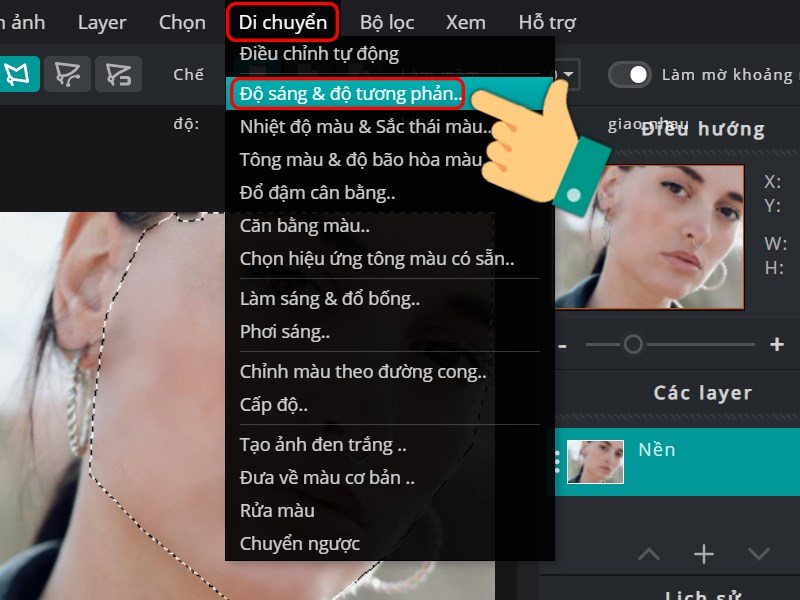
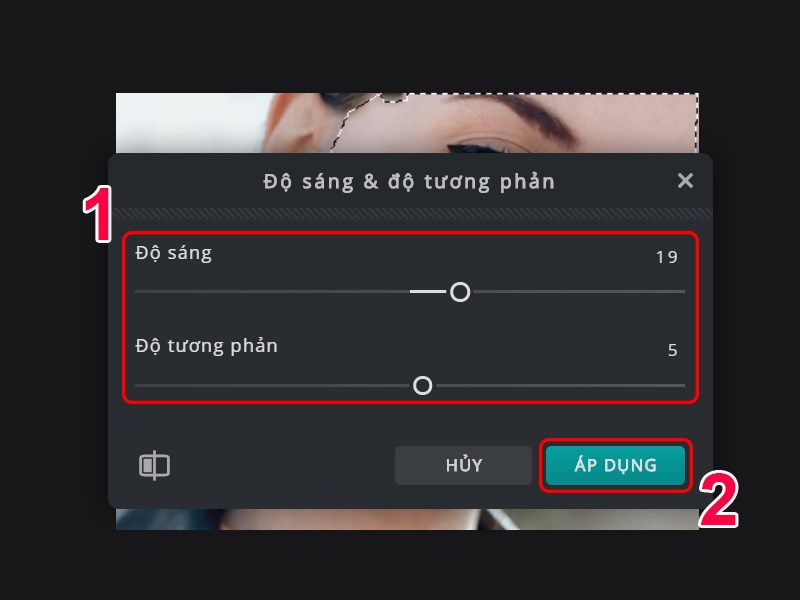
Bước 9: Chọn Di chuyển > Chọn Độ sáng & Tương phản.
Bước 10: Di chuyển 2 thanh trượt độ sáng và tương phản theo ý muốn > Nhấn Áp dụng.
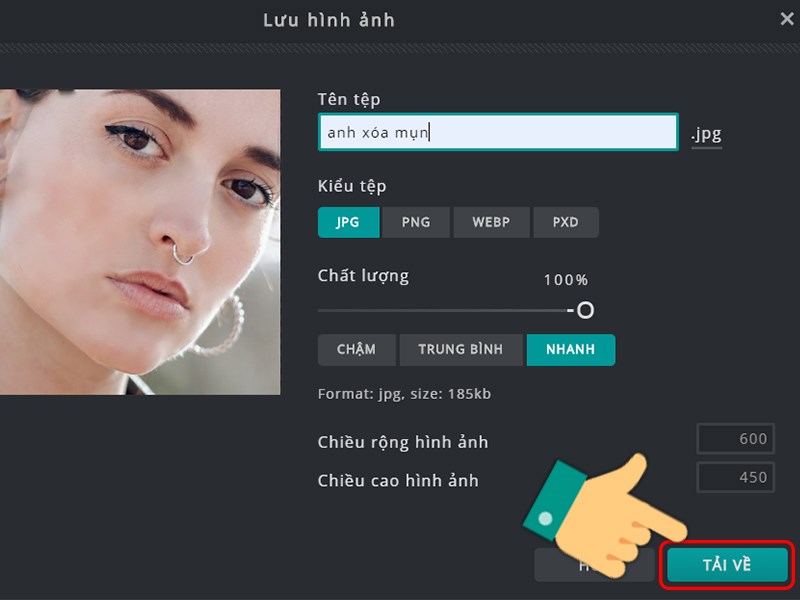
Bước 11: Để lưu ảnh lại bạn nhấn Ctrl + S và đặt tên ảnh, chọn chất lượng ảnh, kiểu tệp, kích thước ảnh > Nhấn Tải về.
Đây là ảnh trước và sau khi chỉnh sửa.

Trên đây là bài viết hướng dẫn bạn cách xóa mụn, làm trắng mịn da bằng PIXLR E đơn giản. Hy vọng bài viết sẽ có ích cho các bạn. Chúc các bạn thành công!
Trung tâm bảo hành có bán linh kiện và dịch vụ chính hãng, gọi là có ngay hỗ trợ miễn phí, bảo hành suốt đời.
 0967891080

