
-
7:30 - 20:30
Cả CN & Lễ -

-


Với chương trình Photoshop Online bạn có thể xóa nền ảnh một cách nhanh chóng và đơn giản nhất mà không cần tốn thời gian tải và cài đặt phần mềm.

Photoshop Online là một chương trình được tích hợp sẵn các công cụ để người dùng có thể thao tác chỉnh sửa ảnh như trên phần mềm Photoshop, bạn không cần cài phần mềm chỉ cần trình duyệt để truy cập và sử dụng.
Bài viết này hướng dẫn cách xóa nền ảnh bằng Photoshop Online nhanh chóng, đơn giản nhất trên máy tính Dell Inspiron 14 chạy Windows 10, bạn có thể thực hiện tương tự cho các dòng laptop, máy tính khác chạy Windows 7, 10 và macOS.
Truy cập đường dẫn TẠI ĐÂY > Mở file từ máy tính > Chọn ảnh > Open > Lasso tool để tạo vùng chọn > Lựa chọn và nhấp vào mục Ngược lại (Shift + Ctrl + I) để đảo vùng chọn > Delete trên bàn phím > Eraser tool (biểu tượng cục tẩy) để xóa vùng thừa > Lưu ảnh.
Bước 1: Nhấp vào đường dẫn tại ĐÂY để truy cập Photoshop Online trên trình duyệt, sau đó Chọn Mở file từ máy tính để lấy ảnh và chỉnh sửa.
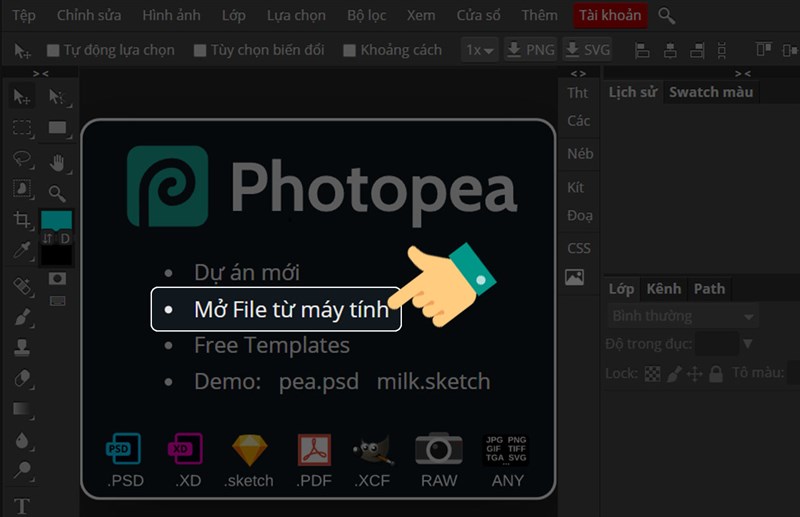
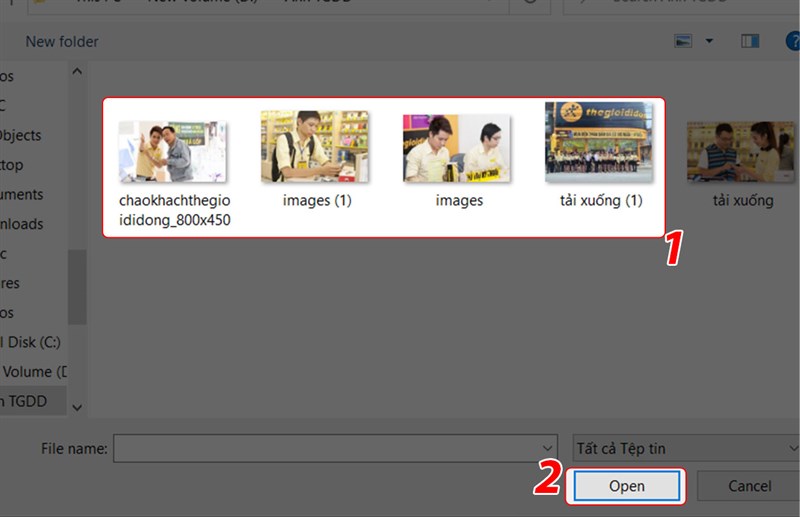
Bước 2: Chọn ảnh từ file sau đó nhấn Open để mở ảnh.
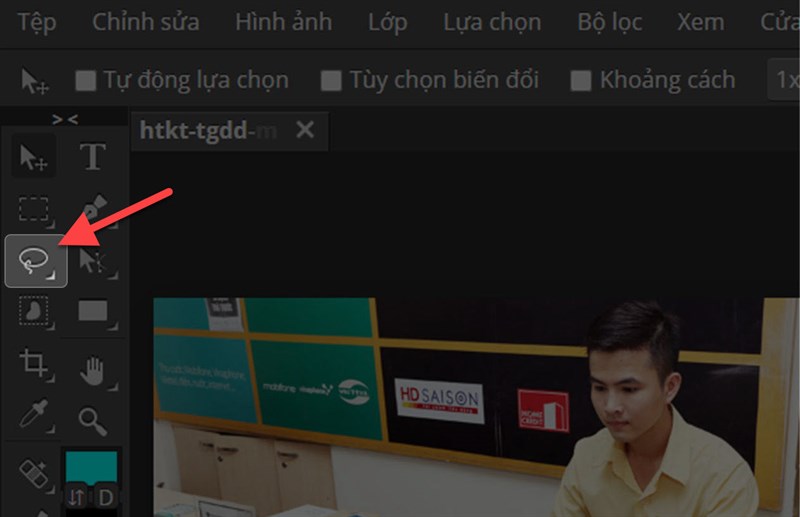
Bước 3: Tiếp theo bạn chọn công Lasso tool để tạo vùng chọn.
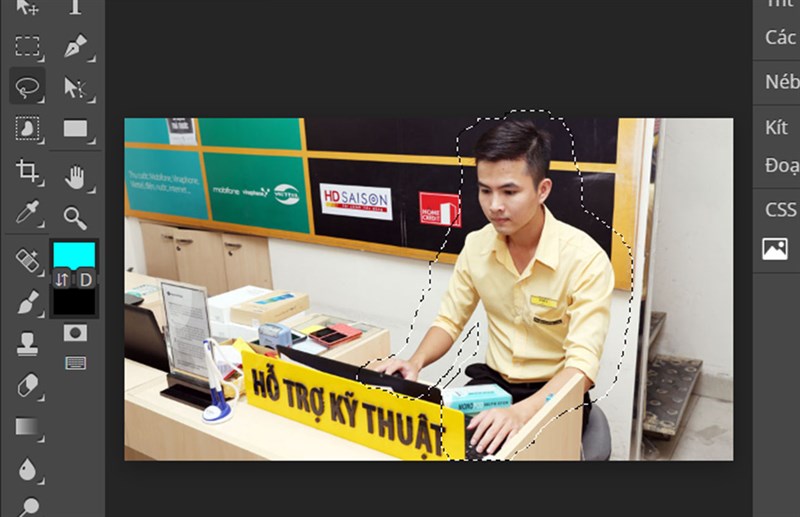
Bước 4: Sau đó dùng chuột chọn đối tượng muốn giữ lại.
Bước 5: Vào thư mục lựa chọn và nhấp vào Magic Cut.
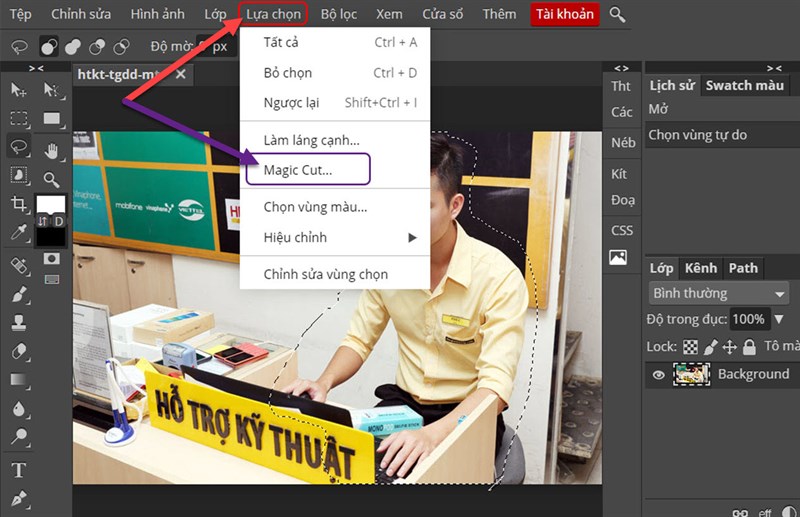
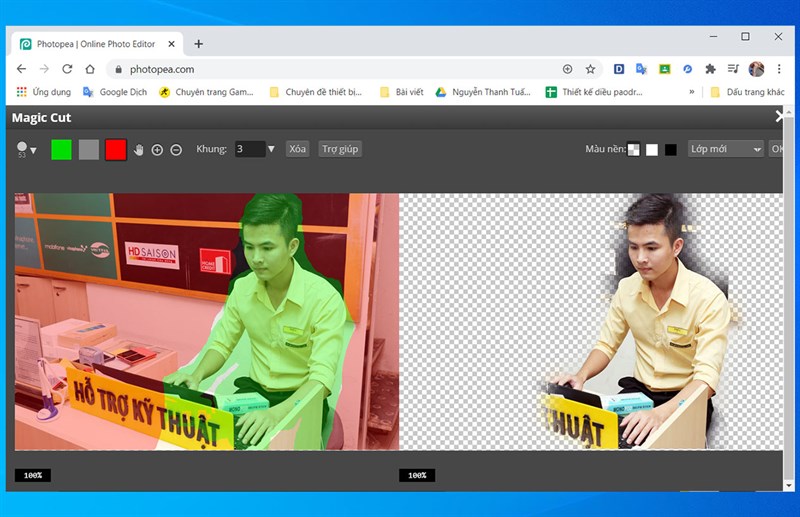
Tiếp theo bạn có thể nhấn vào các ô xanh (Chọn đối tượng) và đỏ (xóa vùng) sau đó nhấn OK phía góc phải màn hình.
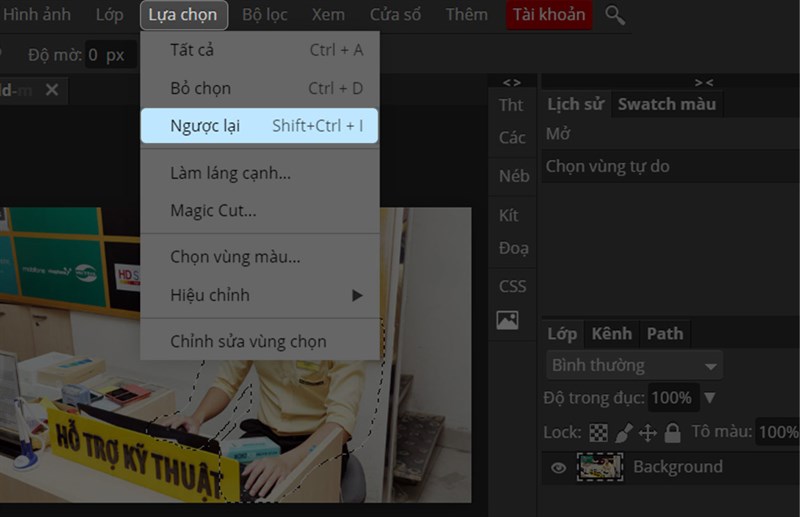
Bước 6: Bạn vào thanh công cụ Lựa chọn và nhấp vào mục Ngược lại để đảo vùng chọn hoặc nhấn phím tắt Shift + Ctrl + I.
Bước 7: Tiếp đến bạn nhấn Delete trên bàn phím hoặc Backspace để xóa đi vùng không muốn giữ lại.
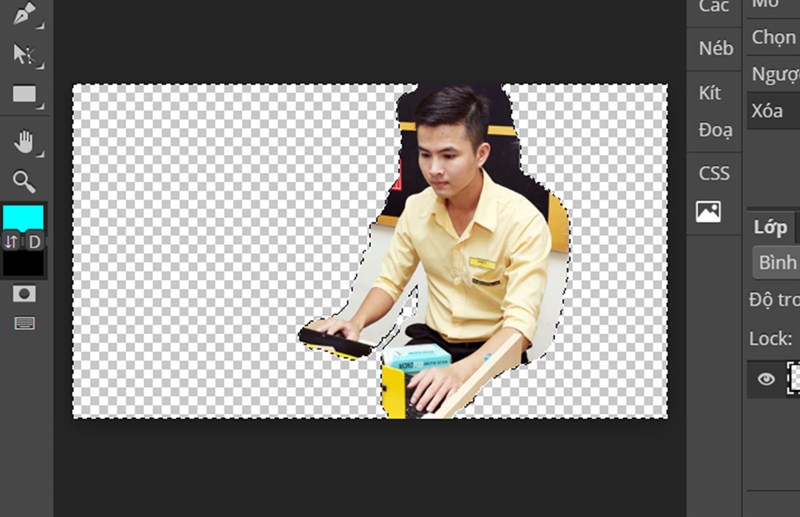
Bước 8: Sau đó bạn hãy chọn công cụ Eraser tool (biểu tượng cục tẩy) để xóa đi những phần còn thừa.
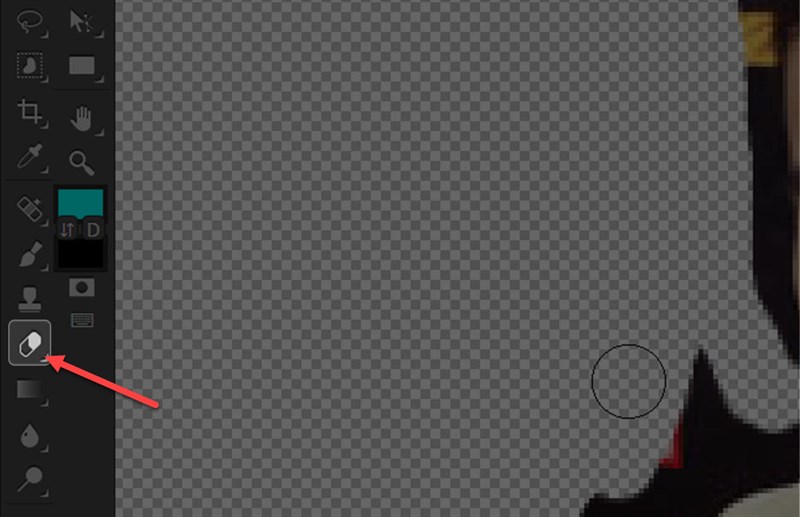
Phía gốc trái trên màn hình sẽ hiển thị kích thước và độ mềm cứng của tẩy để bạn tùy chỉnh.
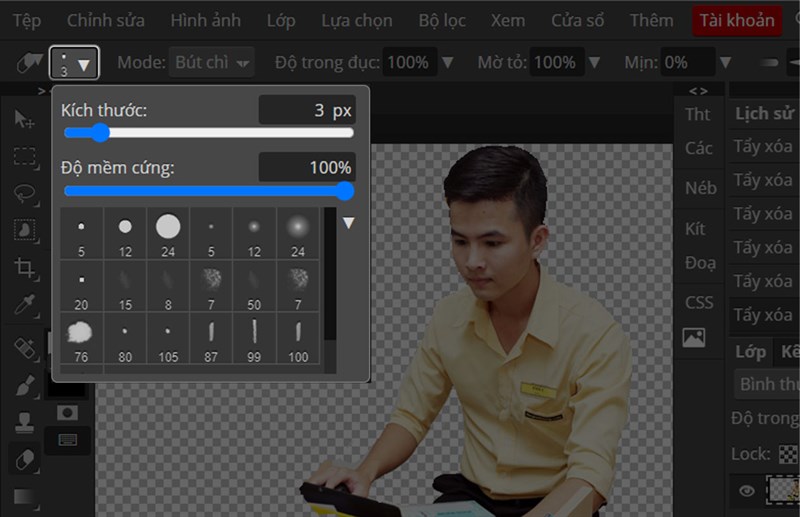
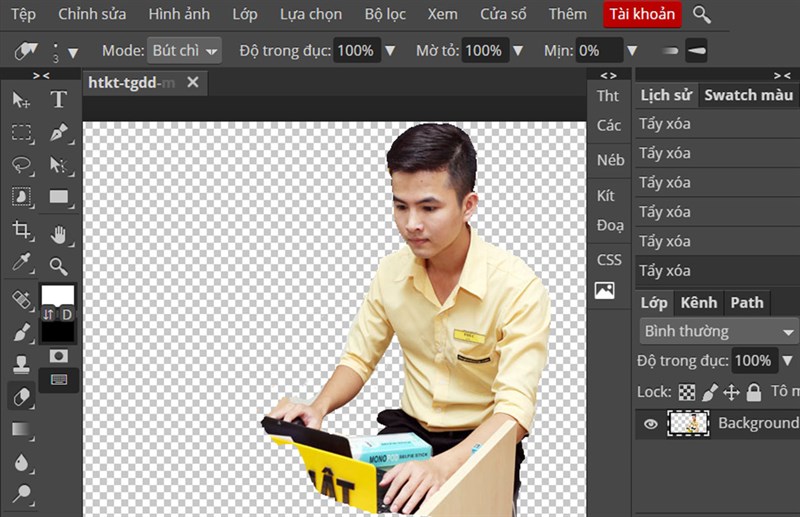
Kết quả bạn nhận được sau khi thực hiện các thao tác trên.
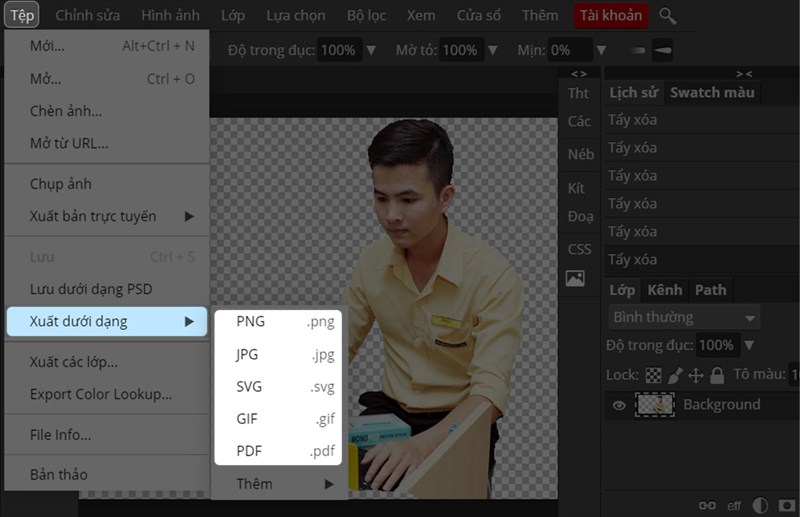
Bước 9: Cuối cùng bạn nhấn vào mục Tệp và Xuất dưới dạng PNG, JPG, SVG GIF để lưu ảnh về máy.
Trên đây là bài viết hướng dẫn bạn xóa nền ảnh bằng Photoshop Online nhanh chóng. Hy vọng bài viết sẽ có ích cho các bạn. Chúc các bạn thành công!
Trung tâm bảo hành có bán linh kiện và dịch vụ chính hãng, gọi là có ngay hỗ trợ miễn phí, bảo hành suốt đời.
 0967891080

