• 7:30 - 20:30
    Cả CN & Lễ
  • Lịch hẹn
  • TTBH gần bạn
Cách xóa thành viên ra khỏi nhóm, xóa nhóm chat trên Zalo đơn giản nhất

Cách xóa thành viên ra khỏi nhóm, xóa nhóm chat trên Zalo đơn giản nhất

83,500₫ 133,500₫

Có chổ đậu ô tô (Có thể mất phí)

    Cửa hàng bạn đã chọn

    Còn hàng sẵn có xem ngay lấy liền

    Cách xóa thành viên ra khỏi nhóm chat Zalo, xóa nhóm Zalo trên điện thoại và máy tính một cách nhanh chóng và đơn giản nhất. Click xem ngay!
    Đôi khi vì một số lý do nhất định mà bạn muốn xóa thành viên nào đó ra khỏi nhóm chat Zalo, cũng như xóa vĩnh viễn nhóm chat khi không sử dụng nữa. Nếu bạn vẫn đang thắc mắc về cách làm thì hãy theo dõi bài viết bên dưới nhé.

    Xóa thành viên, xóa nhóm Zalo

    Bài hướng dẫn dưới đây được thực hiện trên điện thoại hệ điều hành Android và máy tính hệ điều hành Windows, thao tác thực hiện là tương tự trên điện thoại iPhone và máy tính hệ điều hành macOS.

    Lưu ý: Bạn chỉ có thể mời thành viên ra khỏi nhóm Zalo và xóa nhóm khi bạn là người tạo nhóm, hoặc giữ vai trò Trưởng nhóm.

    I. Cách xóa thành viên ra khỏi nhóm chat Zalo trên điện thoại

    1. Hướng dẫn nhanh

    • Vào ứng dụng Zalo trên điện thoại > Chọn biểu tượng Nhóm tại thanh công cụ phía dưới màn hình.
    • Chọn nhóm có thành viên cần mời ra > Nhấn vào tên nhóm > Chọn Xem thành viên.
    • Chọn thành viên cần mời ra > Chọn Mời ra khỏi nhóm.
    • Chọn Mời ra khỏi nhóm lần nữa để xác nhận xóa thành viên đó ra khỏi nhóm chat.

    2. Hướng dẫn chi tiết

    Bước 1: Vào ứng dụng Zalo trên điện thoại, nhấn chọn biểu tượng Nhóm tại thanh công cụ phía dưới màn hình.
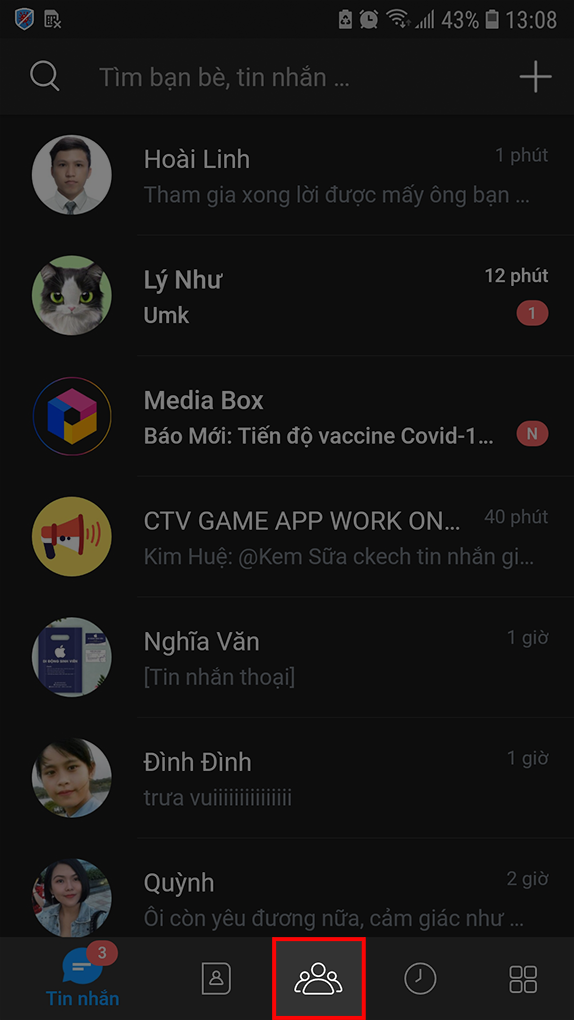
    Giao diện chính Zalo trên điện thoại

    Bước 2: Nhấn chọn vào nhóm có thành viên cần mời ra.
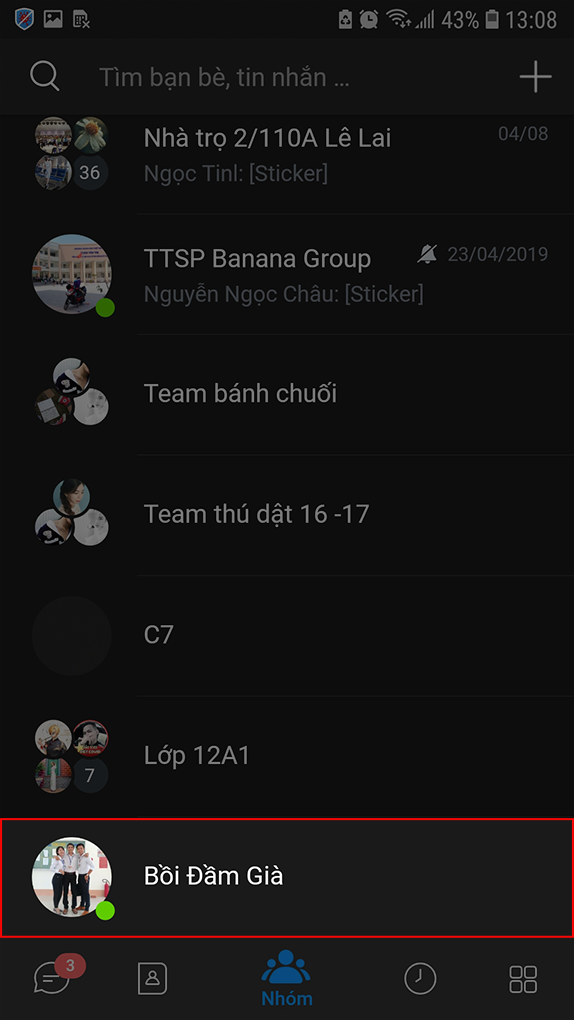
    Chọn nhóm Zalo có thành viên cần mời ra trên điện thoại

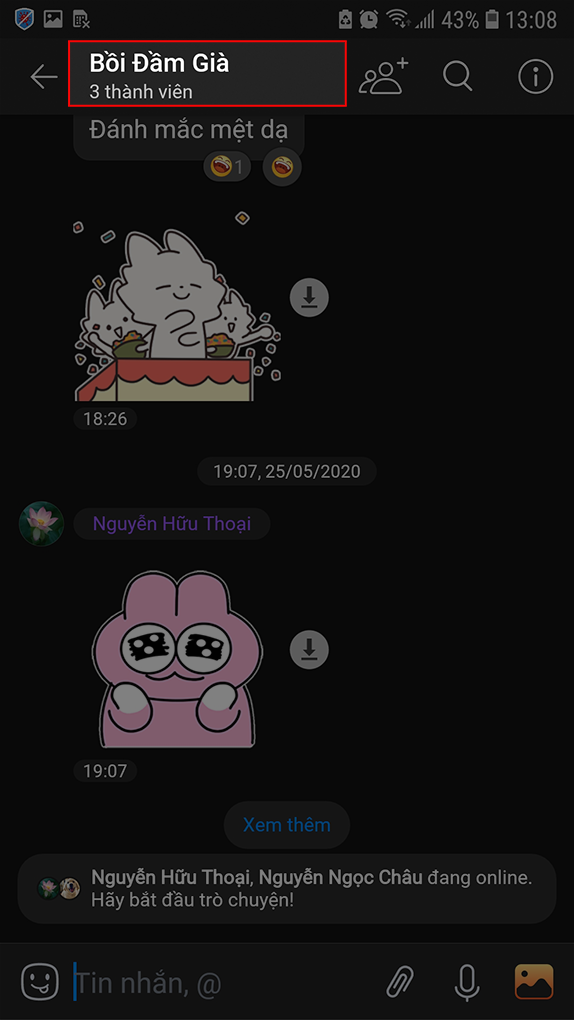
    Bước 3: Nhấn chọn vào tên nhóm.

    Bước 3: Nhấn chọn vào tên nhóm.

    Bước 4: Chọn mục Xem thành viên.
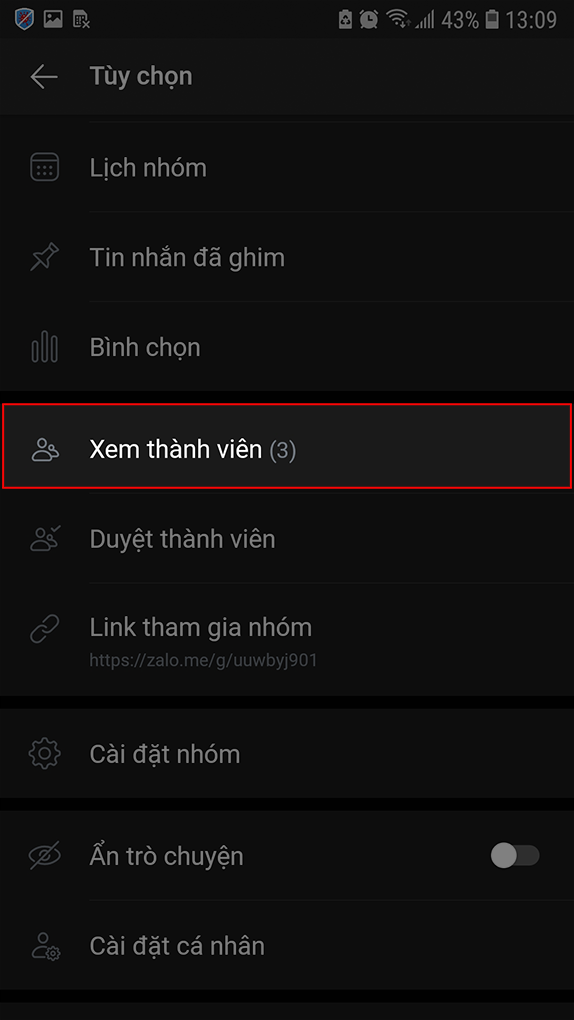
    Chọn xem thành viên Zalo trên điện thoại

    Bước 5: Nhấn chọn thành viên cần mời ra khỏi nhóm.
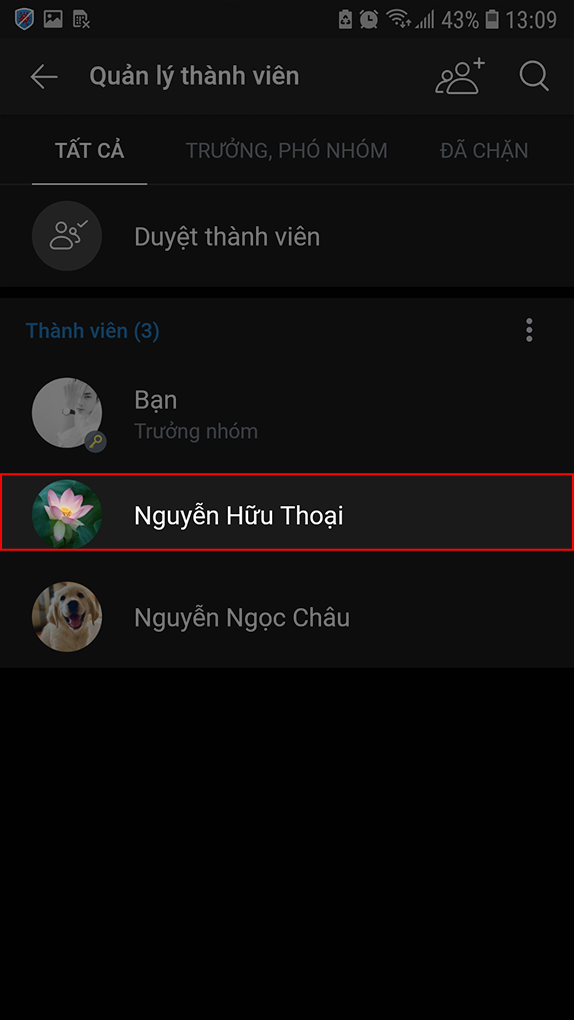
    Nhấn chọn thành viên mời ra khỏi nhóm

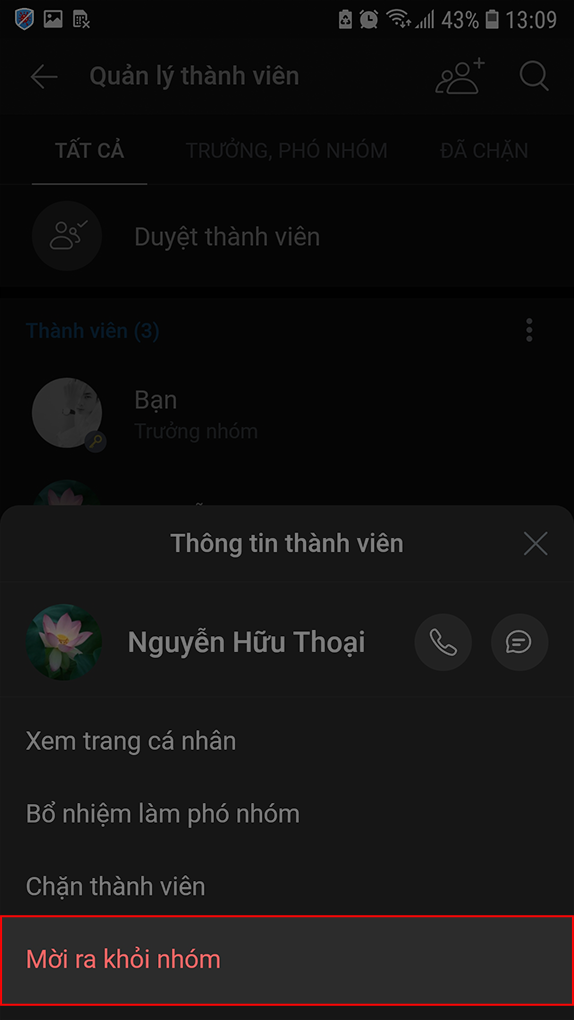
    Bước 6: Chọn Mời ra khỏi nhóm.

    Mời thành viên ra khỏi nhóm Zalo

    Bước 7: Nhấn vào Mời ra khỏi nhóm lần nữa để xác nhận xóa thành viên đó ra khỏi nhóm chat.
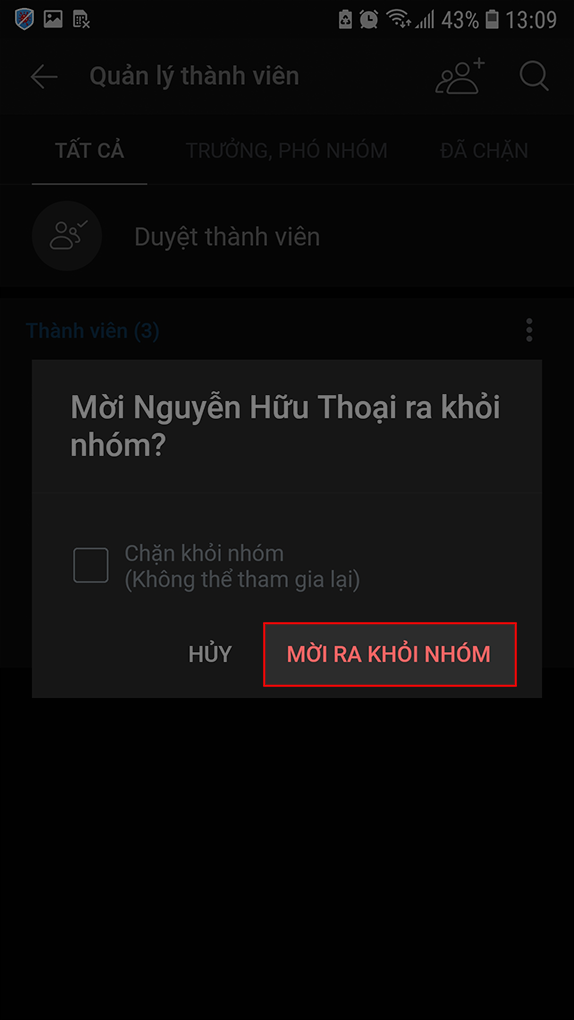
    Xác nhận mời thành viên ra khỏi nhóm Zalo trên điện thoại

    Tại bước này, bạn có thể nhấn chọn vào ô Chặn khỏi nhóm để chặn vĩnh viễn thành viên đó không được vào nhóm sau này.

    II. Hướng dẫn cách xóa thành viên ra khỏi nhóm chat Zalo trên máy tính

    1. Hướng dẫn nhanh

    • Vào ứng dụng Zalo trên máy tính > Chọn biểu tượng Danh bạ tại thanh công cụ bên trái màn hình.
    • Chọn Danh sách nhóm > Chọn nhóm có thành viên cần mời ra.
    • Chọn biểu tượng tài khoản phía dưới tên nhóm.
    • Nhấn chọn biểu tượng 3 chấm bên cạnh thành viên cần mời ra khỏi nhóm.
    • Chọn Mời ra khỏi nhóm > Nhấn Đồng ý để xác nhận xóa thành viên ra khỏi nhóm chat.

    2. Hướng dẫn chi tiết

    Bước 1: Vào ứng dụng Zalo trên máy tính, nhấn vào biểu tượng Danh bạ tại thanh công cụ phía bên trái > Chọn Danh sách nhóm.
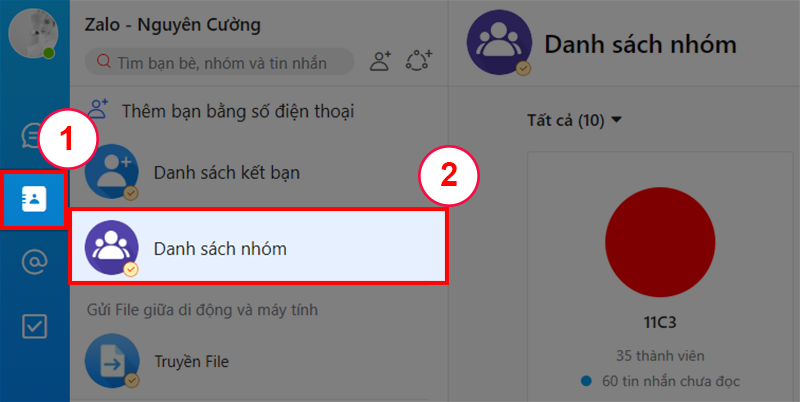
    Danh sách nhóm Zalo trên máy tính

    Bước 2: Nhấn chọn vào nhóm có thành viên cần mời ra.
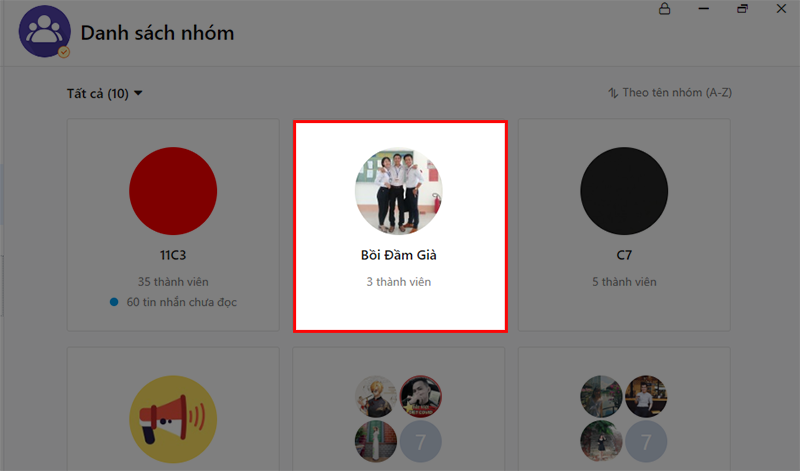
    Chọn nhóm có thành viên cần mời ra trên Zalo máy tính

    Bước 3: Chọn biểu tượng tài khoản dưới tên nhóm.
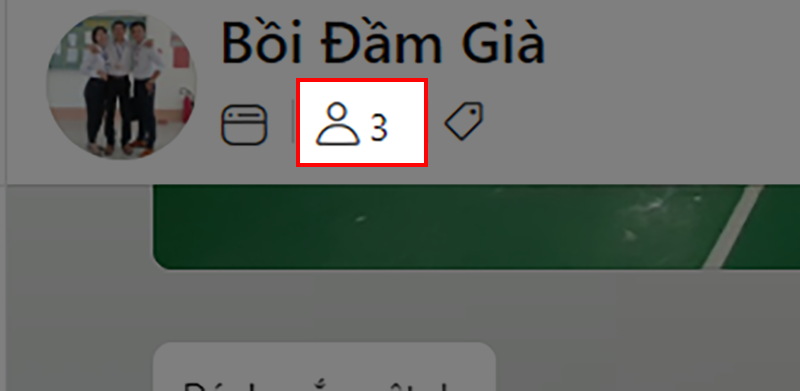
    Chọn biểu tượng tài khoản Zalo trên máy tính

    Bước 4: Nhấn chọn vào biểu tượng 3 chấm bên cạnh thành viên cần mời ra khỏi nhóm.
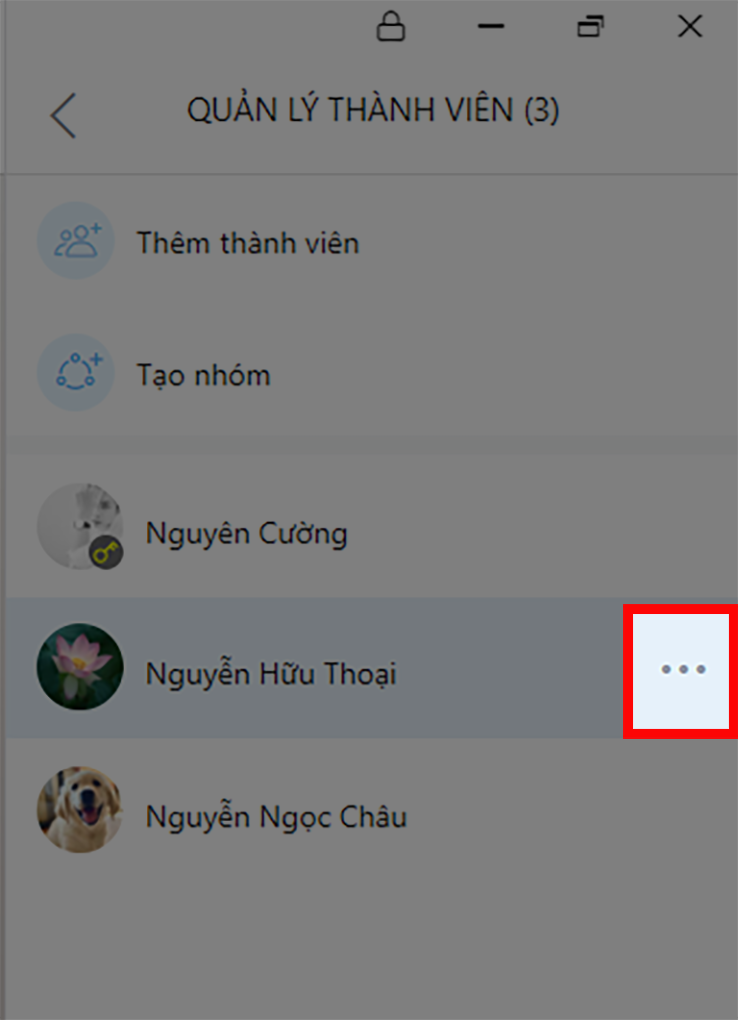
    Chọn thành viên mời ra khỏi nhóm Zalo trên máy tính

    Bước 5: Nhấn chọn vào Mời ra khỏi nhóm.
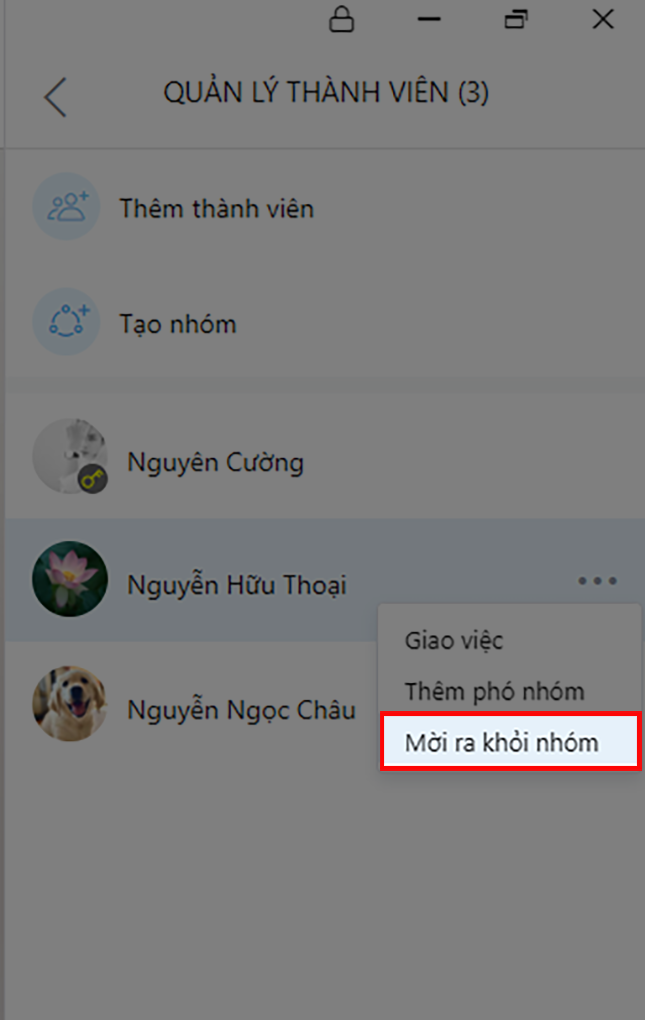
    Mời thành viên rời nhóm Zalo máy tính

    Bước 6: Nhấn Đồng ý để xác nhận xóa thành viên ra khỏi nhóm chat.
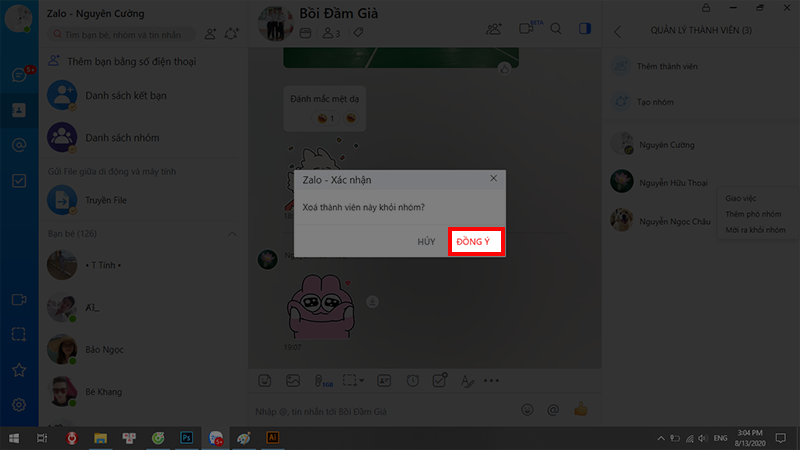
    Xác nhận để mời thành viên ra khỏi nhóm

    III. Hướng dẫn cách xóa nhóm chat trên Zalo điện thoại

    Lưu ý: Nhóm đã xóa (giải tán) sẽ không thể khôi phục lại lại được, cần cân nhắc kỹ trước khi thực hiện.

    1. Hướng dẫn nhanh

    Vào ứng dụng Zalo > Chọn biểu tượng Nhóm tại thanh công cụ phía dưới màn hình > Chọn nhóm cần xóa  > Nhấn chọn vào tên nhóm > Chọn Cài đặt nhóm > Chọn Giải tán nhóm > Chọn Xóa để xác nhận xóa nhóm Zalo.

    2. Hướng dẫn chi tiết

    Bước 1: Vào ứng dụng Zalo trên điện thoại, nhấn chọn biểu tượng Nhóm tại thanh công cụ phía dưới màn hình.
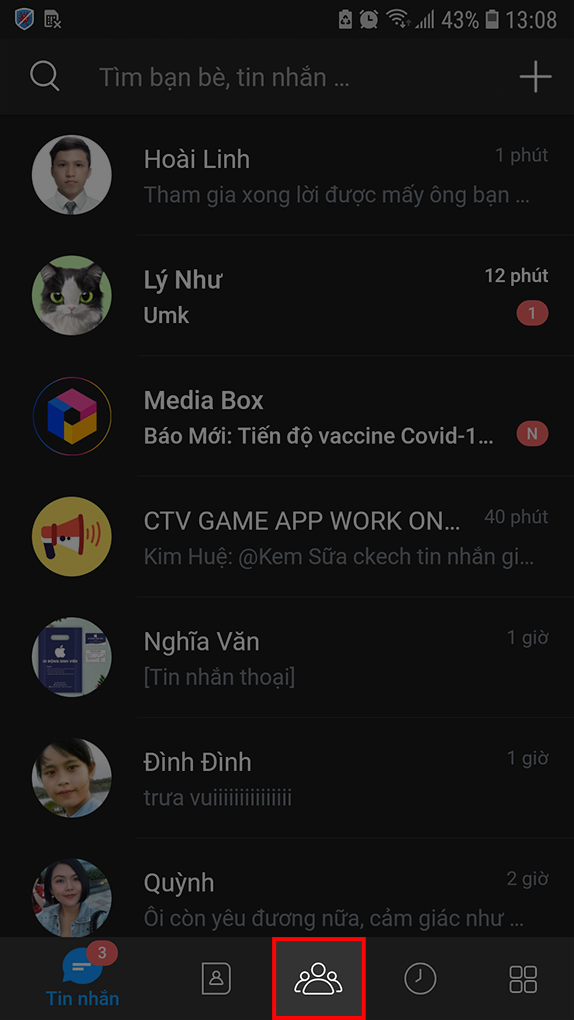
    Chọn Nhóm Zalo trên điện thoại

    Bước 2: Nhấn chọn vào nhóm có thành viên cần mời ra.
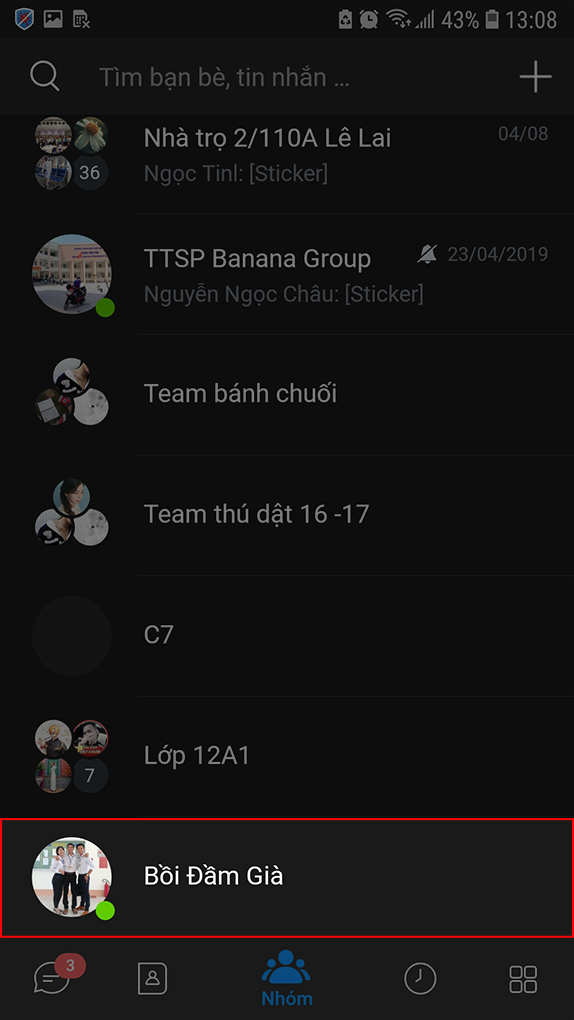
    Chọn nhóm Zalo trên điện thoại

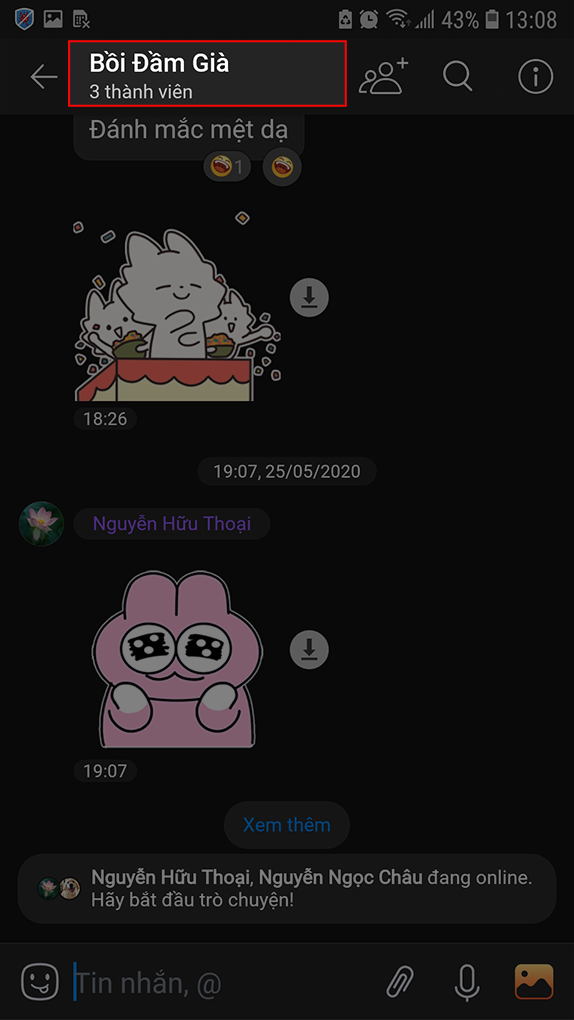
    Bước 3: Nhấn chọn vào tên nhóm.

    Nhấn chọn tên nhóm Zalo

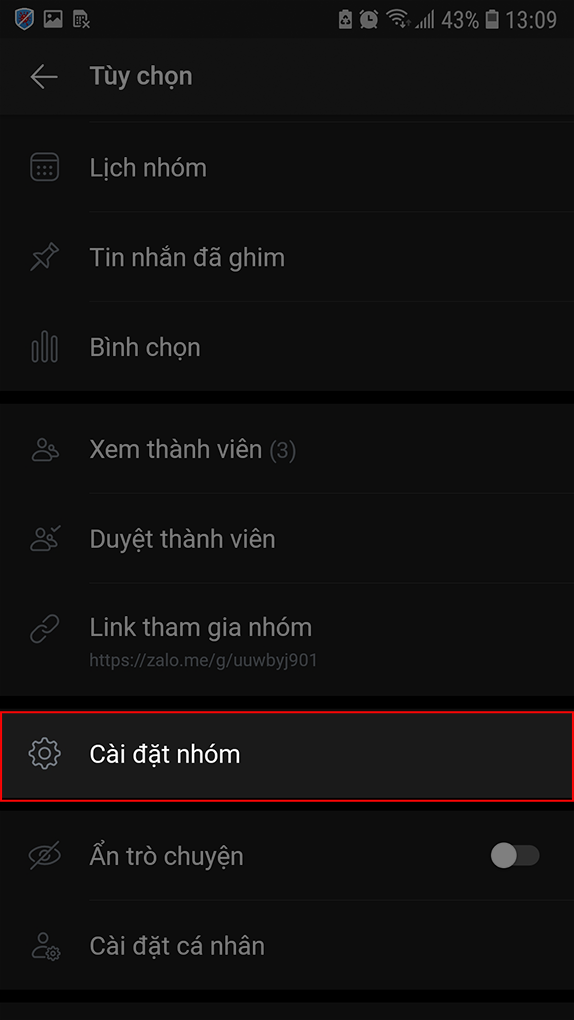
    Bước 4: Nhấn chọn Cài đặt nhóm.

    Nhấn chọn cài đặt nhóm Zalo trên điện thoại

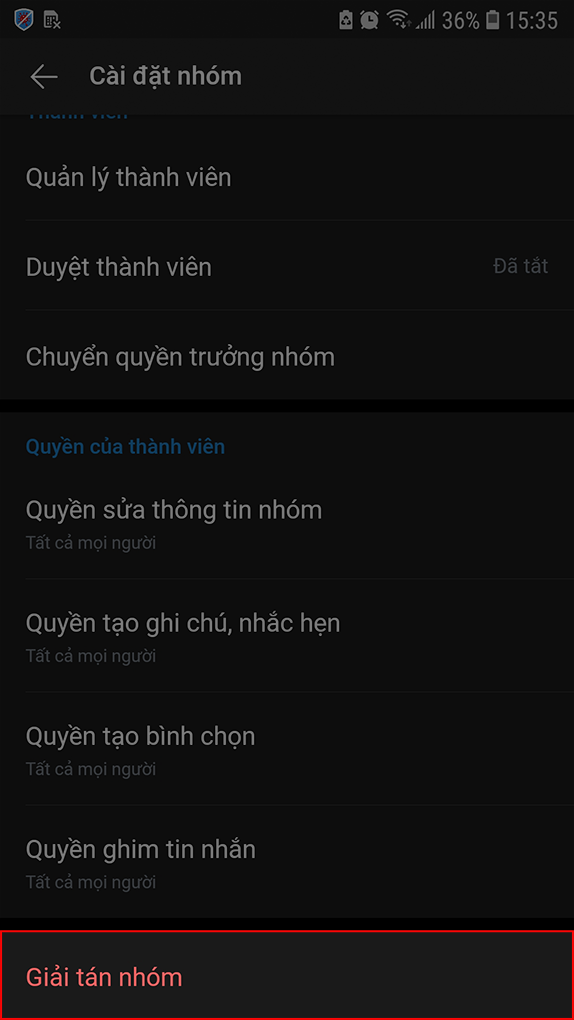
    Bước 5: Nhấn chọn Giải tán nhóm.

    Chọn giải tán nhóm Zalo trên điện thoại

    Bước 6: Nhấn Xóa để xác nhận giải tán nhóm.
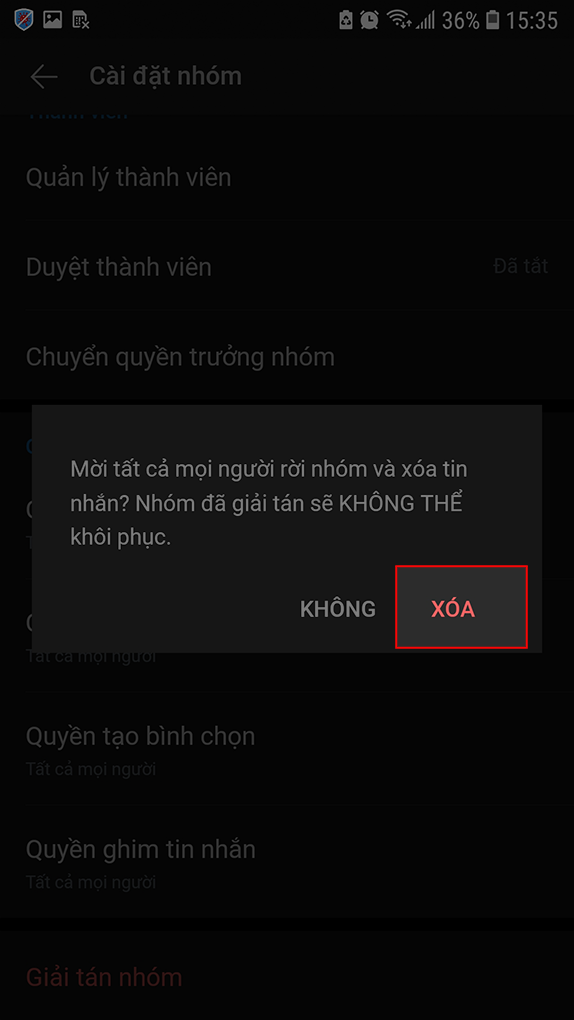
    Xác nhận giải tán nhóm Zalo trên máy tính

    IV. Hướng dẫn cách xóa nhóm chat trên Zalo máy tính

    Lưu ý: Nhóm đã xóa (giải tán) sẽ không thể khôi phục lại lại được, cần cân nhắc kỹ trước khi thực hiện.

    1. Hướng dẫn nhanh

    Vào ứng dụng Zalo > Chọn biểu tượng Danh bạ tại thanh công cụ phía bên trái màn hình > Chọn Danh sách nhóm > Chọn nhóm cần xóa > Nhấn chọn vào ảnh nhóm > Chọn Quản lý nhóm > Chọn Giải tán nhóm > Chọn Giải tán nhóm một lần nữa để xác nhận xóa nhóm Zalo.

    2. Hướng dẫn chi tiết

    Bước 1: Vào ứng dụng Zalo trên máy tính > Chọn biểu tượng Danh bạ tại thanh công cụ phía bên trái màn hình > Chọn Danh sách nhóm.
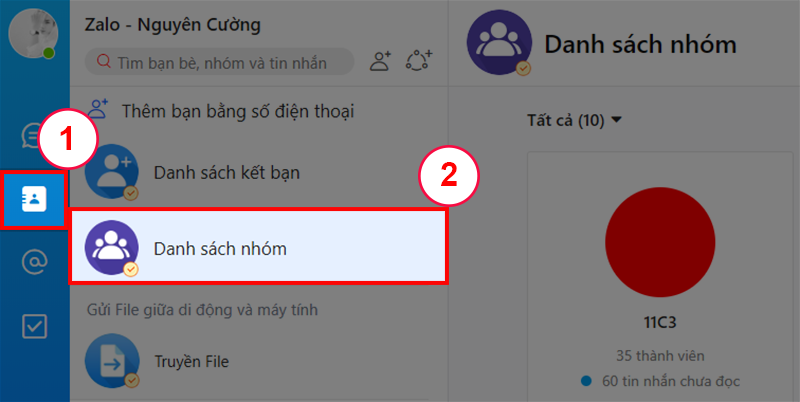
    Danh sách nhóm Zalo trên máy tính

    Bước 2: Nhấn chọn vào nhóm Zalo cần xóa.
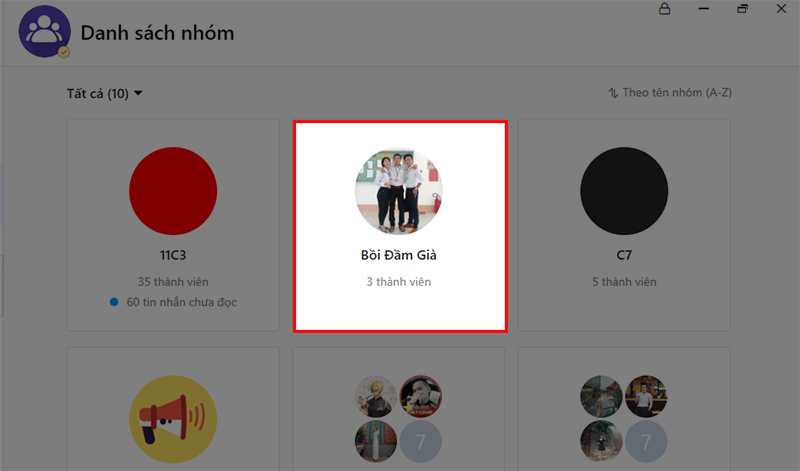
    Chọn nhóm Zalo cần xóa trên máy tính

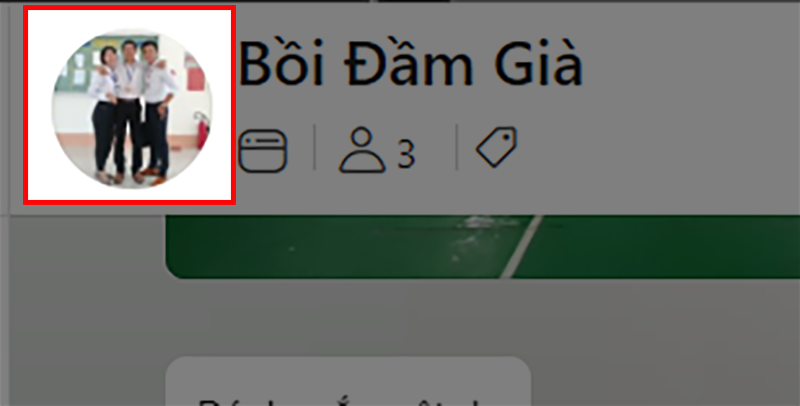
    Bước 3: Nhấn vào ảnh nhóm.

    Ảnh nhóm Zalo trên máy tính

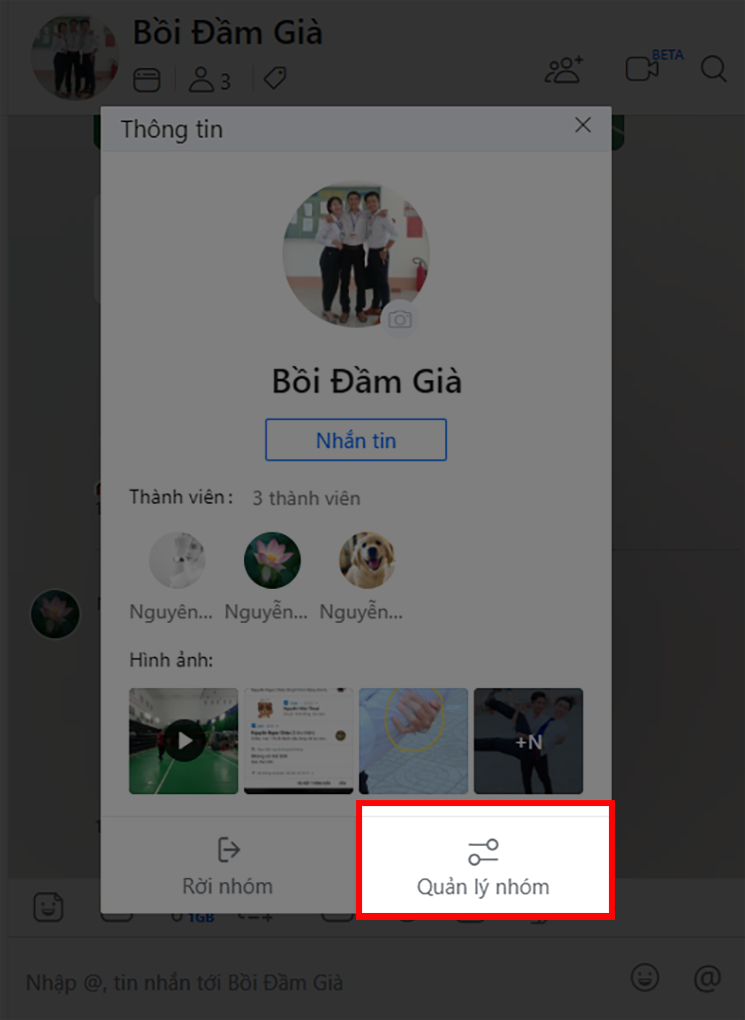
    Bước 4: Chọn Quản lý nhóm.

    Quản lý nhóm Zalo trên máy tính

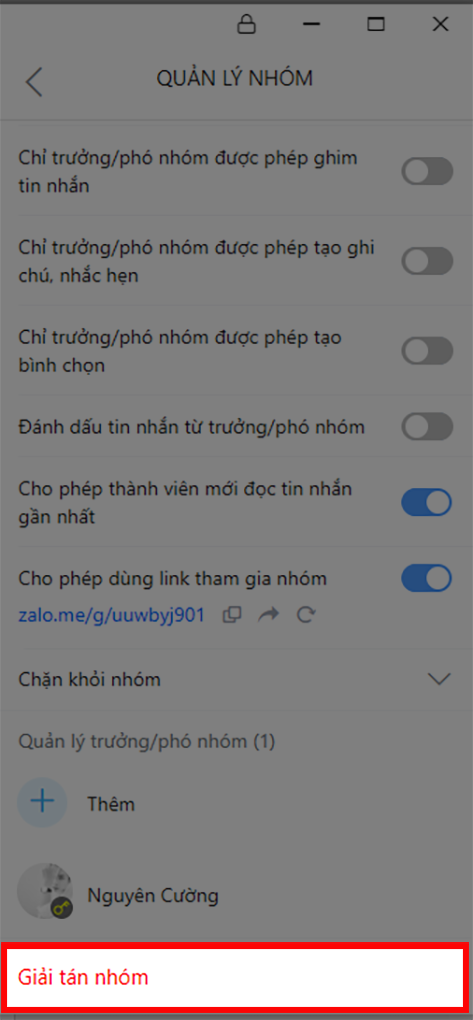
    Bước 5: Chọn Giải tán nhóm.

    Giải tán nhóm Zalo trên máy tính

    Bước 6: Nhấn Giải tán nhóm một lần nữa để xác nhận xóa nhóm chat Zalo.
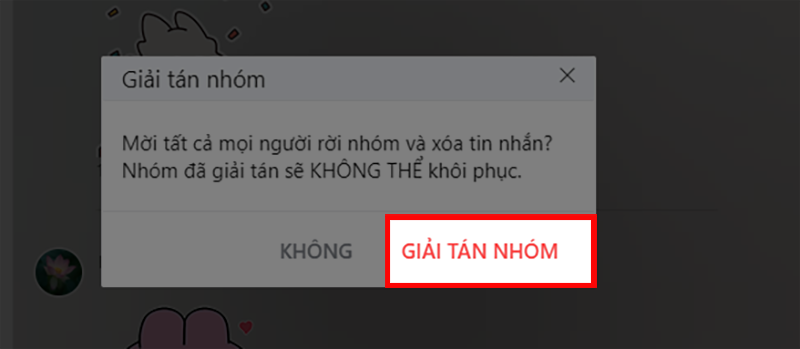
    Xác nhận giải tán nhóm Zalo trên máy tính

    Hy vọng với hướng dẫn trên, bạn đã biết cách xóa thành viên khỏi nhóm chat Zalo, xóa nhóm. Nếu có thắc mắc, hãy để lại bình luận ngay bên dưới nhé. Chúc các bạn thành công.

    Trung tâm bảo hành có bán linh kiện và dịch vụ chính hãng, gọi là có ngay hỗ trợ miễn phí, bảo hành suốt đời.
    Xem thêm ↓

    Cần tuyển kỹ thuật thay thế ĐT laptop PC làm tại nhà, tặng đồng phục đồ nghề trọn gói 10.000.000đ đặt lịch pv ngay không cần HS đặt lịch hẹn trên zalo hoặc ĐK nhận việc chỉ 1 Phút

    Viện máy tính nhận đào tạo học viên miễn học phí 1 kèm 1, có phụ cấp, bao ra nghề

    © 2027. Trungtambaohanh.com Thay Pin Điện Thoại Laptop, Phone PAD PC lấy liền
    Công Ty Cổ Phần Máy Tính VIỆN - GPĐKKD: 0305916372 do sở KHĐT TP.HCM cấp ngày 18/07/2008 ĐT: 028.3844.2008