
-
7:30 - 20:30
Cả CN & Lễ -

-


Hướng dẫn cách xóa mũi tên bên cạnh icon Shortcut trên máy tính Windows 7, 8, 10 đơn giản khiến màn hình Desktop trở nên đẹp mắt hơn. Hãy click xem ngay nhé!
Tại Trungtambaohanh.com, từ 15/11/2021 - 21/11/2021 đang có chương trình MỪNG NGÀY NHÀ GIÁO VIỆT NAM 20/11 giảm lớn đến 50% nhiều sản phẩm từ điện thoại đến phụ kiện. Xem chi tiết chương trình TẠI ĐÂY nhé!
Khi mua các sản phẩm điện thoại tại Trungtambaohanh.com, bạn sẽ được hưởng các ưu đãi sau:
- Hỗ trợ trả góp 0% (Áp dụng tùy sản phẩm): Chi tiết xem TẠI ĐÂY.
- Bảo hành chính hãng laptop từ 1-2 năm tùy hãng.
- Giao hàng miễn phí đối với đơn hàng trên 500km trong 10km đầu tiên: Chi tiết xem TẠI ĐÂY.
Biểu tượng này dùng để phân biệt giữa tập tin (file) shortcut và tập tin gốc của chương trình. Trong đó tệp Shortcut đóng vai trò như một đường dẫn đến tệp gốc.
Ví dụ: File A nằm trong thư mục ổ đĩa D, tập tin shortcut của file A trên Desktop sẽ giúp điều hướng để mở file A đang nằm ở thư mục ổ đĩa D, giúp người dùng không cần phải tìm đến ổ D để mở file A đó.

Biểu tượng này dùng để phân biệt giữa tập tin (file) shortcut và tập tin gốc của chương trình
Không, việc xóa, thay đổi biểu tượng shortcut hoàn toàn không gây ảnh hưởng gì đến chương trình, tệp tin shortcut đó.
Tuy nhiên, nếu xóa đi mũi tên bên cạnh shortcut, sẽ khó phân biệt giữa file shortcut và file gốc, nếu như file shortcut và file gốc nằm trong cùng một thư mục, người dùng sẽ gặp khó khăn trong việc phân biệt, đặc biệt là trong trường hợp muốn xóa shortcut nhưng lại xóa nhầm tập tin gốc.
-800x450.jpg)
Việc xóa, thay đổi biểu tượng shortcut hoàn toàn không gây ảnh hưởng gì đến chương trình, tệp tin shortcut
- Để đồng nhất, không gặp trường hợp trên desktop có file có dấu mũi tên có file không.
- Để tăng tính cá nhân hóa, đặc biệt là khi thay đổi biểu tượng mũi tên thành biểu tượng khác.
Cách này có thể xóa và phóng to mũi tên trên Shortcut
Bước 1: Nhấn tổ hợp phím Windows + R, gõ vào regedit > Nhấn OK.

Mở Registry để bắt đầu xóa, thay đổi mũi tên Shortcut
Bước 2: Tìm đến đường dẫn bên dưới hoặc Copy đường dẫn bên dưới vào ô tìm kiếm > Nhấn Enter.
HKEY_LOCAL_MACHINE\SOFTWARE\Microsoft\Windows\CurrentVersion\Explorer

Tìm đến đường dẫn trên hoặc Copy đường dẫn vào ô tìm kiếm và xác nhận
Bước 3: Nhấn chuột phải tại mục Explorer, chọn New > Chọn Key để tạo một khóa mới.

Chọn Key để tạo mã khóa mới
Bước 4: Đặt tên cho khóa vừa mới tạo là Shells Icon.
Nếu chưa kịp đặt tên thì nhấn chuột trái vào khóa vừa mới tạo rồi chọn Rename.
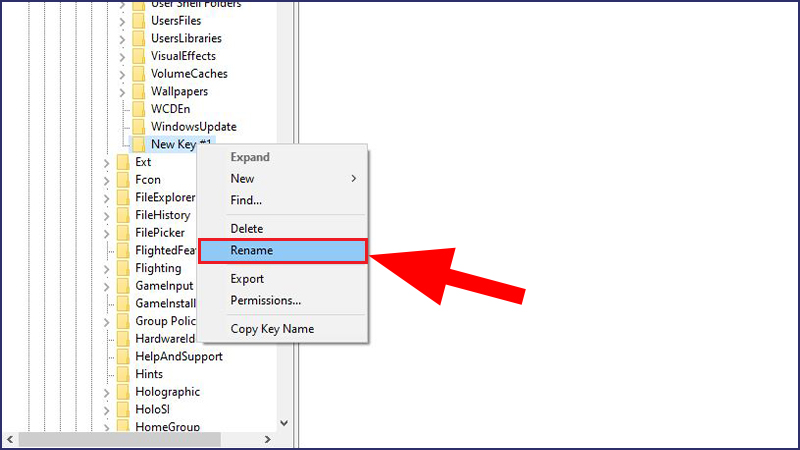
Chọn Rename để đặt tên khóa
Bước 5: Tại khung bên phải của khóa Shells Icon, click chuột phải vào khoảng trống bất kỳ và chọn New > Chọn String Value, đặt tên cho nó là 29.

Chọn String Value để tiếp tục
Bước 6: Nhấn đúp chuột vào khóa 29 vừa tạo.
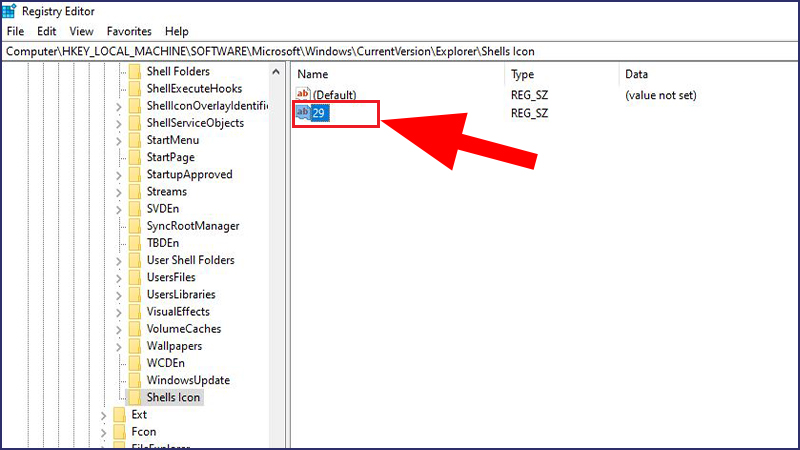
Nhấn đúp chuột vào khóa 29.
Tại cửa sổ Edit String, hãy Copy đoạn lệnh bên dưới vào ô Value Data > Chọn OK để hoàn thành.
Để xóa icon nhập lệnh %windir%\System32\shell32.dll,-50.
Để phóng to biểu tượng mũi tên sử dụng lệnh %windir%\System32\shell32.dll,-16769.

Chọn OK để hoàn thành.
Lưu ý:
Nếu muốn các shortcut mũi tên hiện lại bình thường. Thay lệnh ở ô Value Data lúc nãy bằng lệnh : %windir%\System32\shell32.dll,-16769
Sau đó khởi động lại máy tính của bạn.
Tải phần mềm Winaero Tweaker: TẠI ĐÂY và mở phần mềm vừa cài đặt.
Để xóa mũi tên shortcut thực hiện lần lượt như sau: Tìm và chọn mục Shortcut Arrow trong mục Shortcuts > Chọn các tùy biến bạn mong muốn > Nhấn Restart Explorer.
-800x450.jpg)
Chọn các tùy biến bạn mong muốn
Windows Default: Mũi tên mặc định của Windows 10,11.
Classic Arrow: Mũi tên màu đen, nhỏ hơn ở các bản Windows XP.
No arrow: Xóa mũi tên trên Shortcut.
Custom: Tùy biến mũi tên theo ý thích.
Xóa, thay đổi bằng phần mềm Ultimate
Tải phần mềm Ultimate: TẠI ĐÂY.
Bước 1: Chọn Customization ở khung bên trái > Chọn tab File Explorer.

Chọn tab File Explorer để tiếp tục
Bước 2: Chọn Remove Shortcut Arrows From Shortcut Icons.
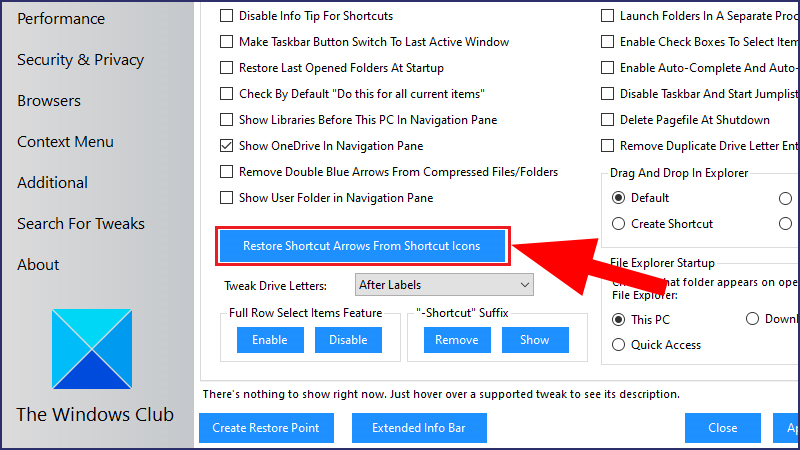
Chọn Remove Shortcut Arrows From Shortcut Icons
Truy cập vào khóa Shells Icon đã tạo > Xóa Value data ở Value name 29.
-800x450.jpg)
Xóa Value data ở Value name 29
Khôi phục lại mũi tên bằng Winaero Tweaker
Chọn Windows Default ở mục Customize Shortcut Arrow.
-800x479.jpg)
Chọn Windows Default
Vào phần mềm Ultimate > Chọn Customization > File Explorer > Chọn Restore Shortcut Arrows From Shortcut Icons
-1019x442.jpg)
Khôi phục lại mũi tên bằng Ultimate
Vậy là chỉ với vài bước đơn giản bạn đã có thể khiến cho màn hình Desktop trở nên đẹp mắt hơn, thẩm mỹ hơn rồi đó. Cảm ơn các bạn đã theo dõi!
Trungtambaohanh.com mở cửa suốt hỗ trợ sửa chữa ĐT laptop PC Surface iMac Đồng Hồ và luôn có sẵn linh kiện thay ngay, giao hàng tại nhà cho khách hàng.
 0967891080

