
-
7:30 - 20:30
Cả CN & Lễ -

-


Sau một khoảng thời gian sử dụng, Gmail của chúng ta thường sẽ chứa nhiều email không cần thiết hoặc email bị tồn trong hộp thư quá lâu. Hãy click vào bài viết này để biết cách xoá thư, email trong Gmail trên điện thoại, máy tính nhanh chóng.
Lưu ý: Hướng dẫn cách xóa thư, trong Gmail được thực hiện trên điện thoại Samsung Galaxy J6 (Android 10). Bạn vẫn có thể thực hiện thao tác trên các dòng điện thoại Samsung, iPhone và điện thoại Android khác. Tuy nhiên, giao diện ứng dụng của mỗi điện thoại sẽ có một vài khác biệt.
Bước 1: Truy cập vào ứng dụng Gmail trên điện thoại hoặc nhấn TẠI ĐÂY.
Bước 2: Nhấn vào email bạn muốn xóa > Chọn biểu tượng Thùng rác ở trên cùng.
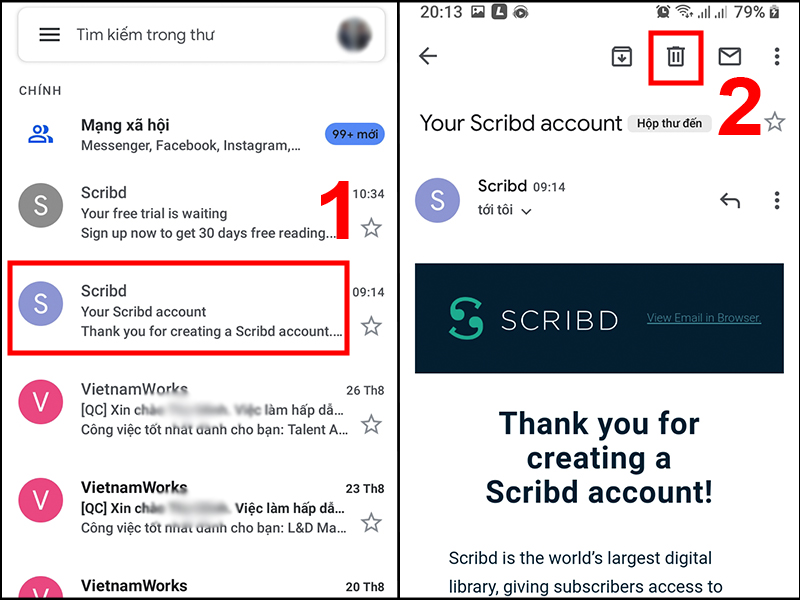
Nhấn email bạn muốn xóa và chọn biểu tượng Thùng rác
Bước 1: Truy cập vào ứng dụng Gmail trên điện thoại.
Bước 2: Chọn các Avatar người dùng của những email bạn muốn xóa > Chọn biểu tượng Thùng rác ở trên cùng.
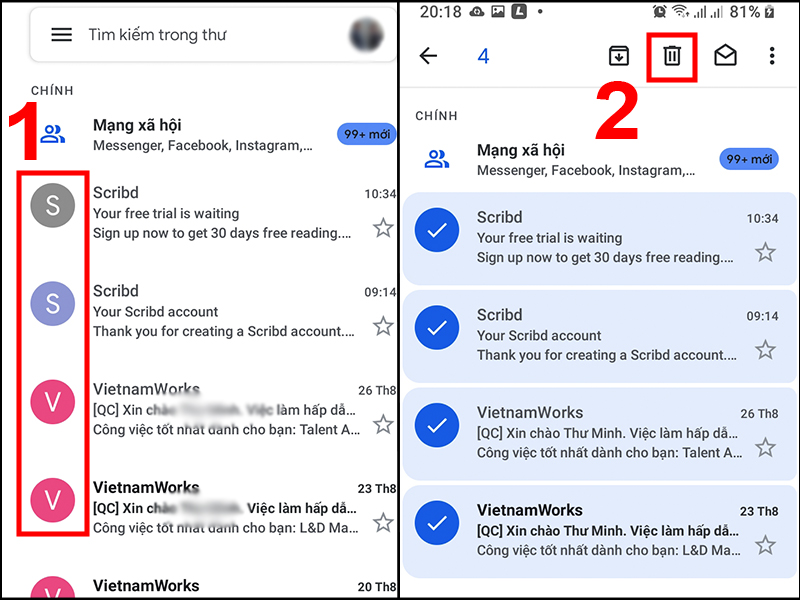
Chọn những thư bạn muốn xóa và chọn biểu tượng Thùng rác
Bạn không thể xóa tất cả thư, email từ ứng dụng Gmail trên điện thoại. Hãy truy cập vào Gmail trên máy tính, laptop của bạn để thực hiện điều đó (Thông tin được cập nhật vào ngày 1/9/2021).
Bước 1: Truy cập vào Gmail trên máy tính, laptop.
Bước 2: Để con trỏ chuột tại thư bạn muốn xóa > Chọn biểu tượng Thùng rác để tiến hành xóa thư, email.
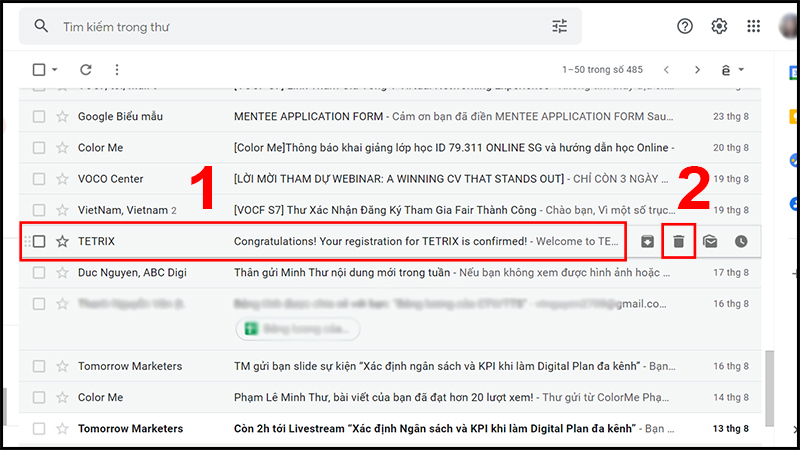
Để con trỏ chuột tại thư bạn muốn xóa và chọn biểu tượng Thùng rác
Một cách khác để xóa một thư, email trong Gmail là bấm chọn vào thư bạn muốn xóa > Chọn biểu tượng Thùng rác để tiến hành xóa thư, email.
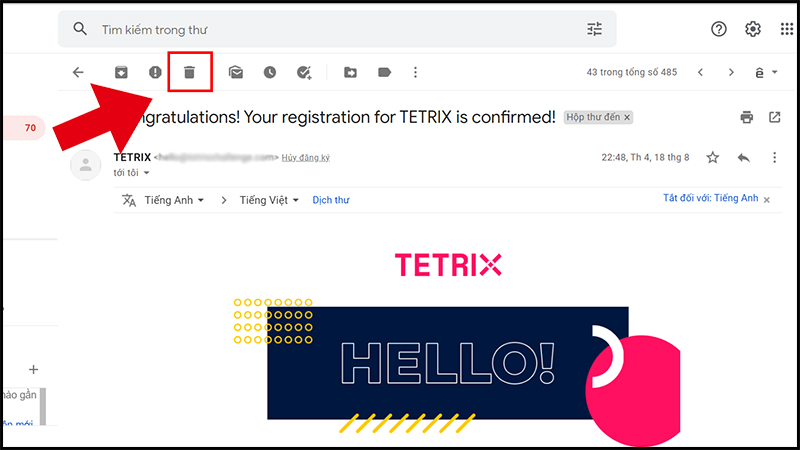
Chọn biểu tượng Thùng rác
Bước 1: Truy cập vào Gmail trên máy tính, laptop.
Bước 2: Nhấn chọn những hộp vuông nhỏ nằm bên trái thư, email mà bạn muốn xóa > Chọn biểu tượng Thùng rác để tiến hành xóa nhiều thư, email.
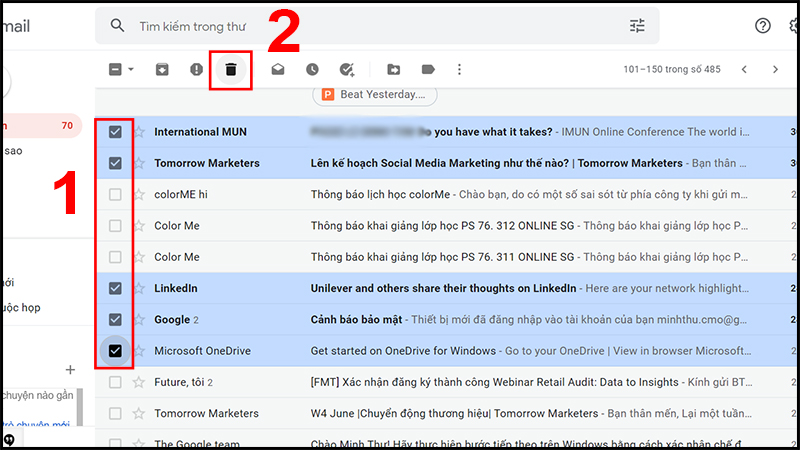
Chọn hộp vuông những email bạn muốn xóa
Bước 1: Truy cập vào Gmail trên máy tính, laptop.
Bước 2: Chọn hộp vuông nhỏ ngay dưới thanh tìm kiếm > Nhấn chọn “Chọn tất cả xxx cuộc trò chuyện trong Chính”.
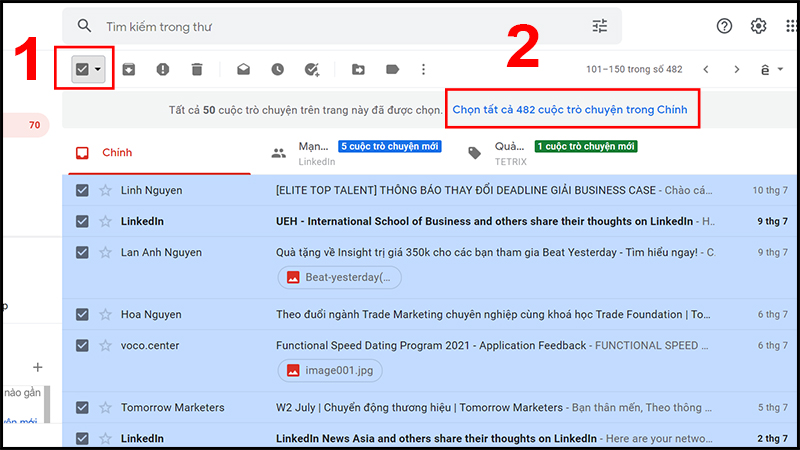
Nhấn chọn “Chọn tất cả xxx cuộc trò chuyện trong Chính”
Bước 3: Chọn biểu tượng Thùng rác để tiến hành xóa tất cả thư, email trên Gmail.
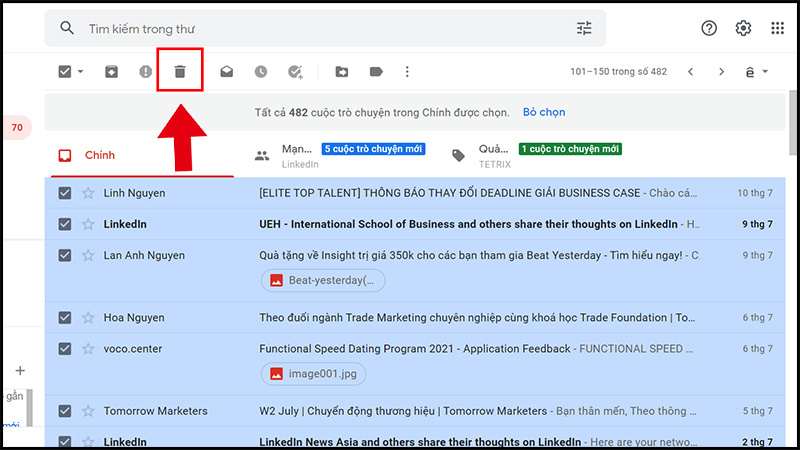
Chọn biểu tượng Thùng rác để tiến hành xóa tất cả thư, email trên Gmail
Bước 1: Truy cập vào Gmail trên máy tính, laptop.
Bước 2: Chọn biểu tượng răng cưa ở góc phải giao diện > Chọn Xem tất cả chế độ cài đặt.
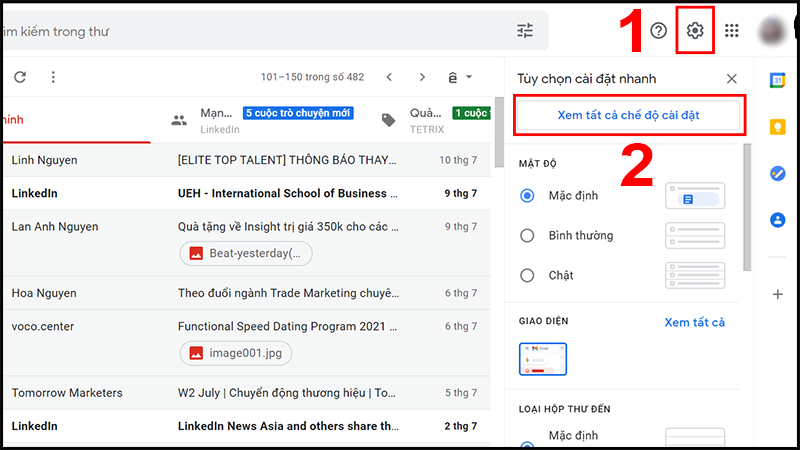
Chọn Xem tất cả chế độ cài đặt
Bước 3: Chọn Bộ lọc và địa chỉ bị chặn > Chọn Tạo bộ lọc mới.
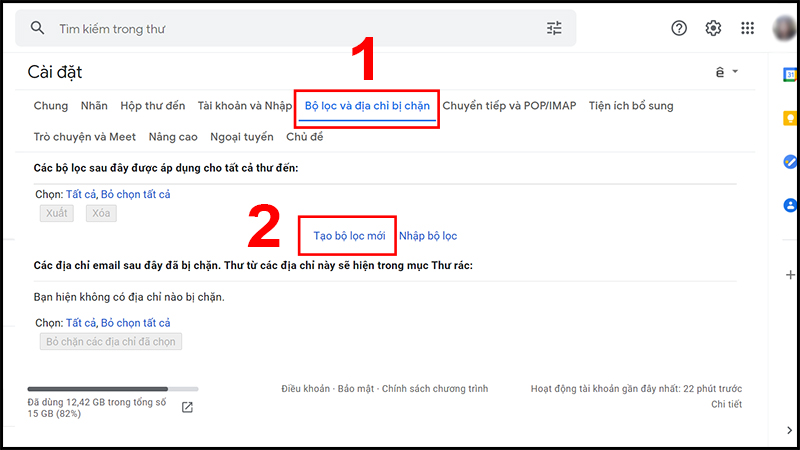
Chọn Tạo bộ lọc mới
Bước 4: Trên cửa sổ hiện ra, nhập địa chỉ email người gửi mà bạn muốn xóa thư ở From > Chọn Tìm kiếm.
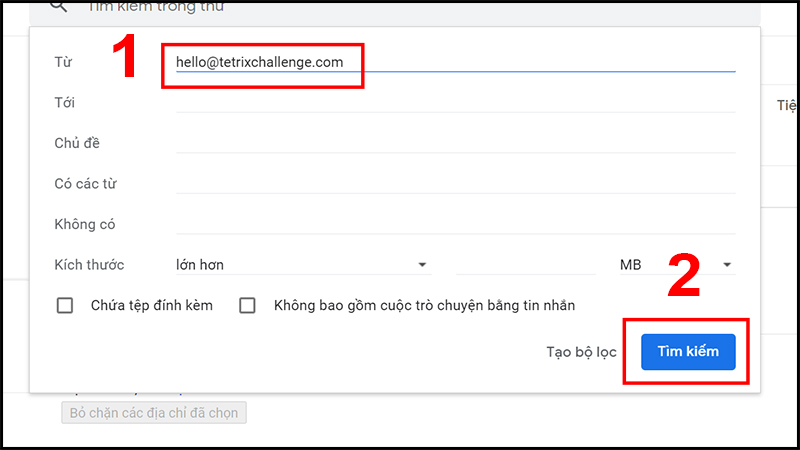
Nhập địa chỉ email người gửi mà bạn muốn xóa thư ở From
Bước 5: Gmail sẽ tự động tìm và hiện ra danh sách những thư, email mà địa chỉ email nói trên đã gửi cho bạn. Chọn hộp vuông nhỏ ngay dưới thanh tìm kiếm > Chọn biểu tượng Thùng rác để tiến hành xóa thư, email.
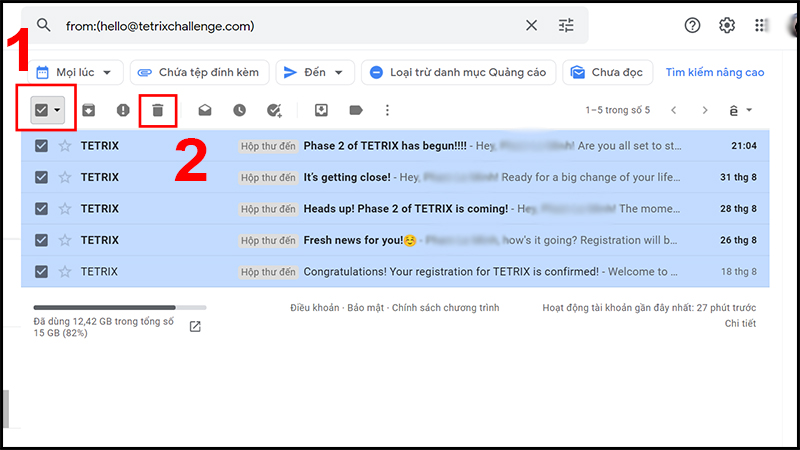
Xóa tất cả thư từ 1 địa chỉ người gửi
Trả lời: Sau khi bạn đã thực hiện xóa thư, email như hướng dẫn trên, những thư đã xóa sẽ được chuyển đến Thùng rác và sẽ được lưu trữ trong vòng 30 ngày. Sau 30 ngày, thư trong Thùng rác sẽ được tự động xóa.
Trả lời: Câu trả lời là có. Để khôi phục, lấy lại email đã xóa, hãy thực hiện các bước sau:
Đối với Gmail trên máy tính, laptop:
Bước 1: Chọn Danh sách mở rộng > Chọn Thùng rác.
Bước 2: Chọn hộp vuông bên cạnh email bạn muốn khôi phục, chọn biểu tượng Gửi tới và chọn vị trí bạn muốn di chuyển email tới.
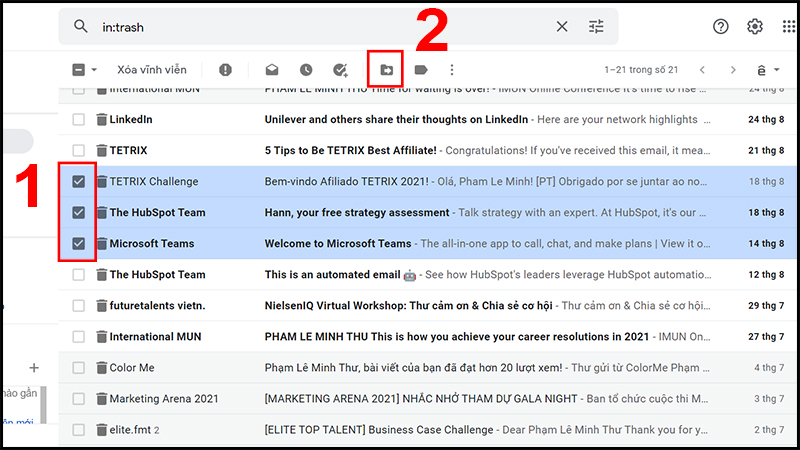
Chọn biểu tượng Gửi tới và chọn vị trí bạn muốn di chuyển email tới
Đối với ứng dụng Gmail trên điện thoại:
Bước 1: Vào ứng dụng Gmail trên điện thoại, chọn Thùng rác.
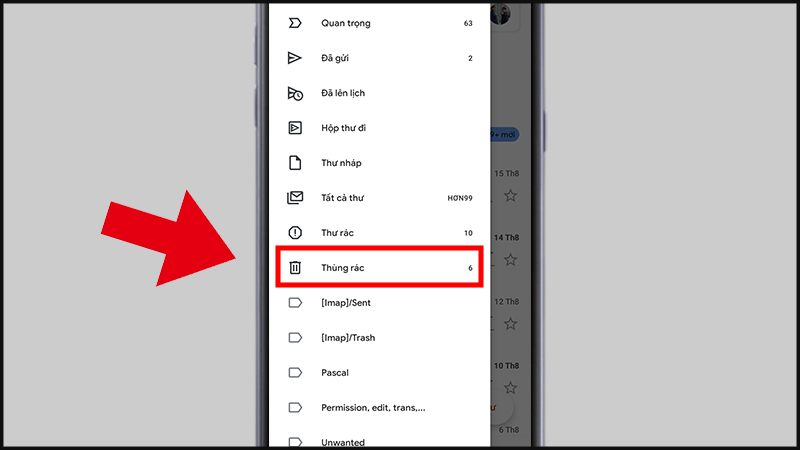
Chọn Thùng rác
Bước 2: Chọn một hoặc nhiều email bạn muốn khôi phục > Chọn dấu 3 chấm dọc góc trên cùng bên phải > Chọn Di chuyển tới và chọn vị trí bạn muốn di chuyển email tới.
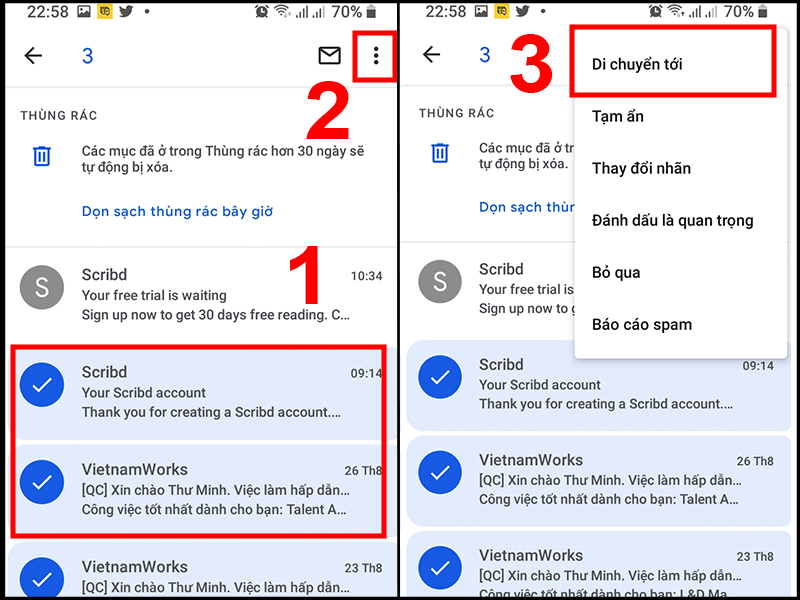
Chọn Di chuyển tới và chọn vị trí bạn muốn di chuyển email tới
Vậy là bạn đã hoàn tất các bước khôi phục, lấy lại email đã xóa. Chúc các bạn thành công!
Mong rằng với những phương pháp trên, bạn có thể biết cách xoá thư, email trong Gmail trên điện thoại, máy tính nhanh chóng. Chúc bạn thành công và nhớ giữ gìn sức khỏe trong thời gian gần đây!
Trungtambaohanh.com chuyên sửa chữa bảo hành các dòng điện thoại laptop máy tính bảng PC Surface Đồng Hồ cho tất cả khách hàng.
 0967891080

