
-
7:30 - 20:30
Cả CN & Lễ -

-


Bài viết này mình sẽ hướng dẫn bạn cách xóa trang Fanpage trên Facebook trên điện thoại, máy tính một cách đơn giản nhé! Click xem ngay.
- Facebook sẽ không xóa vĩnh viễn Trang trong vòng 14 ngày, nên có thể khôi phục Trang trong vòng 14 ngày kể từ ngày xóa.
- Thông tin thực hiện trên bản Facebook Beta.
- Nền tảng hỗ trợ: Windows, macOS, Android, iOS.
Video hướng dẫn xóa trang Facebook trên máy tính Windows:
Thiết bị thực hiện: iPhone 6s
Hướng dẫn nhanh: Vào Trang của bạn > Chọn Cài đặt chung trong phần Cài đặt > Xóa > Xác nhận xóa trang.
Hướng dẫn chi tiết:
Đầu tiên bạn tại giao diện Facebook bạn chọn vào biểu tượng 3 gạch ở góc dưới màn hình > Chọn vào trang bạn muốn xóa.

Tiếp theo tại giao diện trang của bạn, chọn vào biểu tượng Cài đặt ở góc trên màn hình > Chọn vào Cài đặt chung.
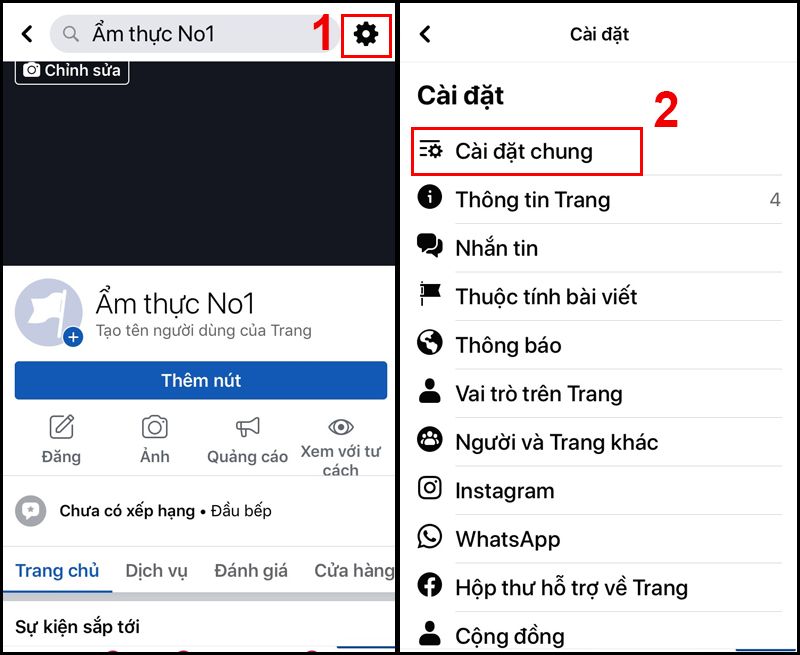
Lúc này chọn vào Xóa vĩnh viễn trang của bạn > Chọn Xóa trang để xác nhận xóa.

Thiết bị thực hiện: Laptop Dell M4800
Hướng dẫn nhanh: Vào Trang của bạn > Xóa trang trong Cài đặt trang > Xóa > Xác nhận xóa trang.
Hướng dẫn chi tiết:
Đầu tiên bạn chọn vào Trang ở thanh công cụ bên phải màn hình > Chọn đến trang bạn muốn xóa.
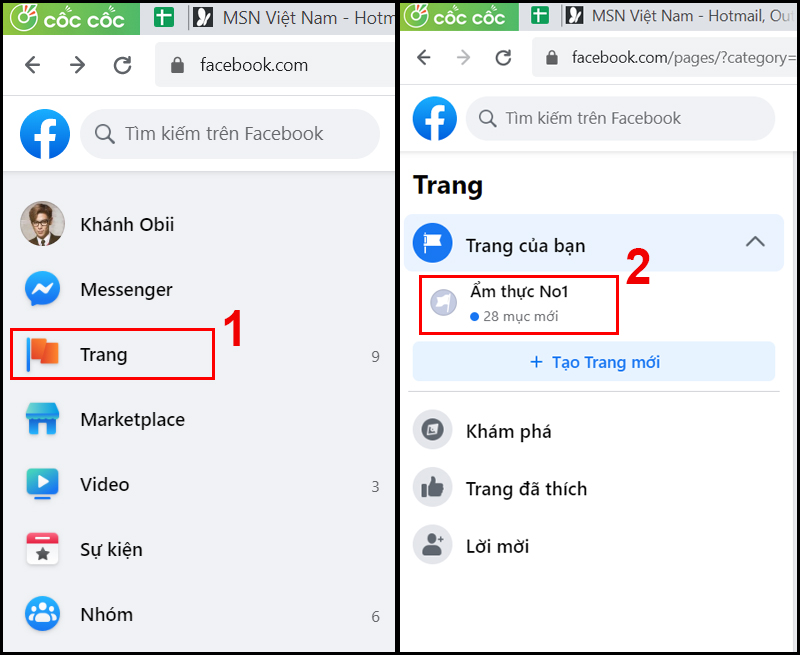
Tiếp theo ở phần Quản lý trang bạn > Chọn Cài đặt trang, sau đó kéo xuống dưới > Chọn Xóa trang của bạn.
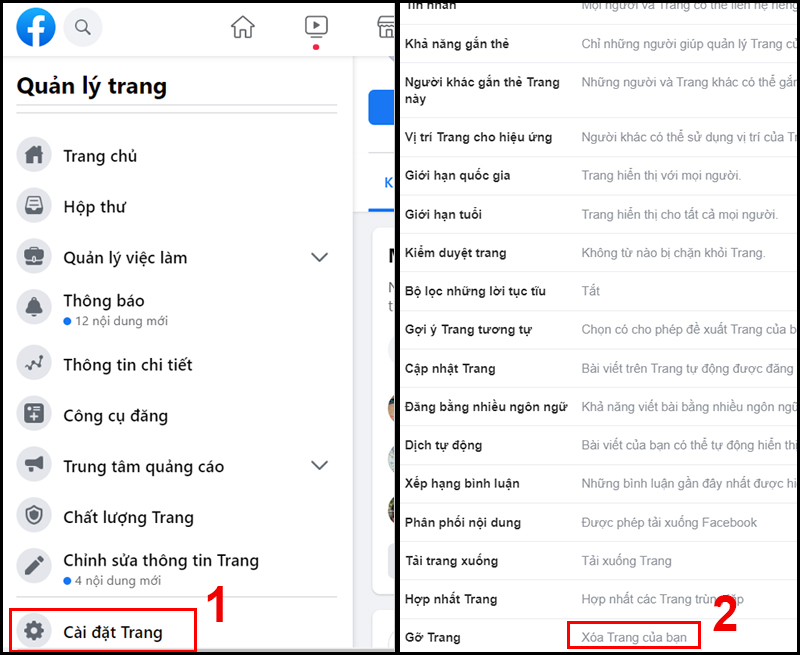
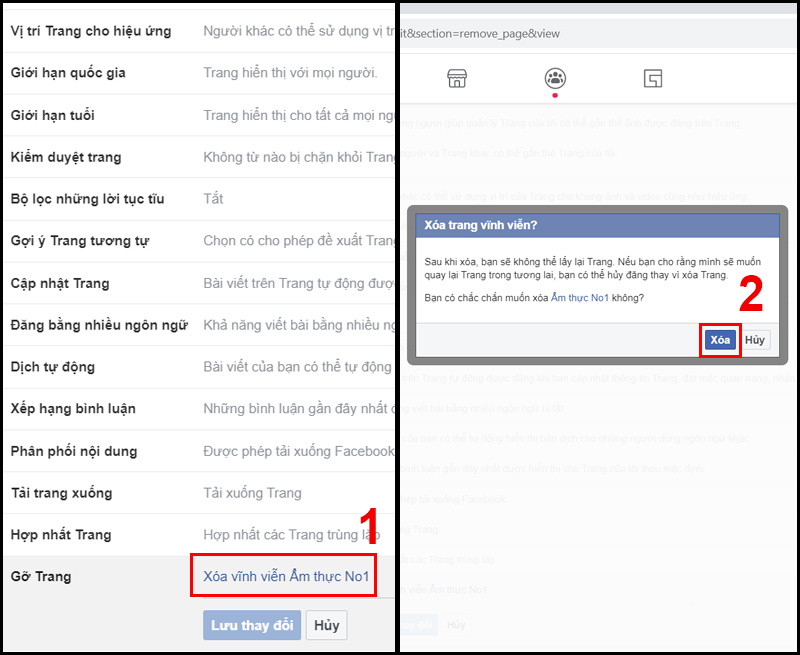
- Bước 3: Xóa và xác nhận xóa trang.
Lúc này bạn chọn vào Xóa vĩnh viễn > Chọn Xóa để xác nhận xóa trang.
Như vậy mình đã hướng dẫn bạncách xóa trang Facebook trên máy tính, điện thoại nhanh chóng rồi. Hy vọng bài viết này sẽ giúp ích cho bạn.
Chúc các bạn thành công.
Có thể bạn quan tâm:
>>> Hướng dẫn tạo Fanpage trên Facebook
>>> Hướng dẫn đổi tên Fanpage trên Facebook
Hỏi Đáp Trungtambaohanh.com
Trung tâm bảo hành có bán linh kiện và dịch vụ chính hãng, gọi là có ngay hỗ trợ miễn phí, bảo hành suốt đời.
 0967891080

