
-
7:30 - 20:30
Cả CN & Lễ -

-


Hướng dẫn cách xoá 1 hay nhiều thư cùng lúc, cách khôi phục thư đã xoá. trong Gmail. Chỉ vài bước đơn giản, dễ dàng thực hiện trên máy tính, điện thoại. Click xem ngay!
Bài viết này hướng dẫn xóa và khôi phục thư đã xóa trong Gmail trên máy tính Dell Inspiron 14 chạy Windows 10, bạn có thể thực hiện tương tự cho các dòng máy tính khác chạy Windows, macOS khác.
Chọn thư muốn xóa > Nhấn vào biểu tượng thùng rác để xóa.
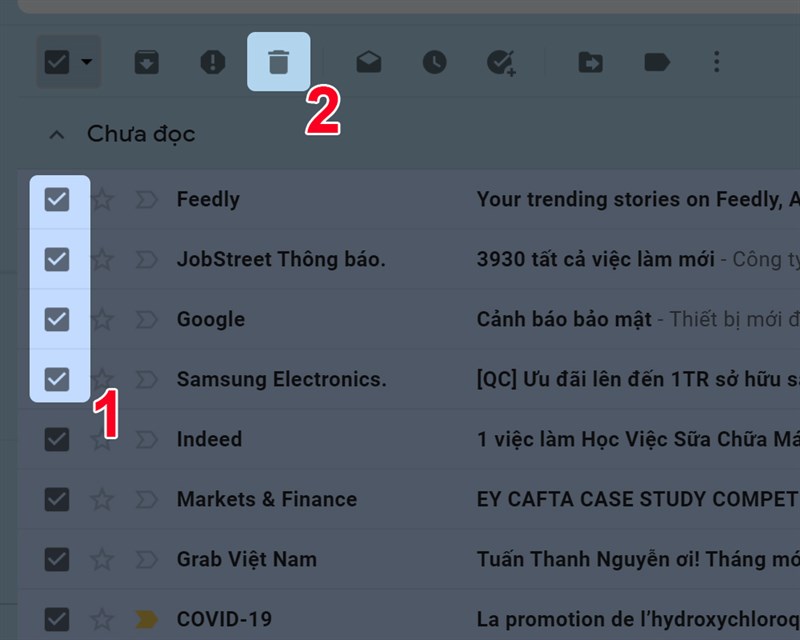
Nếu muốn xóa nhiều thư, bạn hãy nhấn vào biểu tượng ô vuông ngay đầu mỗi thư > Nhấn vào biểu tượng thùng rác để xóa.
Mở Gmail, chọn thư bạn muốn xóa > Nhấn vào biểu tượng thùng rác để xóa.
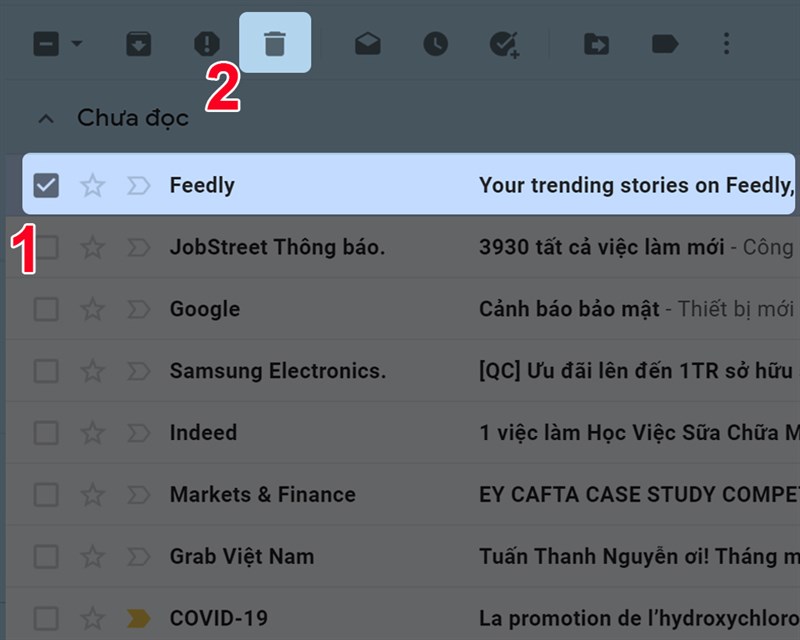
Nếu muốn xóa nhiều thư, bạn hãy nhấn vào biểu tượng ô vuông ngay đầu mỗi thư > Nhấn vào biểu tượng thùng rác để xóa.
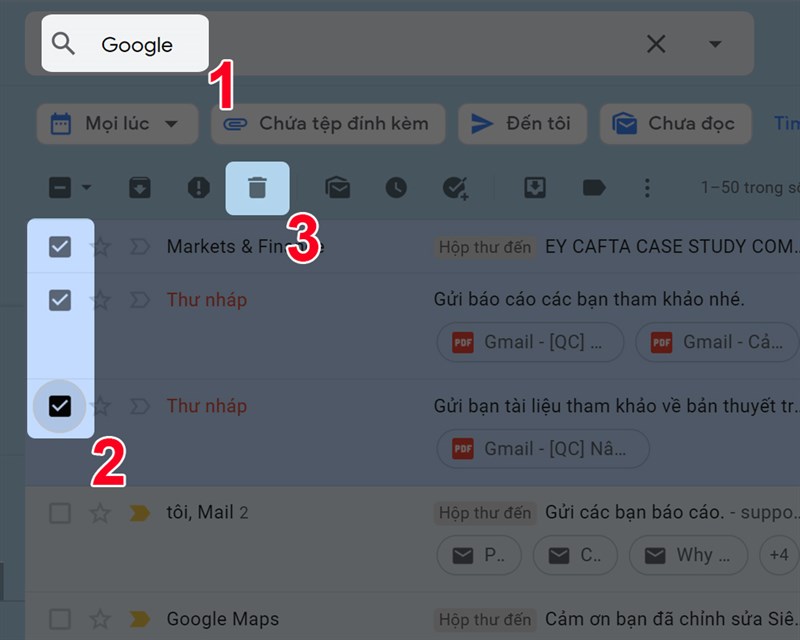
Bạn cũng có thể xóa nhiều thư theo tên người gửi, tiêu đề hoặc từ khóa của email bằng cách tại thanh tìm kiếm, nhập nội dung yêu cầu muốn xóa > Chọn biểu tượng ô vuông ngay đầu mỗi thư > Nhấn vào biểu tượng thùng rác để xóa.
Mở thư mục thùng rác trong Gmail > Chọn thư muốn khôi phục > Chọn chuyển tới > Chọn thư mục muốn chuyển đến.
Bước 1: Mở Gmail > Chọn biểu tượng thùng rác.
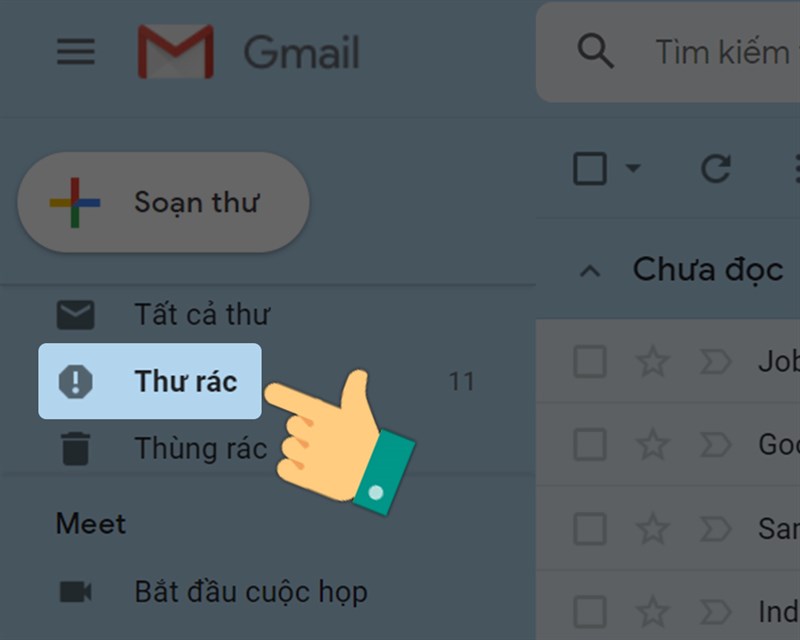
Bước 2: Chọn thư bạn muốn khôi phục > Chọn biểu tượng chuyển tới.
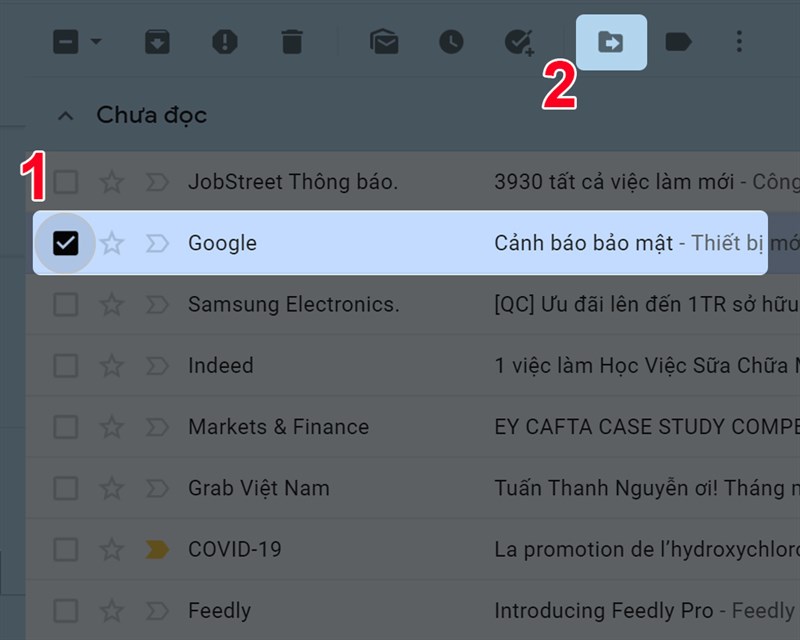
Bước 3: Chọn thư mục bạn muốn chuyển thư đến.

Lưu ý:
Bạn chỉ có thể di chuyển, khôi phục thư khỏi thùng rác nếu bạn đã xóa chúng trong 30 ngày. Sau 30 ngày thư sẽ được xóa vĩnh viễn.
Trên đây là bài viết hướng dẫn cách xóa và khôi phục thư đã xóa trong Gmail chỉ với vài thao tác đơn giản. Hy vọng bài viết sẽ có ích cho bạn. Chúc các bạn thành công!
Trung tâm bảo hành có bán linh kiện và dịch vụ chính hãng, gọi là có ngay hỗ trợ miễn phí, bảo hành suốt đời.
 0967891080

