• 7:30 - 20:30
    Cả CN & Lễ
  • Lịch hẹn
  • TTBH gần bạn
Cách xoá Watermark trong Photoshop cực đơn giản, giúp bạn có một bức ảnh như ý mình mong muốn

Cách xoá Watermark trong Photoshop cực đơn giản, giúp bạn có một bức ảnh như ý mình mong muốn

960,400₫ 1,010,400₫

Có chổ đậu ô tô (Có thể mất phí)

    Cửa hàng bạn đã chọn

    Còn hàng sẵn có xem ngay lấy liền

    Bài viết này sẽ hướng dẫn bạn cách xóa Watermark trong Photoshop cực đơn giản và vô cùng hiệu quả, giúp bạn có những hình ảnh đẹp như ý mình mong muốn...
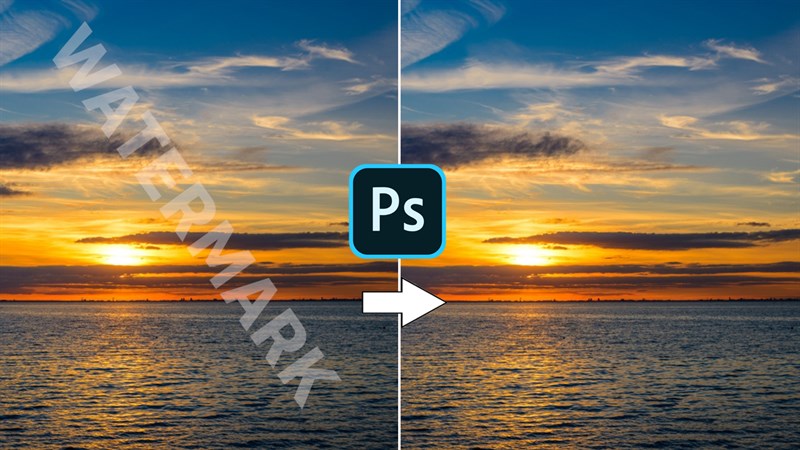
    Cách xóa Watermark trong Photoshop

    Một vài Watermark của ứng dụng chụp ảnh sẽ không cần thiết, bạn có thể xóa nó đi bằng phần mềm Adobe Photoshop. Sau đây, mình sẽ hướng dẫn mọi người 3 cách xóa Watermark trong Photoshop cực đơn giản trên máy tính của mình, giúp bạn có hình ảnh như ý muốn.

    1. Xóa Watermark trong Photoshop bằng Patch Tool

    Bước 1: Vào File > Open để chọn ảnh bạn muốn chỉnh sửa, sau đó nhấn chọn Patch Tool trên thanh công cụ và viền xung quanh Watermark để khoanh vùng Watermark.
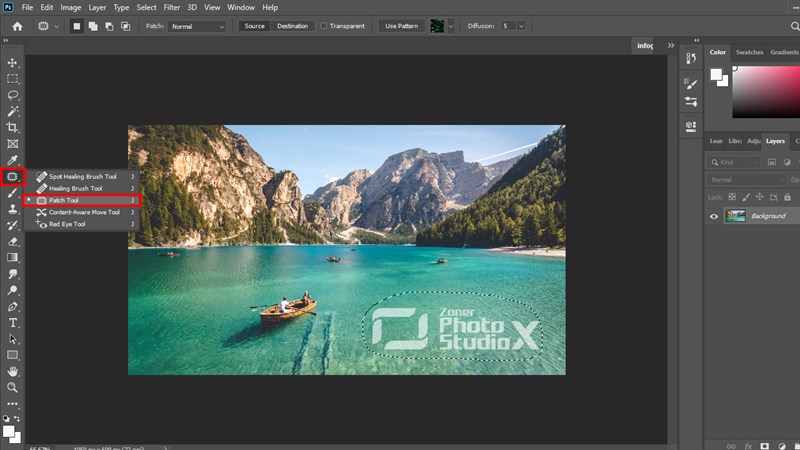
    Cách xóa Watermark trong Photoshop

    Bước 2: Tiếp theo, nhấn chuột vào vùng bạn đã khoanh, vừa giữ chuột vừa di chuyển vùng chọn đó lên xuống hoặc qua trái qua phải để giấu Watermark đi.
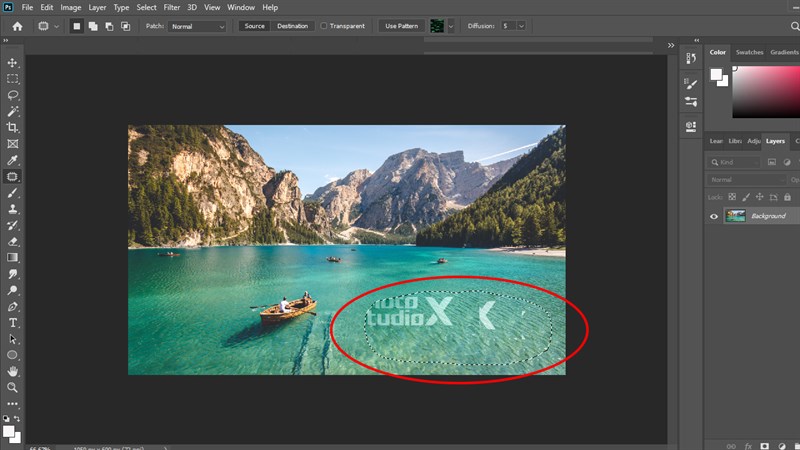
    Cách xóa Watermark trong Photoshop

    Các bạn hãy thực hiện thao tác di chuyển vùng chọn liên tục sao cho vùng chọn này nhìn thật khớp với nền xung quanh.
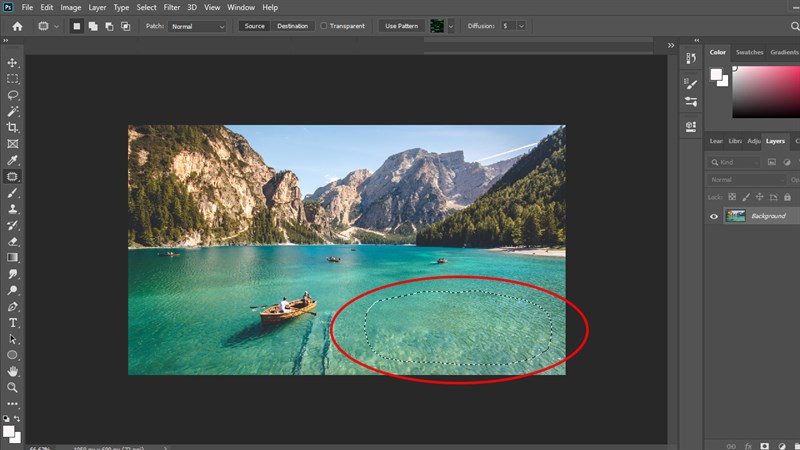
    Cách xóa Watermark trong Photoshop

    Sau khi hoàn thành, các bạn nhấn tổ hợp phím Ctrl + D để xóa viền vùng chọn.

    Vậy là đã xong, thật đơn giản đúng không nào! Cùng mình xem lại thành quả nhé:

    Cách xóa Watermark trong Photoshop

    2.  Xóa Watermark trong Photoshop bằng Spot Healing Brush Tool

    Bước 1: Tại vị trí công cụ Patch Tool các bạn đã chọn ở cách 1, hãy nhấn vào dấu mũi tên nhỏ ở góc dưới để hiển thị bộ công cụ, sau đó chọn Spot Healing Brush Tool.

    Cách xóa Watermark trong Photoshop

    Bước 2: Tiếp theo, để tiến hành xóa Watermark, các bạn hãy click chuột vào vị trí của Watermark để bôi đi.

    Cách xóa Watermark trong Photoshop

    Các bạn thực hiện bôi từng chút một và liên tục cho đến khi Watermark biến mất hẳn.

    Cách xóa Watermark trong Photoshop

    Kết quả:

    Cách xóa Watermark trong Photoshop

    3. Xóa Watermark trong Photoshop bằng Content - Aware Fill

    Bước 1: Sau khi đã chọn ảnh cần xóa Watermark, các bạn hãy nhấn chọn Lasso Tool trên thanh công cụ và vẽ xung quanh Watermark để chọn vùng (Nên vẽ dư ra nhiều để Photoshop thực hiện thao tác chỉnh sửa tự động dễ dàng hơn).

    Cách xóa Watermark trong Photoshop

    Bước 2: Sau đó, vào Edit > Fill hoặc nhấn tổ hợp phím Shift + F5 trên bàn phím để mở cửa sổ Fill.

    Cách xóa Watermark trong Photoshop

    Bước 3: Sau khi cửa sổ Fill hiển thị, các bạn điều chỉnh các thông số như bên dưới, rồi nhấn OK để hoàn thành.
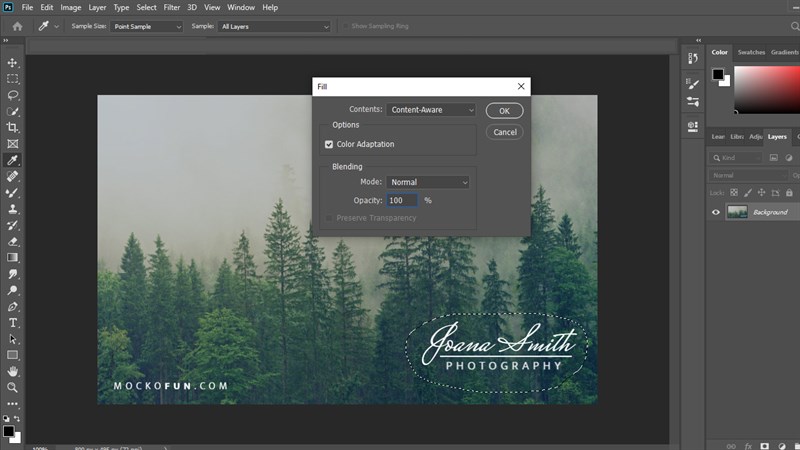
    Cách xóa Watermark trong Photoshop

    Bước 4: Sau đó, Photoshop sẽ tự động xóa Watermark ra khỏi ảnh. Để hoàn thành thao tác chỉnh sửa, các bạn hãy nhấn tổ hợp phím Ctrl + D để bỏ viền vùng chọn.

    Cách xóa Watermark trong Photoshop

    Cùng mình xem lại kết quả nhé:

    Cách xóa Watermark trong Photoshop

    Trên đây là 3 cách xóa Watermark trong Photoshop đơn giản nhưng vô cùng hiệu quả mà các bạn có thể áp dụng trong những trường hợp cần thiết. Nếu cảm thấy bài viết này hữu ích, các bạn hãy nhấn vào nút Thích, Chia sẻ và Bình luận ngay bên dưới nhé. Cảm ơn vì đã đọc bài viết và chúc các bạn thực hiện thành công.

    • Loại bỏ những chi tiết thừa trong ảnh qua 3 cách xóa vùng chọn cực đơn giản sau đây
    • Cách làm hiệu ứng tan biến trong Photoshop, giúp bạn có tác phẩm thiết kế tuyệt đẹp và ấn tượng
    Trungtambaohanh chính thức nhận sửa chữa bảo hành điện thoại, laptop, máy tính bảng, PC Surface iMac Đồng Hồ tận nhà cho khách hàng trên toàn quốc.
    Xem thêm ↓

    Cần tuyển kỹ thuật thay thế ĐT laptop PC làm tại nhà, tặng đồng phục đồ nghề trọn gói 10.000.000đ đặt lịch pv ngay không cần HS đặt lịch hẹn trên zalo hoặc ĐK nhận việc chỉ 1 Phút

    Viện máy tính nhận đào tạo học viên miễn học phí 1 kèm 1, có phụ cấp, bao ra nghề

    © 2027. Trungtambaohanh.com Thay Pin Điện Thoại Laptop, Phone PAD PC lấy liền
    Công Ty Cổ Phần Máy Tính VIỆN - GPĐKKD: 0305916372 do sở KHĐT TP.HCM cấp ngày 18/07/2008 ĐT: 028.3844.2008