
-
7:30 - 20:30
Cả CN & Lễ -

-


Hướng dẫn cách xoay file, trang PDF khi bị ngược trên máy tính bằng phần mềm Foxit Reader và cách xoay file, trang PDF Online miễn phí, chỉ vài bước. Click xem ngay!
Bài viết này hướng dẫn cách xoay file, trang PDF khi bị ngược và lưu file nhanh chóng trên máy tính Dell Inspiron 14 chạy Windows 10, bạn có thể thực hiện tương tự cho các dòng máy tính nền tảng Windows, macOS khác.
Foxit Reader là một phần mềm hỗ trợ người dùng đọc file PDF, sửa các lỗi chính tả, thêm ảnh, chỉnh sửa nội dung, thay đổi font chữ, kích thước chữ, màu sắc của chữ,... một cách dễ dàng trên máy tính.
Mở phần mềm Foxit Reader, nếu chưa có bạn có thể tải về máy tính tại đây.
Nhấn tổ hợp phím Ctrl + O > Chọn file PDF bạn cần xoay trang > Nhấn Open > Nhấn vào Rotate Left hoặc Rotate Right > Nhấn tổ hợp phím Ctrl + Shift + S > Chọn thư mục lưu file và đặt lại tên cho file PDF mới > Nhấn Save.
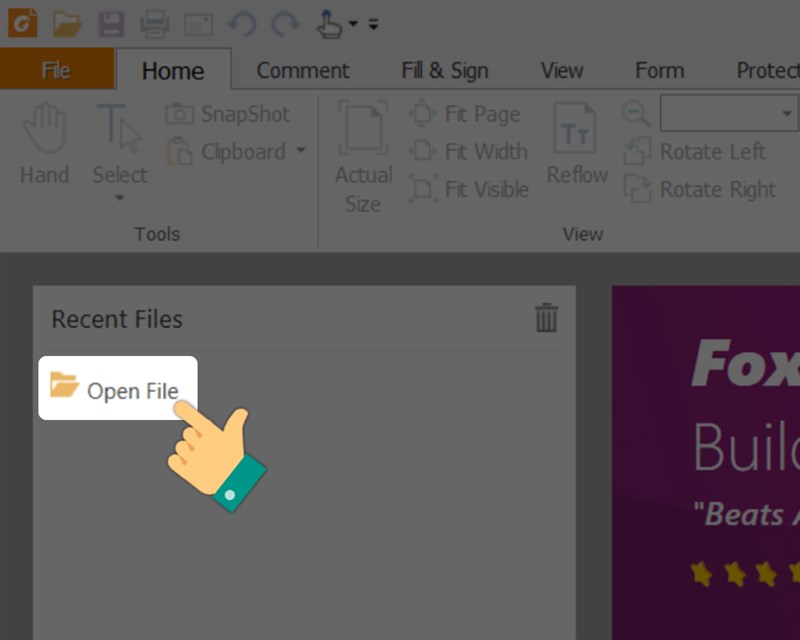
Bước 1: Mở phần mềm Foxit Reader trên máy tính. Sau đó, bạn hãy nhấn Open File hoặc sử dụng phím tắt Ctrl + O. Nếu chưa có bạn có thể tải Foxit Reader về máy tính tại đây
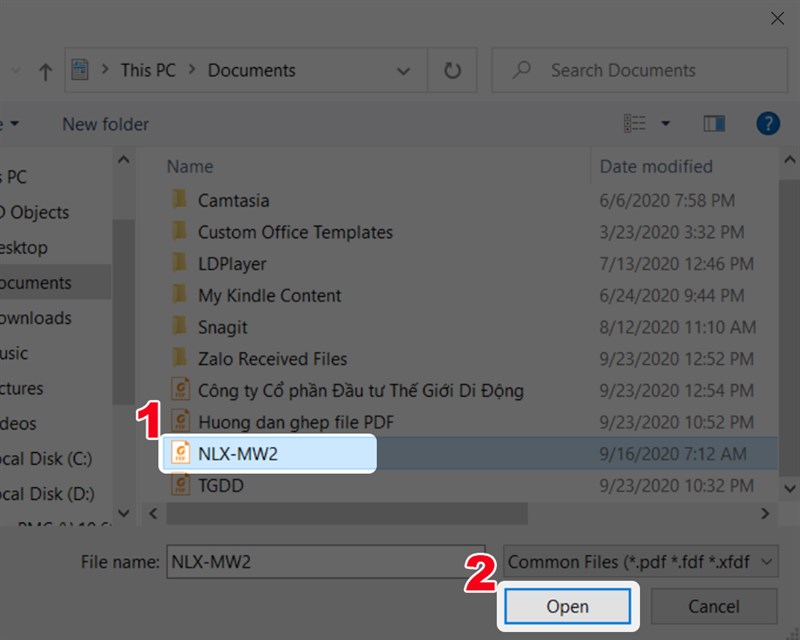
Bước 2: Chọn file PDF bạn cần xoay trang > Nhấn Open.
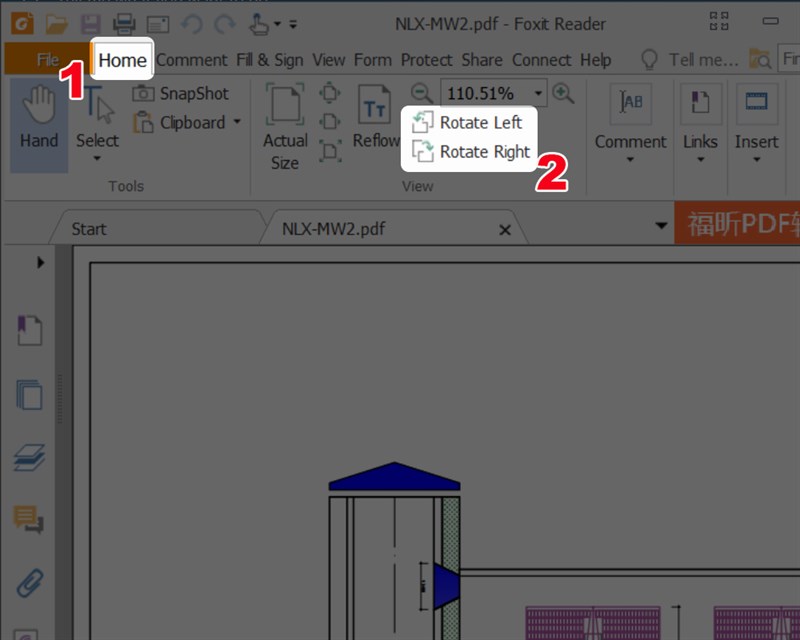
Bước 3: Tại tab Home của Foxit Reader, bạn hãy nhấn vào Rotate Left hoặc Rotate Right để xoay trang trái hoặc xoay phải theo 1 góc 90 độ.
Bạn cũng có thể nhấn chuột phải vào trang PDF cần xoay, chọn Rotate Right để xoay trang sang phải 1 góc 90 độ. Hoặc sử dụng tổ hợp phím Ctrl + Shift + (+) để xoay phải và Ctrl+ Shift + (-) để xoay trái file PDF.
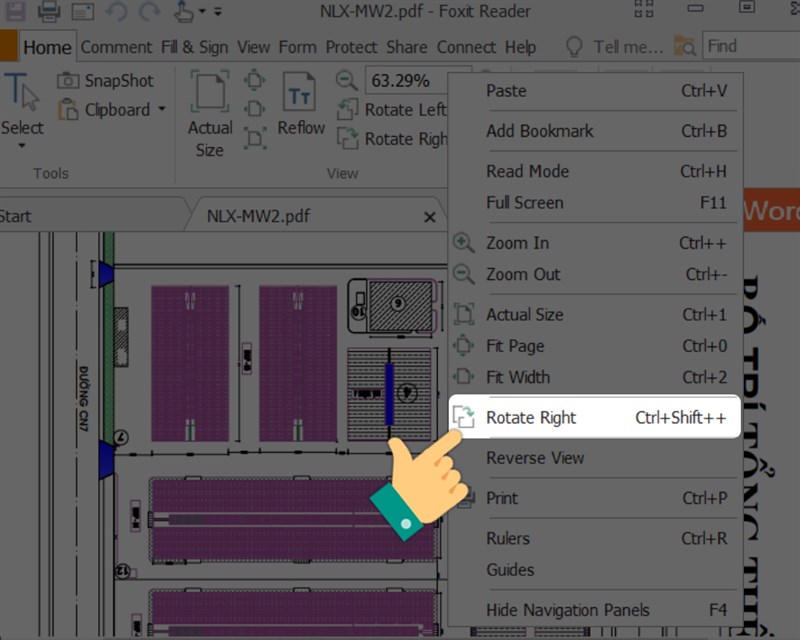
Bước 4: Sau khi xoay trang xong, bạn hãy nhấn tổ hợp phím Ctrl + Shift + S hoặc nhấn File > Chọn Save as để lưu lại.
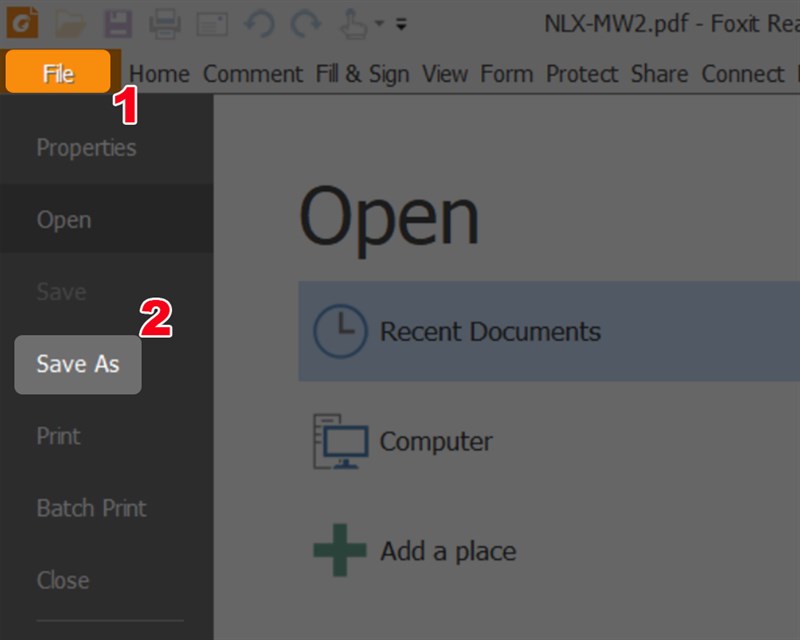
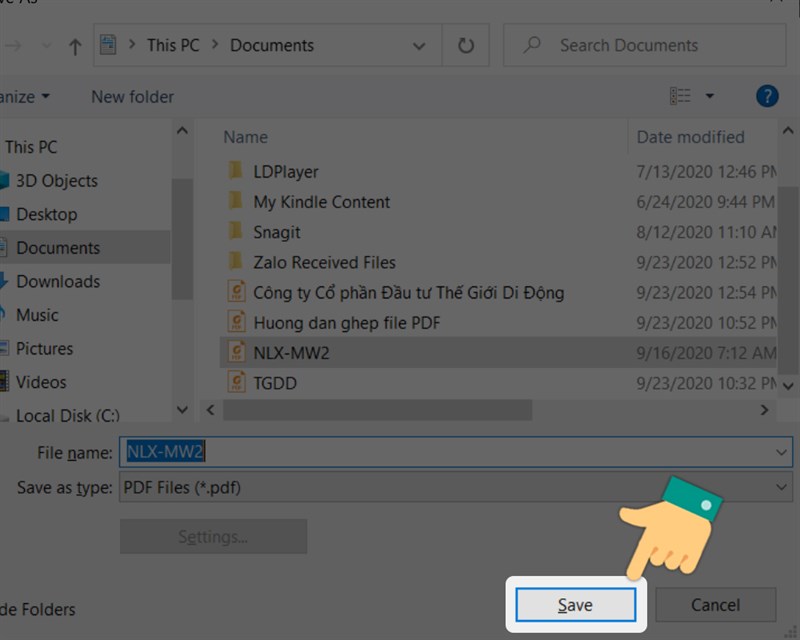
Để lưu đè lên file cũ, thì ở bước này bạn hãy nhấn Save để lưu.
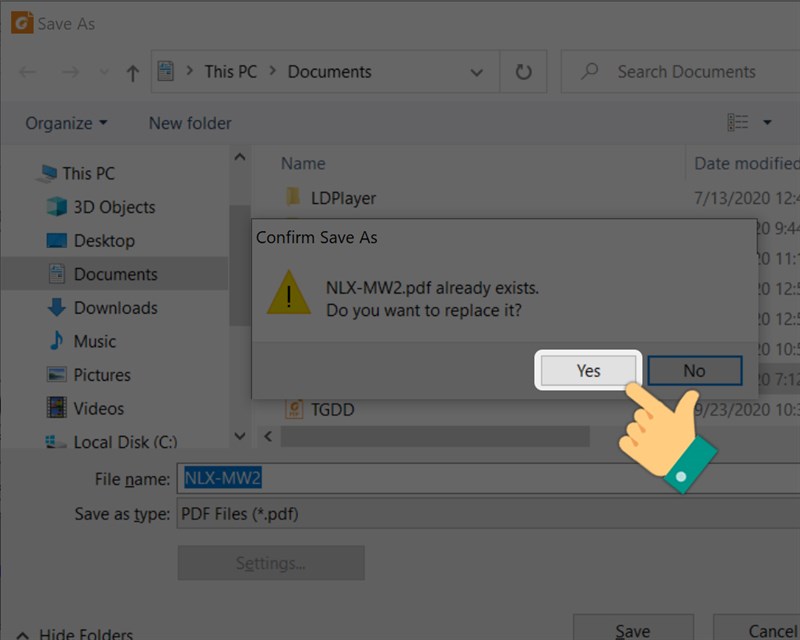
Xác nhận OK để lưu đè file.
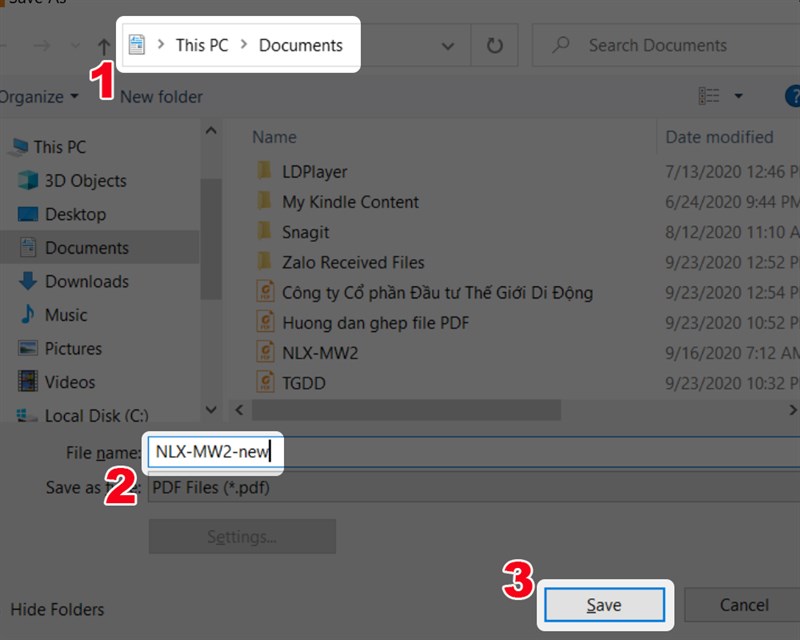
Để lưu thành file mới, sau khi nhấn nhấn tổ hợp phím Ctrl + Shift + S > Chọn thư mục lưu file (nếu muốn thay đổi vị trí lưu) và đặt lại tên cho file PDF mới > Nhấn Save để lưu.
Ưu điểm:
Cách thực hiện
Bước 1: Bạn hãy truy cập trang web PDF24 Tool và nhấn Chọn Tệp.

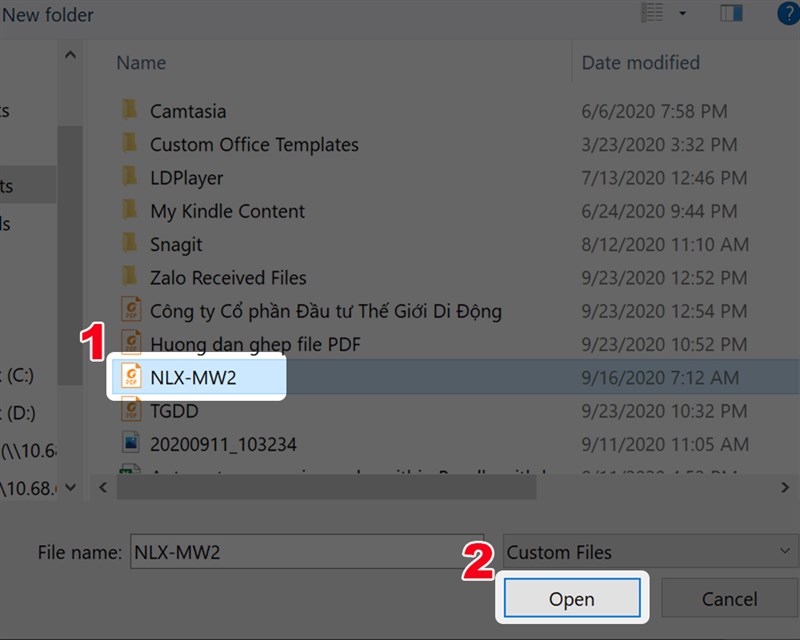
Bước 2: Chọn file PDF bạn cần xoay trang > Nhấn Open.
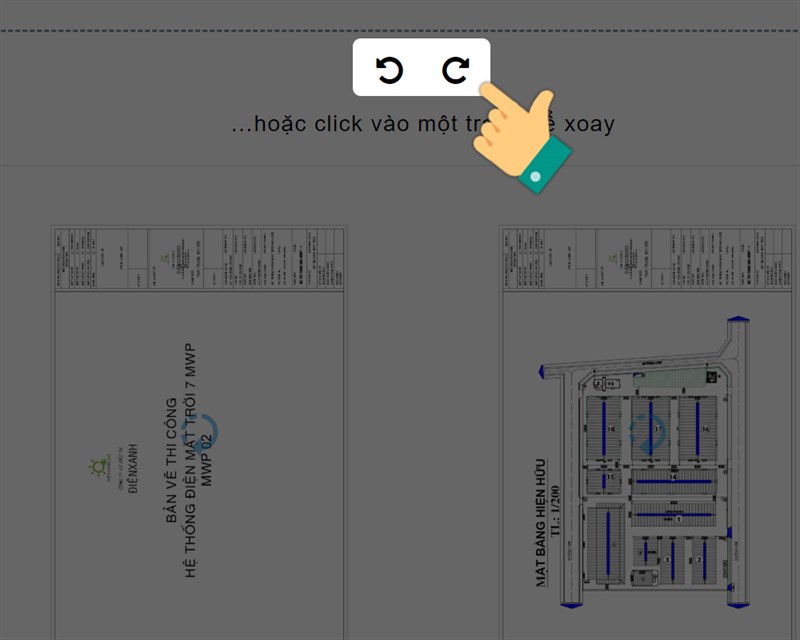
Bước 3: Bạn hãy nhấn vào biểu tượng xoay trái, xoay phải để xoay tất cả các trang có trong file PDF.
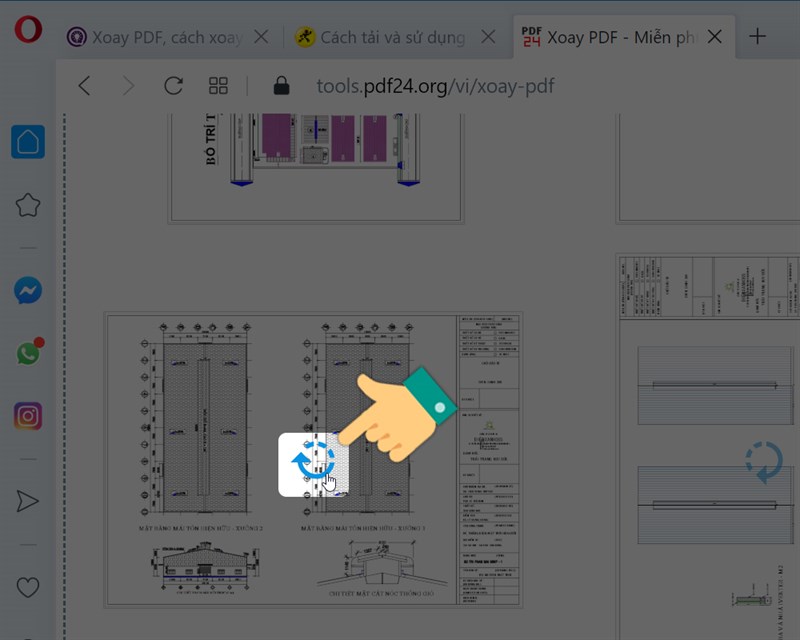
Nếu muốn xoay từng trang thì bạn nhấn vào trang đó đến lúc vừa ý.
Bước 4: Cuối cùng nhấn Tạo PDF để tạo file đã chỉnh sửa xong.
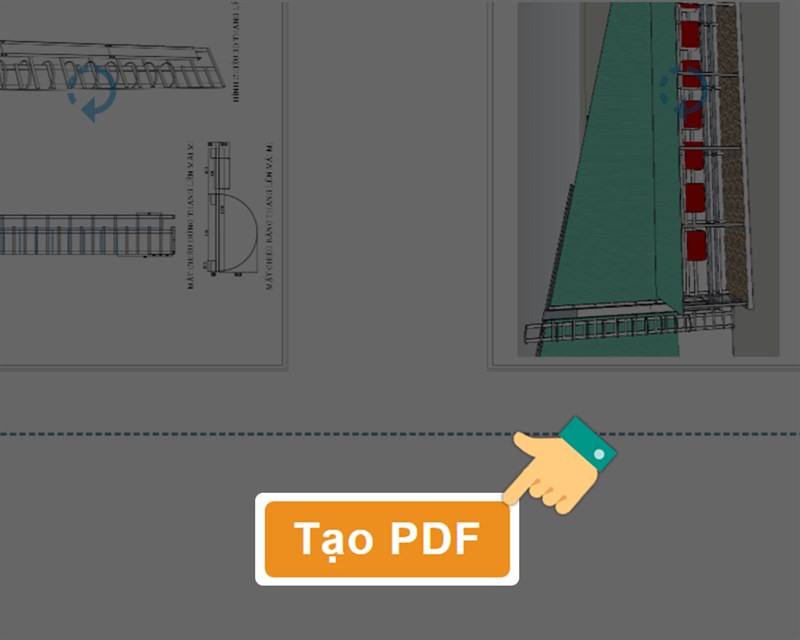
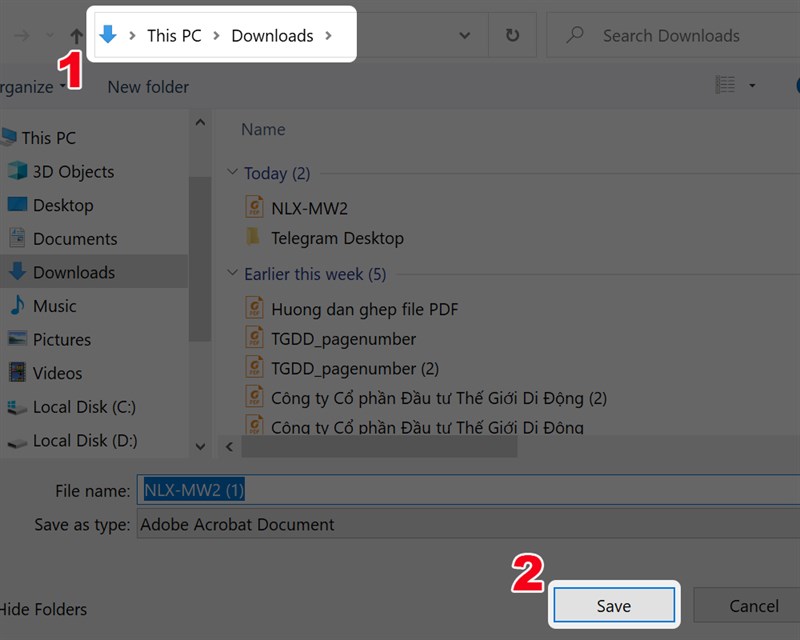
Bước 5: Nhấn Download để tải file PDF.

Bước 6: Chọn thư mục lưu file và nhấn Save.
Ưu điểm
Cách thực hiện
Bước 1: Bạn hãy truy cập trang web PDF candy và nhấn Thêm tập tin.

Bước 2: Chọn file PDF bạn cần xoay trang > Nhấn Open.

Bước 3: Nếu muốn xoay từng trang thì bạn nhấn vào biểu tượng xoay trái, xoay phải tại mỗi trang đó.
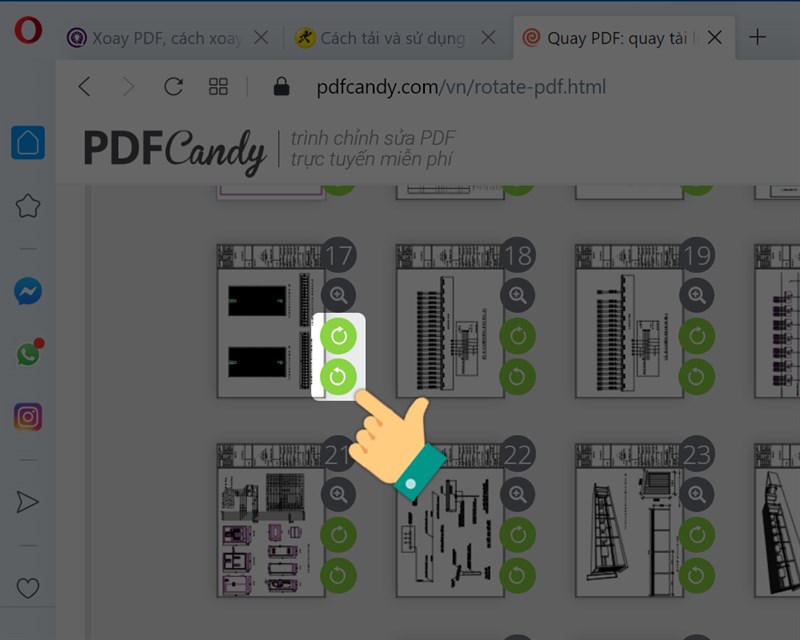
Nếu bạn muốn xoay tất cả các trang có trong file PDF , bạn hãy nhấn vào biểu tượng xoay trái, xoay phải.

Bước 4: Cuối cùng nhấn Xoay PDF để tạo file đã chỉnh sửa xong.
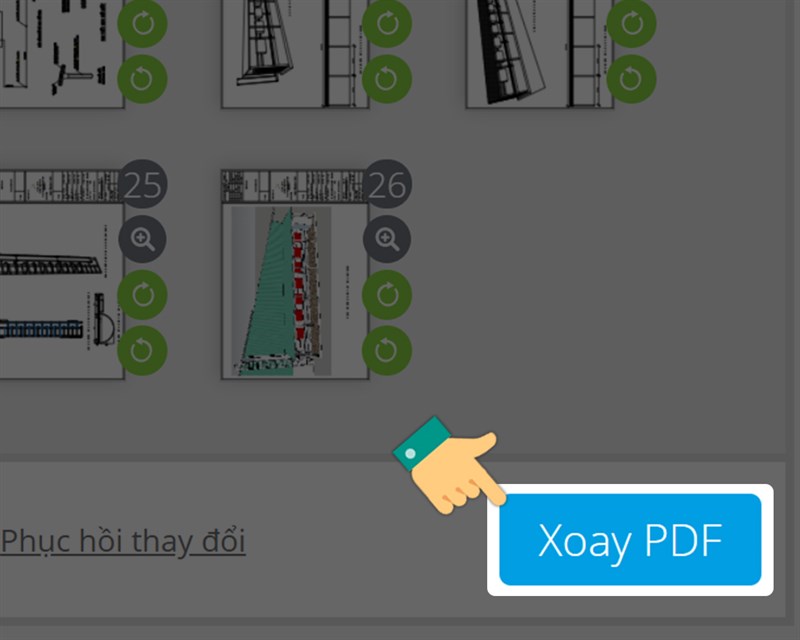
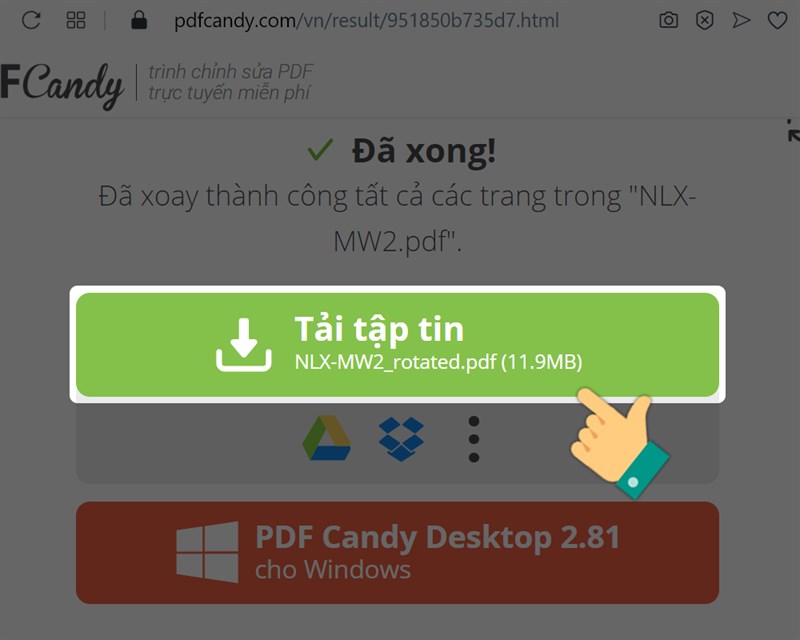
Bước 5: Nhấn vào Tải tập tin.
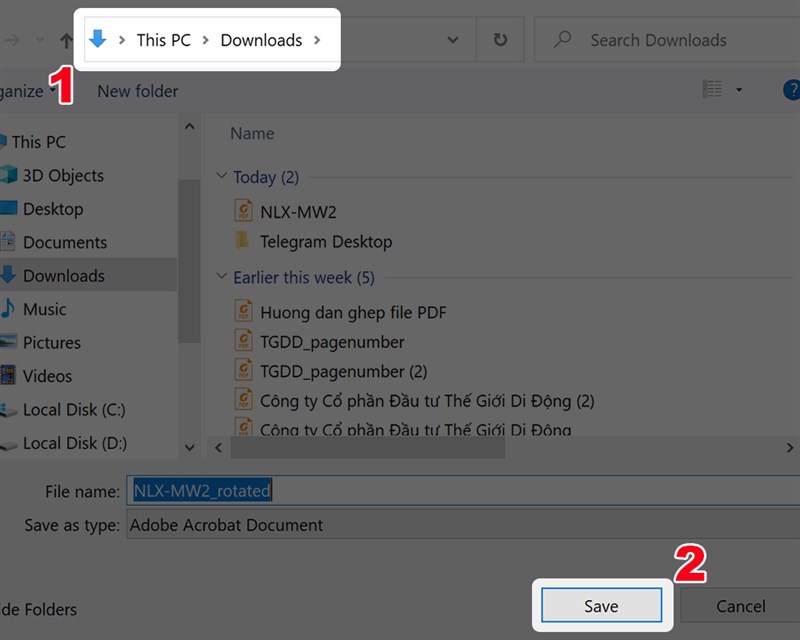
Bước 6: Chọn thư mục lưu file và nhấn Save.
Trên đây là bài viết hướng dẫn bạn cách xoay file, xoay trang PDF đơn giản, dễ dàng thao tác. Hy vọng bài viết này sẽ có ích cho bạn. Chúc các bạn thành công!
Trung tâm bảo hành có bán linh kiện và dịch vụ chính hãng, gọi là có ngay hỗ trợ miễn phí, bảo hành suốt đời.
 0967891080

