
-
7:30 - 20:30
Cả CN & Lễ -

-


Với hướng dẫn cách xoay video bị ngược chiều trực tiếp từ phần mềm trên máy tính, thông qua trang web trực tuyến hay trên điện thoại Android, iPhone đơn giản. Click xem ngay nhé!
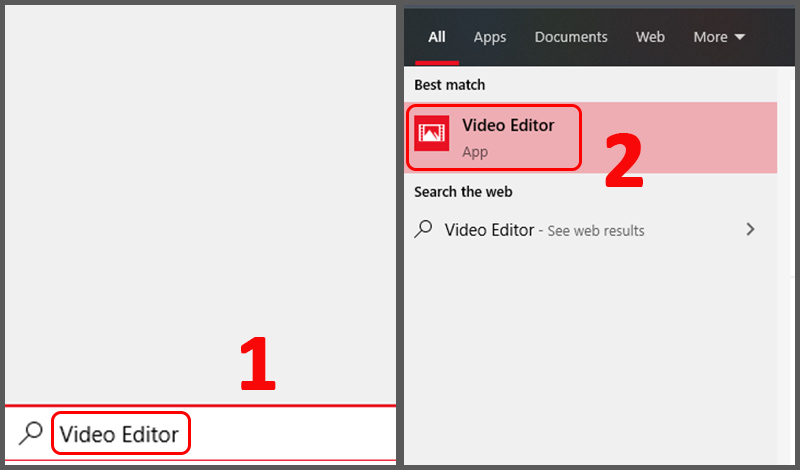
Bước 1: Trong thanh tìm kiếm, gõ Video Editor > Chọn Video Editor.
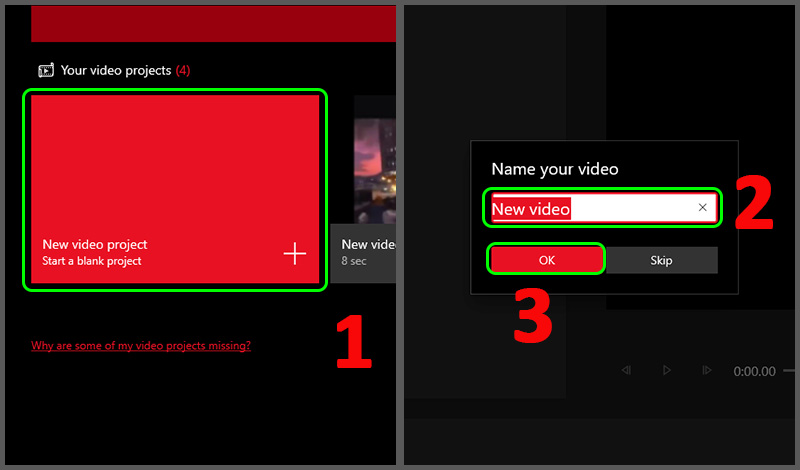
Bước 2: Trong giao diện Video Editor, chọn New video project > Đặt tên cho video > Nhấn OK.
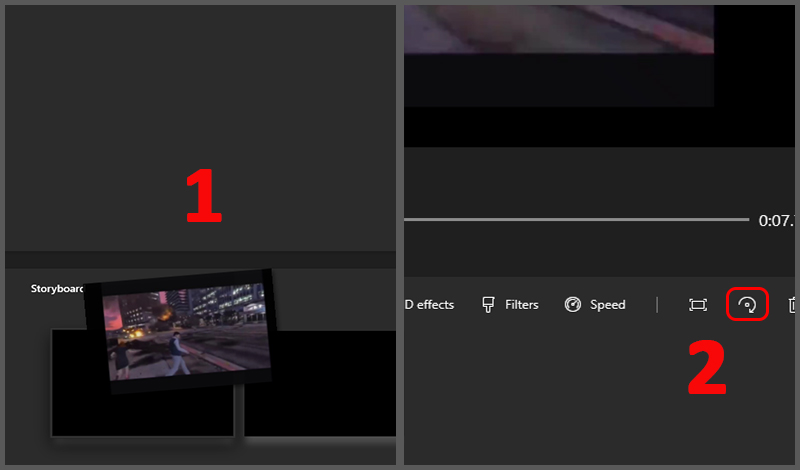
Bước 3: Để thêm video cần xoay, kéo thả video vào hộp Project library > Kéo thả video trong Project library vào hộp Storyboard > Nhấn Rotate (biểu tượng mũi tên vòng tròn).
Bước 4: Để lưu video, chọn Finish video > Chọn chất lượng video > Nhấn Export.
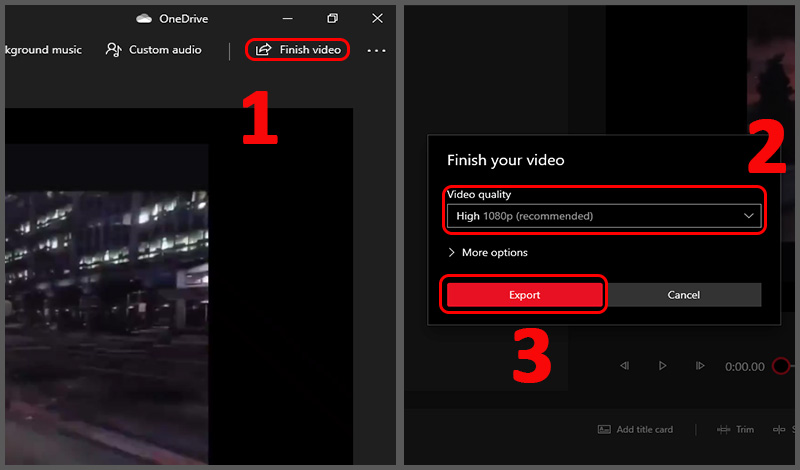
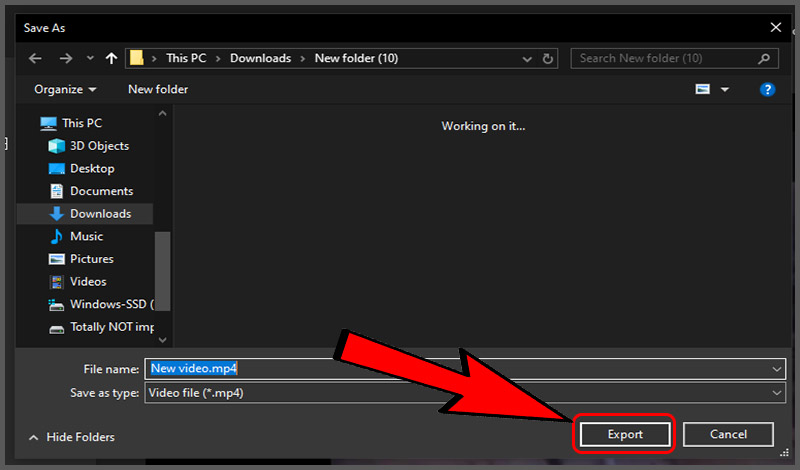
Sau đó, một hộp thoại sẽ xuất hiện. Khi đó hãy chọn nơi lưu video > Nhấn Export.
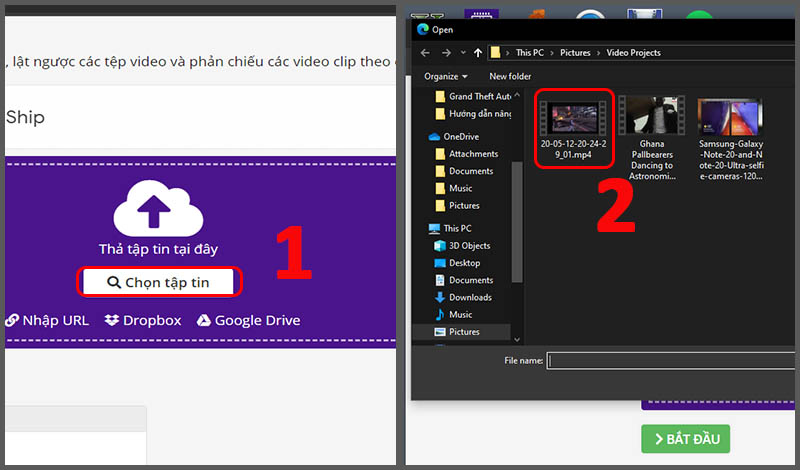
Bước 1: Truy cập trang web https://www.video2edit.com/vi/rotate-video > Nhấn Chọn tập tin > Nhấp đôi vào video cần xoay.
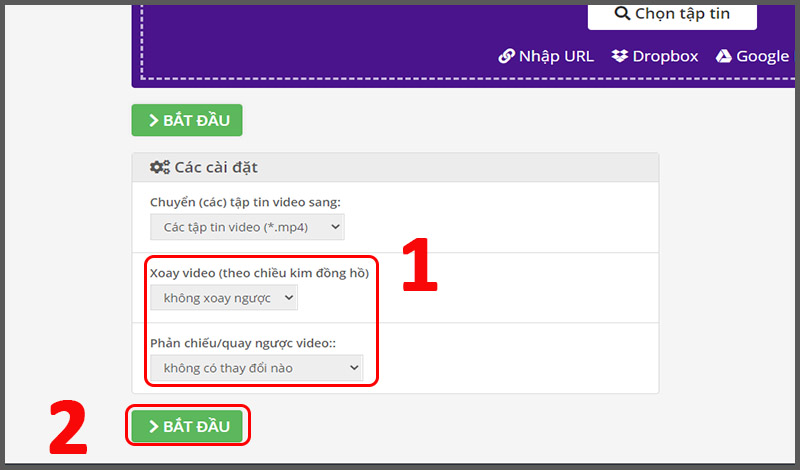
Bước 2: Điều chỉnh các tùy chọn xoay trong mục Các cài đặt > Nhấn Bắt đầu.
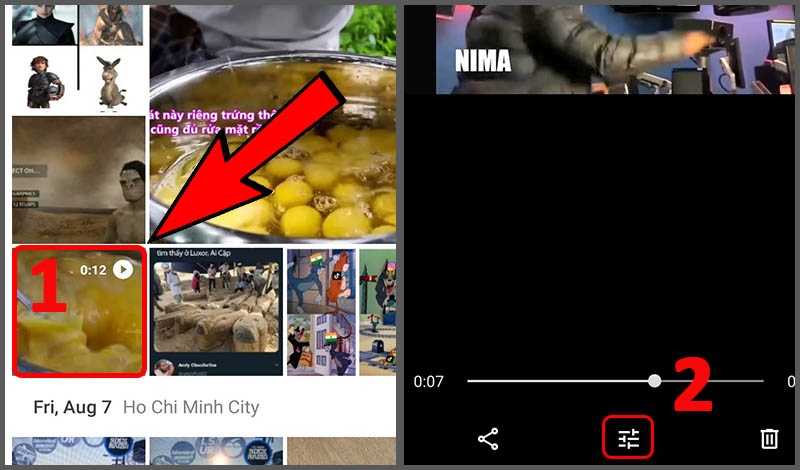
Bước 1: Vào ứng dụng Google Photos > Chọn video cần xoay > Chọn biểu tượng 3 thanh slider.
Bước 2: Chọn biểu tượng mũi tên vòng tròn để xoay video > Nhấn Lưu bản sao để lưu video.
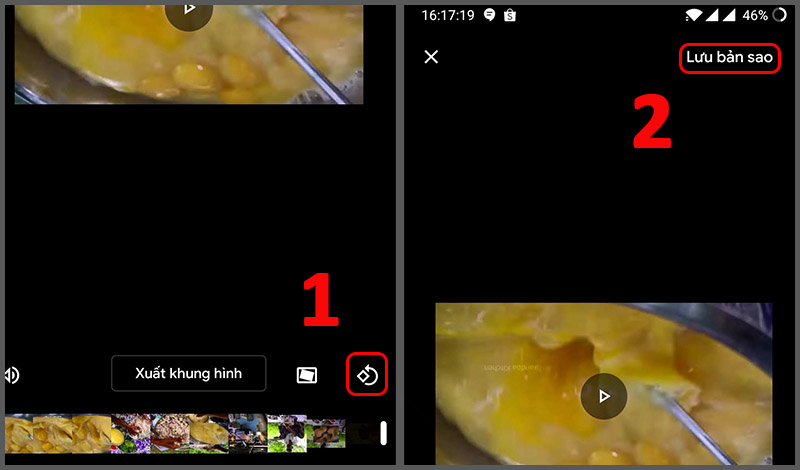
Nếu bạn không tìm thấy video của mình, bạn hãy làm theo các bước sau để tải video lên Google Photos:
Vào Thư viện ảnh > Tìm chọn video > Nhấn Chia sẻ.
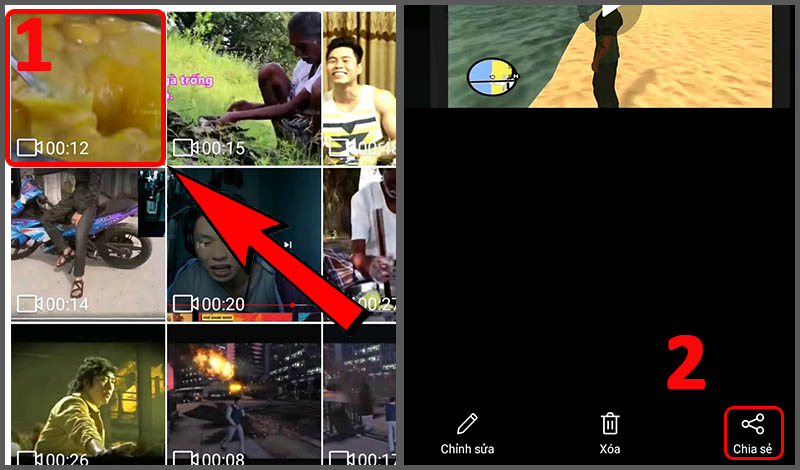
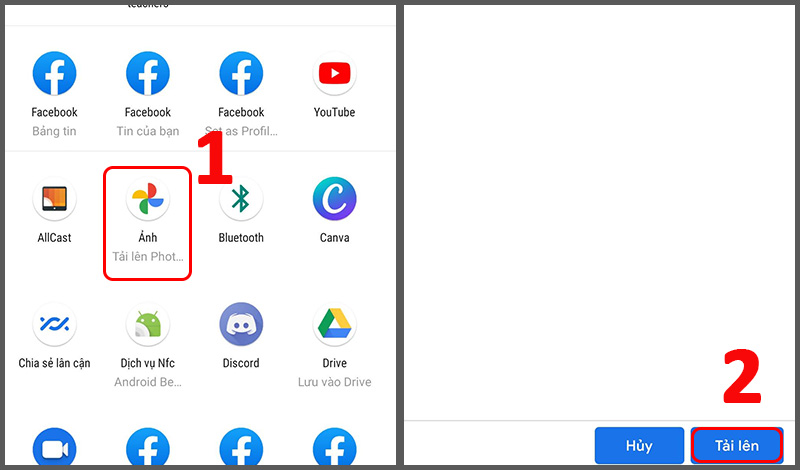
Sau đó, chọn Tải lên Photos > Nhấn Tải lên.
Bước 1: Tải ứng dụng iMovie trên App Store TẠI ĐÂY > Mở ứng dụng.
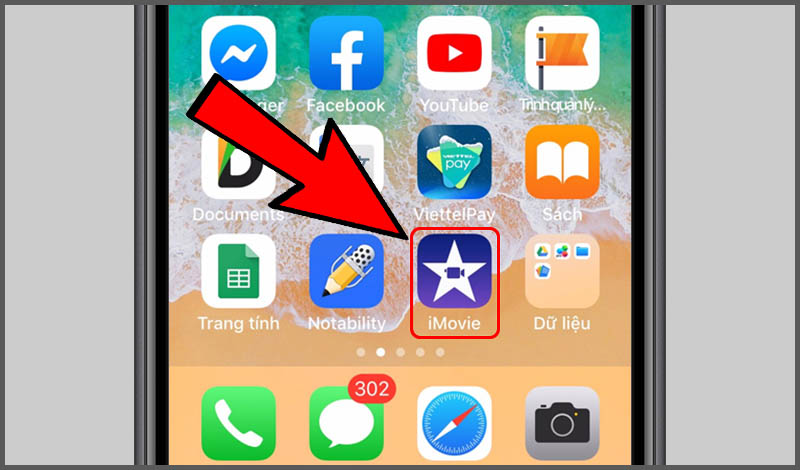
Bước 2: Chọn dấu cộng > Chọn video > Chọn Tạo Phim.
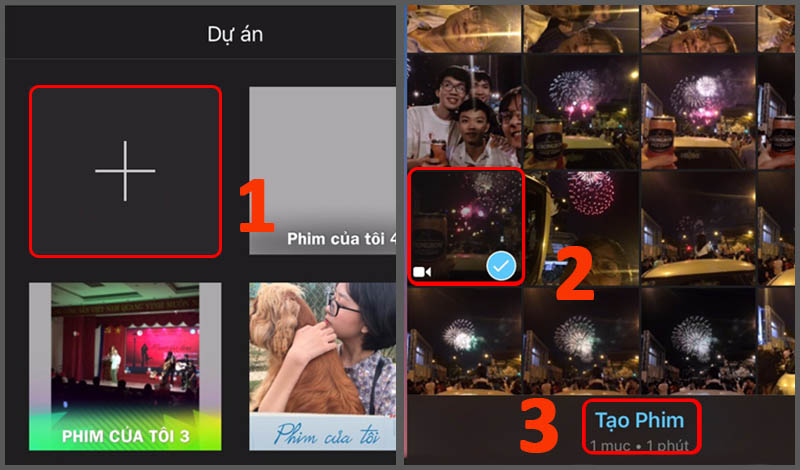
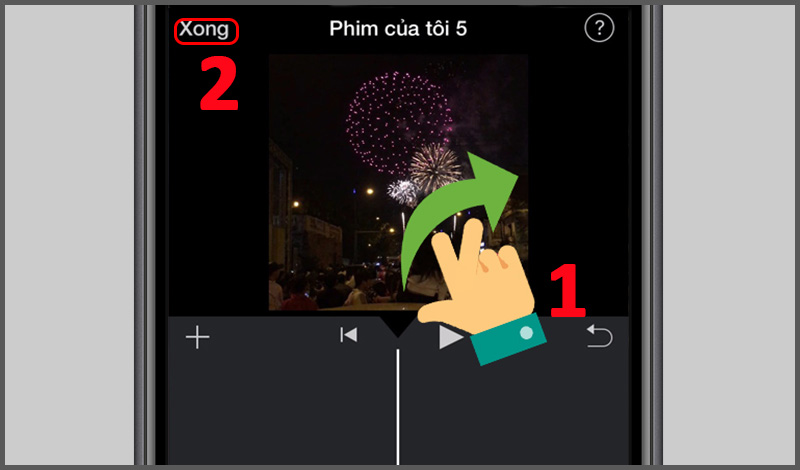
Bước 3: Đặt 2 ngón tay cách nhau 1 khoảng > Xoay theo chiều mong muốn > Nhấn Xong.
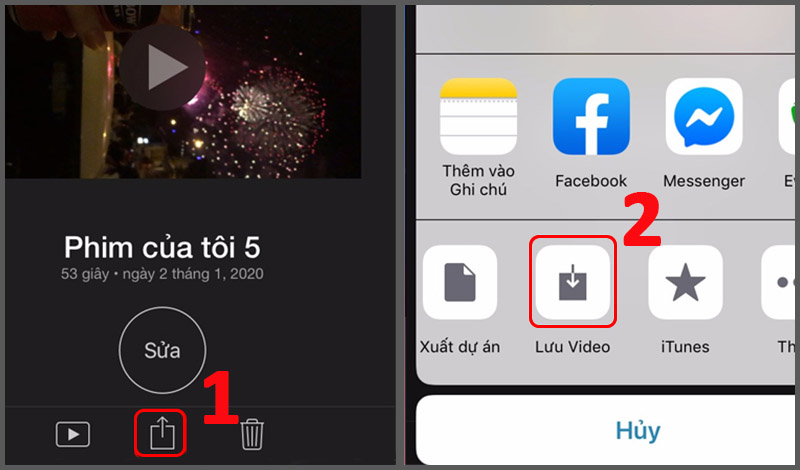
Bước 4: Chọn Tải lên (biểu tượng hộp với mũi tên chỉ lên) > Chọn Lưu video > Chọn độ phân giải của video.
Trên đây là hướng dẫn xoay video. Hy vọng bài viết này sẽ giúp ích cho bạn. Cảm ơn các bạn đã quan tâm theo dõi!
Trung tâm bảo hành có bán linh kiện và dịch vụ chính hãng, gọi là có ngay hỗ trợ miễn phí, bảo hành suốt đời. 0967891080

