
-
7:30 - 20:30
Cả CN & Lễ -

-


Hướng dẫn cách thiết lập thông số để xuất file hình PNG, JPG in ấn trong Illustrator (AI) rõ nét, giữ màu thiết kế. Xem ngay!
Cách xuất file in ấn trong Illustrator (AI) rõ nét, giữ màu thiết kế
Bài viết được thực hiện trên máy tính Acer Aspire 5, hệ điều hành Windows 10 và trên phiên bản Adobe Illustrator CC 2018. Bạn có thể thực hiện thao tác tương tự trên các máy tính chạy hệ điều hành Windows, macOS và trên các phiên bản khác của Adobe Illustrator.
Mở file cần in ấn trong AI > Chọn File > Export > Export As… > Đặt tên cho file ảnh > Chọn Save as type là PNG (*.PNG) > Thiết lập số lượng in bảng vẽ > Thiết lập Resolution > Thiết lập thông số hình ảnh > Chọn OK để xuất file.
Bước 1: Mở file cần in ấn trong AI và chọn File > Export > Export As…
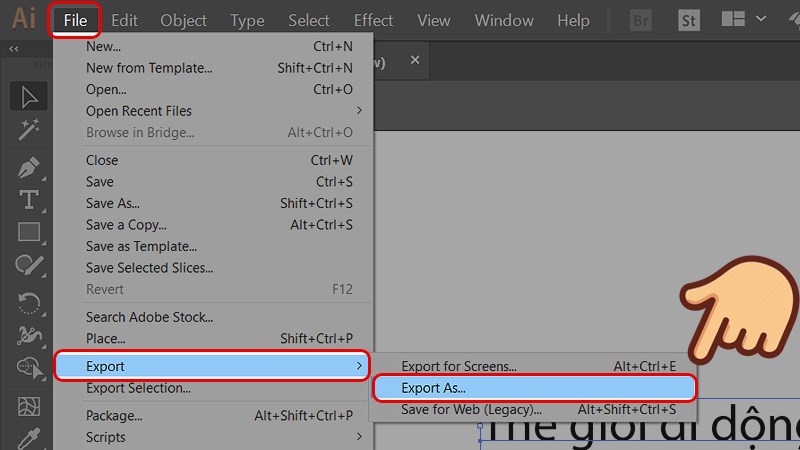
Chọn File > Export > Export As…
Bước 2: Cửa sổ Export xuất hiện, bạn hãy đặt tên cho file ảnh và chọn Save as type là PNG (*.PNG).

Đặt tên cho file ảnh và chọn Save as type là PNG (*.PNG)
Bước 3: Tiếp theo, bạn có thể chọn các thiết lập như sau:
Đối với phần thiết lập này, các bạn hãy thiết lập theo nhu cầu sử dụng của mình. Sau khi thiết lập xong, bạn nhấn Export để chuyển tới bước tiếp theo.
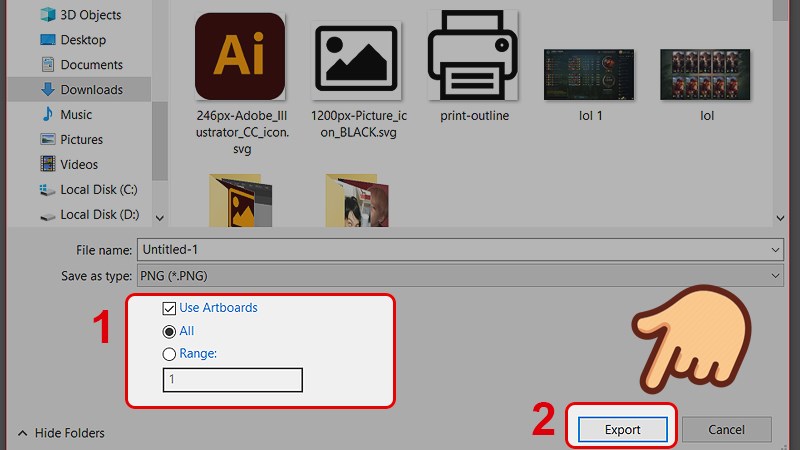
Sau khi thiết lập xong, bạn nhấn Export để chuyển tới bước tiếp theo
Bước 4: Tại cửa sổ PNG Options, bạn hãy thiết lập Resolution. Nếu như bạn in những file có kích thước nhỏ thì chỉ cần để Resolution ở mức 72-150ppi, file kích thước lớn thì để 300ppi và những file rất lớn hãy chọn Other để thiết lập mức ppi từ 300 trở lên.
Resolution càng lớn thì dung lượng file ảnh càng nặng, nhưng khi các bạn đem đi in trên những khổ lớn sẽ không bị vỡ. Chính vì điều đó, bạn hãy xuất file với Resolution cao vì khi in chúng sẽ nét và tránh bị vỡ hơn rất nhiều.
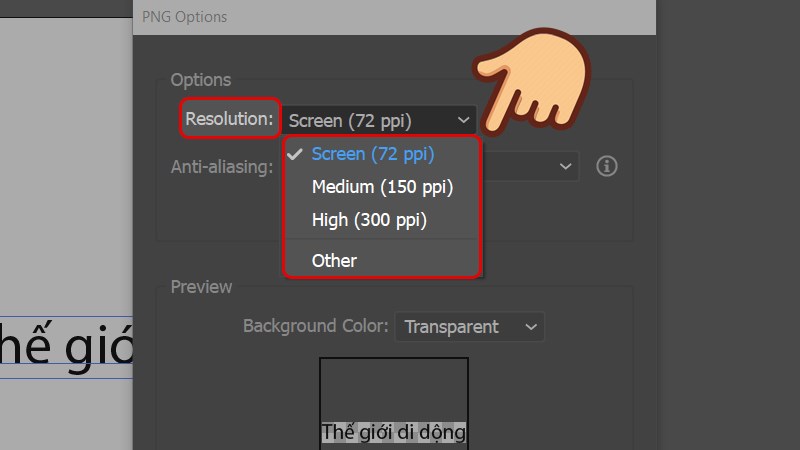
Thiết lập Resolution
Bước 5: Bên cạnh đó, bạn có thể tiến hành thiết lập các thông số khác như:
Sau khi thiết lập xong, bạn hãy nhấn OK để xuất ảnh đi in.
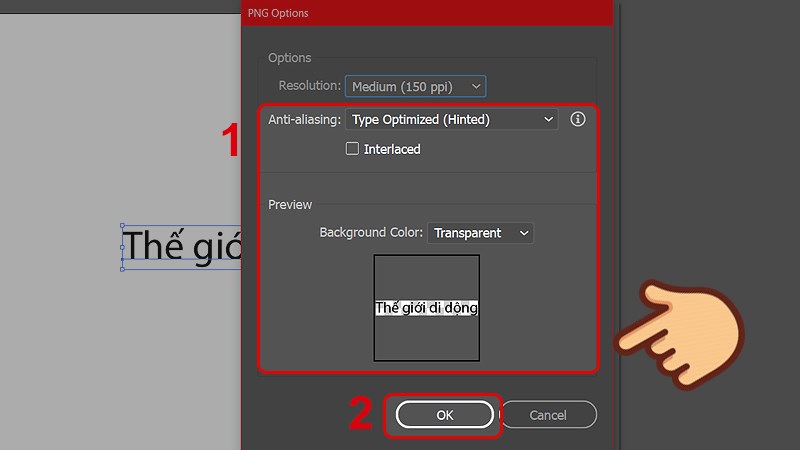
Sau khi thiết lập xong, bạn hãy nhấn OK để xuất ảnh
Mở file cần in ấn trong AI > Chọn File > Export > Export As… > Đặt tên cho file ảnh > Chọn Save as type là JPEG (*.JPG) > Thiết lập thông số hình ảnh > Thiết lập Resolution > Chọn OK để xuất file.
Bước 1: Mở file cần in ấn trong AI và chọn File > Export > Export As…
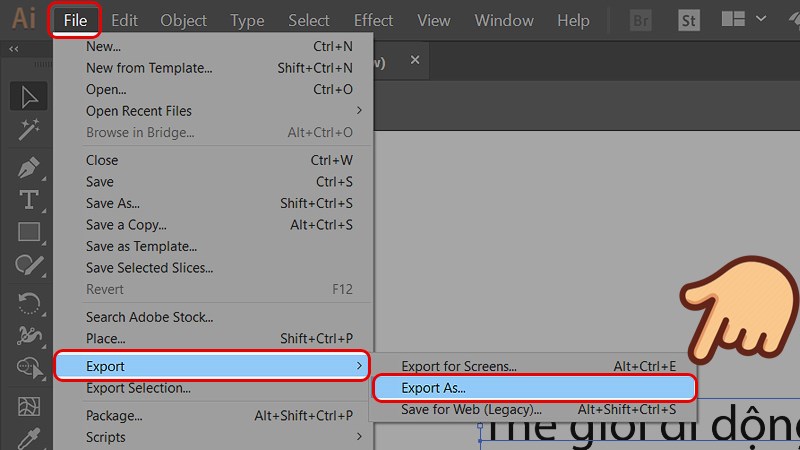
Chọn File > Export > Export As…
Bước 2: Cửa sổ Export xuất hiện, bạn hãy đặt tên cho file ảnh và chọn Save as type là JPEG (*.JPG).
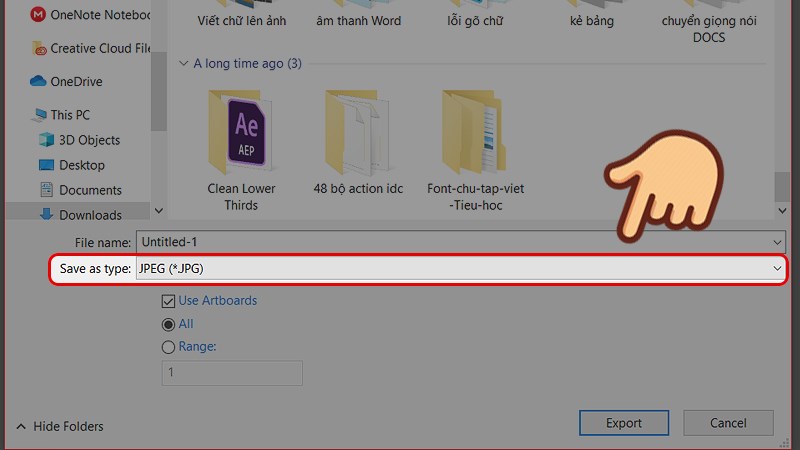
Đặt tên cho file ảnh và chọn Save as type là JPEG (*.JPG)
Bước 3: Tiếp theo, bạn có thể chọn các thiết lập như sau:
Đối với phần thiết lập này, các bạn hãy thiết lập theo nhu cầu sử dụng của mình. Sau khi thiết lập xong, bạn nhấn Export để chuyển tới bước tiếp theo.
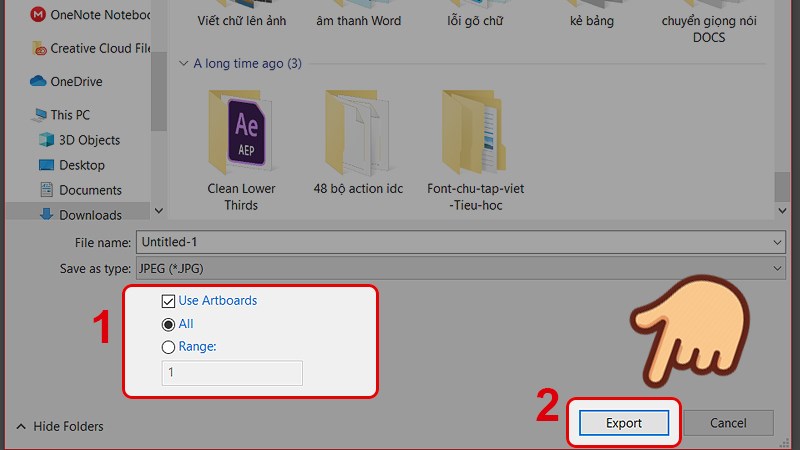
Sau khi thiết lập xong, bạn nhấn Export
Bước 4: Bạn hãy thiết lập các thông số sau:
Sau đó, bạn chú ý tới mục Resolution và tùy chọn các thiết lập sau:
Nếu như bạn in những file có kích thước nhỏ thì chỉ cần để Resolution ở mức 72-150ppi, file kích thước lớn thì để 300ppi và những file rất lớn hãy chọn Other để thiết lập mức ppi từ 300 trở lên.
Resolution càng lớn thì dung lượng file ảnh càng nặng, nhưng khi các bạn đem đi in trên những khổ lớn sẽ không bị vỡ. Chính vì điều đó, bạn hãy xuất file với Resolution cao vì khi in chúng sẽ nét và tránh bị vỡ hơn rất nhiều.
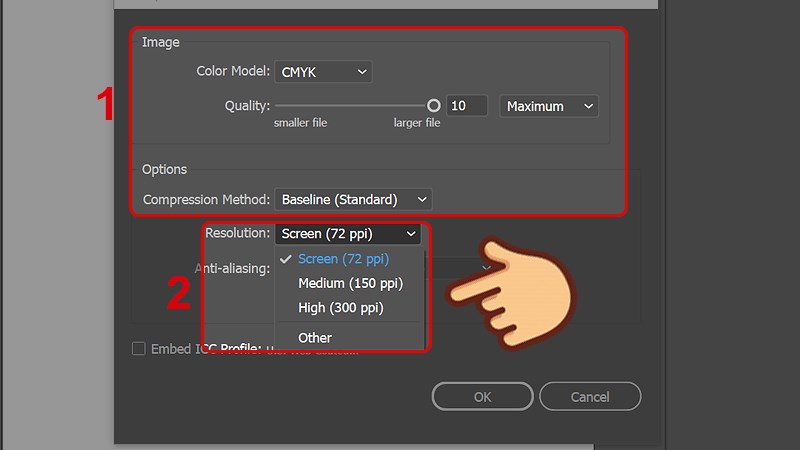
Thiết lập các thông số
Bước 5: Sau khi thiết lập xong, các bạn chọn OK để xuất ảnh và đem in.
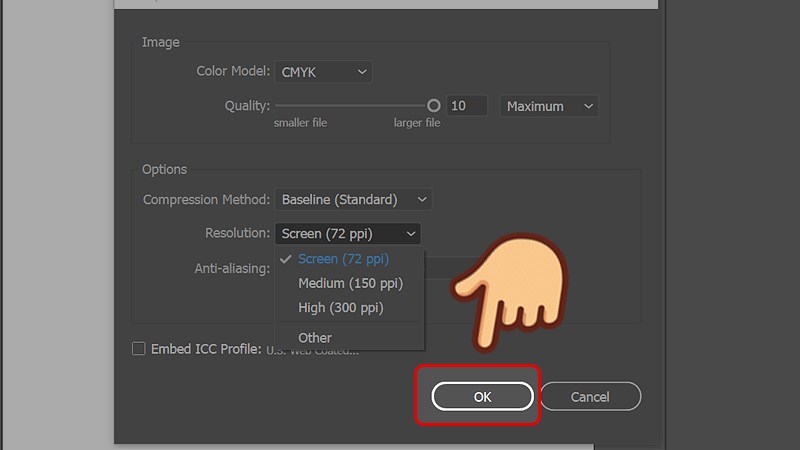
Sau khi thiết lập xong, các bạn chọn OK để xuất ảnh
Trên đây là bài viết hướng dẫn cách xuất file in ấn trong Illustrator (AI) rõ nét, giữ màu thiết kế. Hy vọng bài viết sẽ giúp ích đến bạn, nếu bạn có bất kỳ khó khăn nào khi sử dụng phần mềm này, hãy để lại bình luận bên dưới nhé! Chúc các bạn thành công!
Trung tâm bảo hành có bán linh kiện và dịch vụ chính hãng, gọi là có ngay hỗ trợ miễn phí, bảo hành suốt đời.
 0967891080

