
-
7:30 - 20:30
Cả CN & Lễ -

-


Hướng dẫn cách xuất video đã làm sub trong Aegisub bằng Megui chi tiết, đơn giản. Xem ngay!

Cách xuất video (encode) trong Aegisub bằng Megui chi tiết, đơn giản
Bài viết được thực hiện trên máy tính Acer Aspire 5, hệ điều hành Windows 10. Bạn có thể thực hiện thao tác tương tự trên các máy tính chạy hệ điều hành Windows, macOS.
Video có thể ở nhiều định dạng khác nhau, mỗi định dạng có các thông số kỹ thuật khác nhau và thiết bị trình duyệt khác nhau. Video encode là quá trình chuyển đổi các tệp video từ định dạng này sang định dạng khác. Khi làm sub bằng Aegisub, video tạo ra không ở định dạng thông thường như .avi hoặc .mp4 để các chương trình thông thường có thể mở được, chính vậy bạn phải ghép file sub và video gốc và xuất thành một video hoàn chỉnh, quá trình này được gọi là encode video.
Nếu bạn chưa cài đặt MeGUI, hãy tải phần mềm tại đây.
Bước 1: Mở phần mềm MeGUI, trong Tab Input hãy thực hiện cài đặt các thông số như hình ảnh bên dưới bao gồm thiết lập bộ Encode cho Video Output và Audio Output. Tùy thuộc vào cấu hình và thiết lập chuyên sâu của bộ mã hóa để đạt được chất lượng video, âm thanh đầu ra mong muốn. Nhưng về cơ bản, bạn có thể thiết lập như sau:
Video Output:
Audio Output:
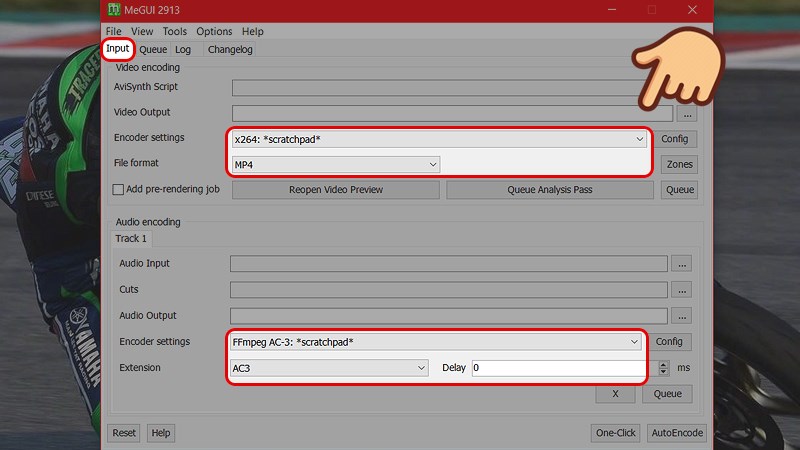
Thiết lập video, audio
Bước 2: Vào menu Tools và chọn AVS Script Creator.

Vào menu Tools, chọn AVS Script Creator
Bước 3: Trong Tab Input tại mục Video Input click vào dấu 3 chấm (…) và lựa chọn video đầu vào mà bạn muốn ghép Sub. Sau đó, xuất hiện bảng thông báo bạn chọn Indexer.
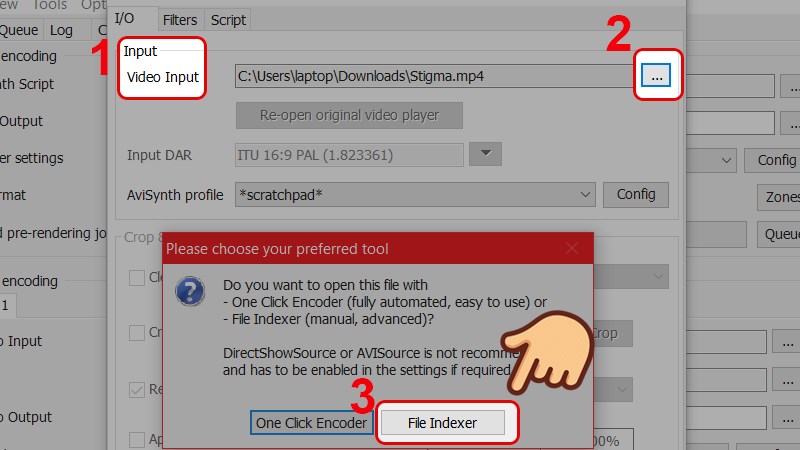
Chọn Video đầu vào mà bạn muốn ghép Sub
Bước 4: Chuyển qua giao diện tiếp theo, bạn để mặc định và nhấn vào Queue.
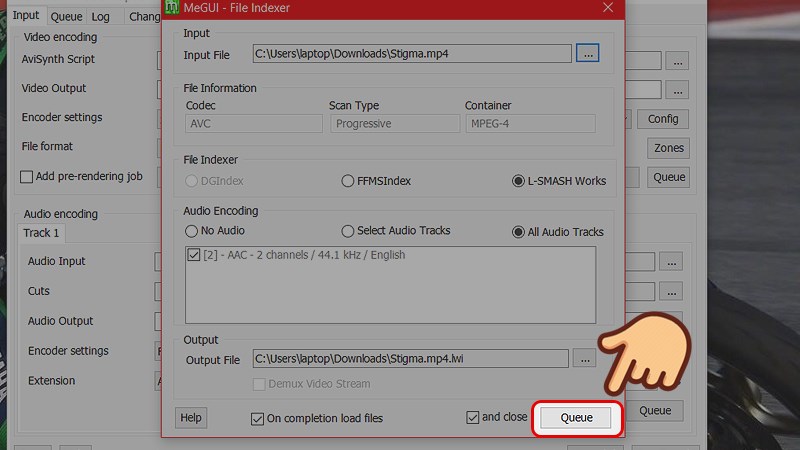
Nhấn vào Queue
Trình xem trước video xuất hiện, bạn có thể xem video hoặc tắt đi cũng được
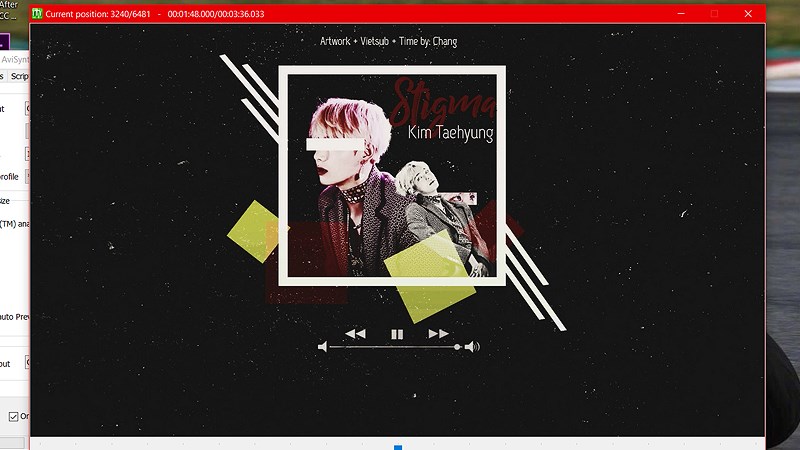
Trình xem trước video
Bước 5: Quay lại giao diện AVS Script Creator, xuất hiện địa chỉ thư mục để lưu file kịch bản .avs. Nếu để mặc định, file này sẽ tạo ra và nằm chung với thư mục video đầu vào.
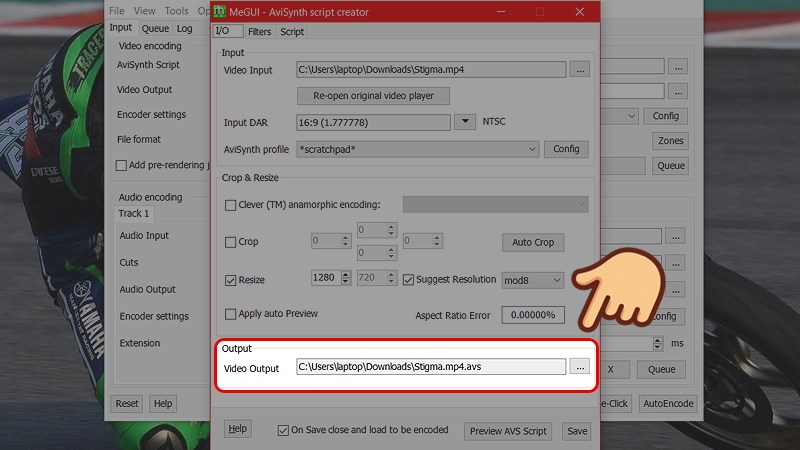
Nơi video bạn sẽ được lưu
Bước 6: Chuyển qua Tab Filters, ở đây bạn hãy chọn file sub đã biên tập ở Aegisub (file đuôi .srt, .ass) để ghép vào video. phần Subtitles ở mục File, click vào dấu 3 chấm (...) để tìm đến file sub.

Chọn file sub
Bước 7: Nhấn vào Preview AVS Script để xem trước video được ghép sub.
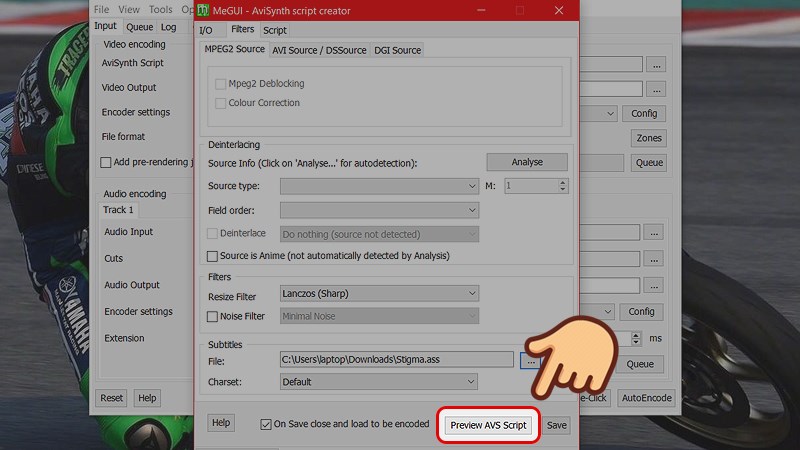
Nhấn vào Preview AVS Script
Trình xem trước sau khi đã add sub vào video sẽ xuất hiện.
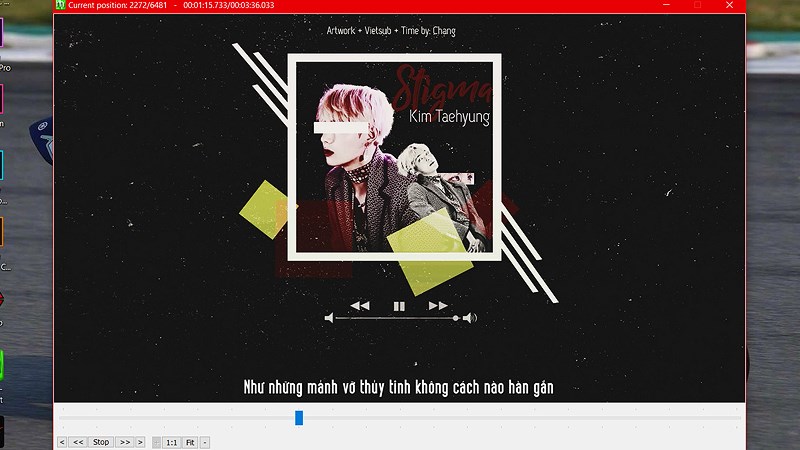
Trình xem trước sau khi đã add sub
Bước 8: Nếu đã ổn, bạn hãy nhấn Save.
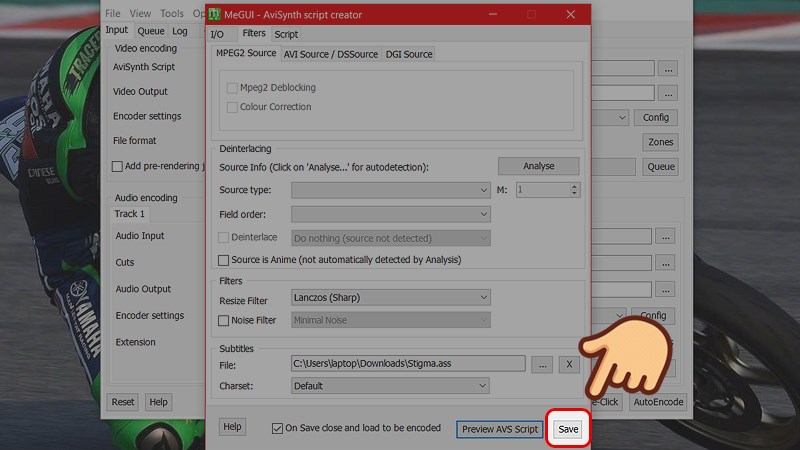
nhấn Save
Bước 9: Tại tab Input bạn hãy nhấn vào AutoEncode.
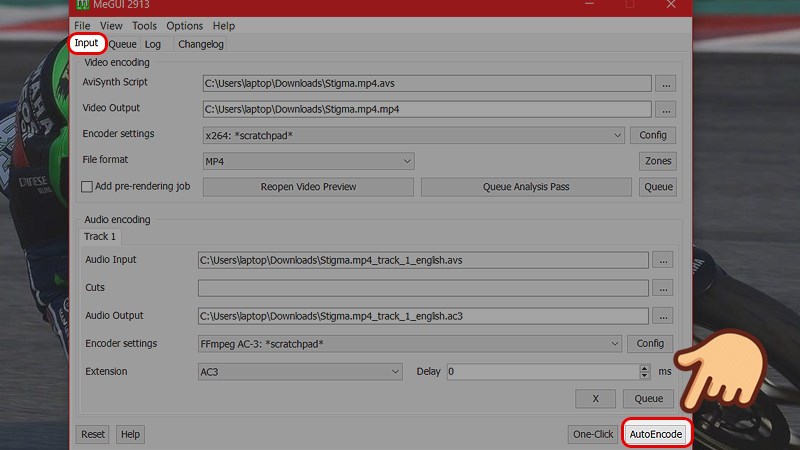
Nhấn vào AutoEncode
Bước 10: Chuyển qua mục cài đặt Bitrate cho video đầu ra, bạn chọn Average Bitrate và nhập khoảng 3000-4000 vào ô này và sau đó nhấn Queue.
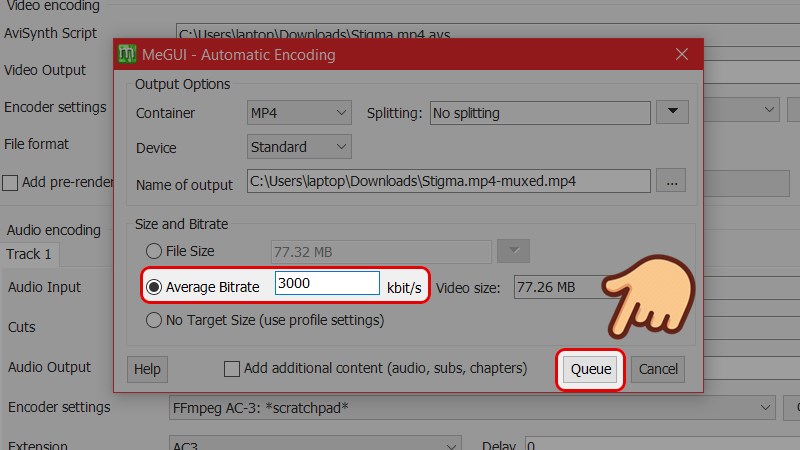
Nhập khoảng 3000-4000
Chờ một lát để quá trình Encode hoàn thành, bạn quay trở lại thư mục lưu video và xem kết quả nhé!
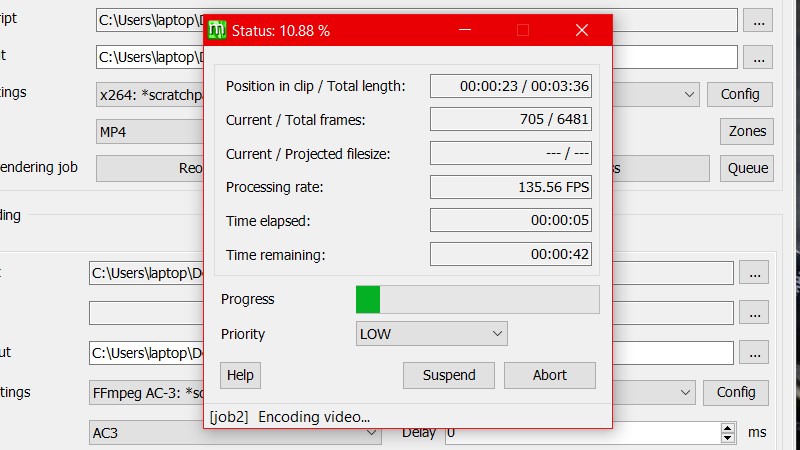
Chờ một lát để quá trình Encode hoàn thành
Trên đây là bài viết hướng dẫn cách xuất video (encode) trong Aegisub bằng Megui chi tiết, đơn giản. Hy vọng bài viết sẽ giúp ích đến bạn, nếu bạn có bất kỳ khó khăn nào khi sử dụng phần mềm này, hãy để lại bình luận bên dưới nhé! Chúc các bạn thành công!
Trung tâm bảo hành có bán linh kiện và dịch vụ chính hãng, gọi là có ngay hỗ trợ miễn phí, bảo hành suốt đời.
 0967891080

