
-
7:30 - 20:30
Cả CN & Lễ -

-


Hướng dẫn cách xuất video trong Camtasia chất lượng cao 4K, 2K, 1080p miễn phí, chi tiết từng bước. Click xem ngay!

Cách xuất (export) video chất lượng cao trong Camtasia
Bài viết được thực hiện trên laptop Acer. Bạn có thể thao tác tương tự trên các dòng máy tính khác có chạy hệ điều hành Windows và macOS
Nhấn vào Export > Chọn Local File > Chọn Produce with watermark > Chọn vào chất lượng video muốn xuất (chất lượng dưới 1080p) > Nhấn Next để tiếp tục > Tạo tên và chọn nơi lưu thư mục > Nhấn Finish để video được lưu lại.
Lưu lại video dưới dạng 2K, 4K > Vào Custom production settings > Nhấn Next > Tick vào MP4 - Smart Player (HTML5) > Nhấn Next > Bỏ đánh dấu Produce with controller ở mục Controller để loại bỏ các tệp tin điều khiển đi kèm > Nhấn Next > Thiết lập chỉ số ở mục Video size > Bỏ/đánh dấu Include watermark nhấn vào mục Include watermark > Nhấn Next > Tạo tên và chọn nơi lưu thư mục > Nhấn Finish để video được lưu lại
Bước 1: Sau khi chỉnh sửa hoàn tất và muốn xuất video, bạn nhấn vào mục Export.
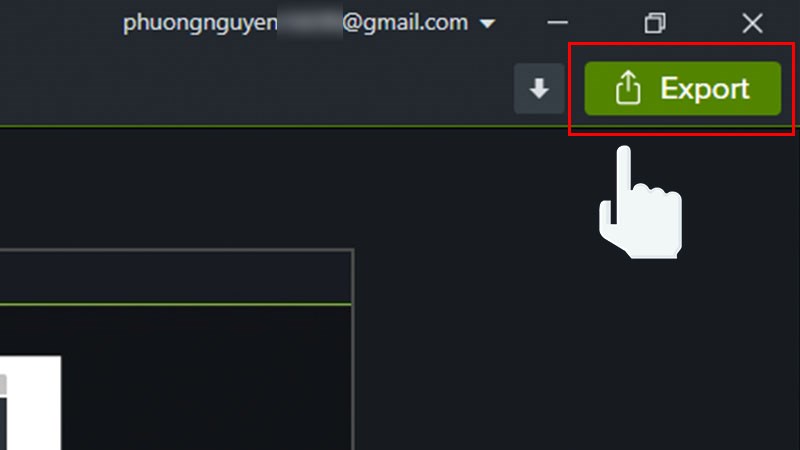
Nhấn vào mục Export
Bước 2: Sau đó, hệ thống sẽ hiển thị thanh công cụ mới cho bạn, bạn nhấn chọn vào mục Local File.
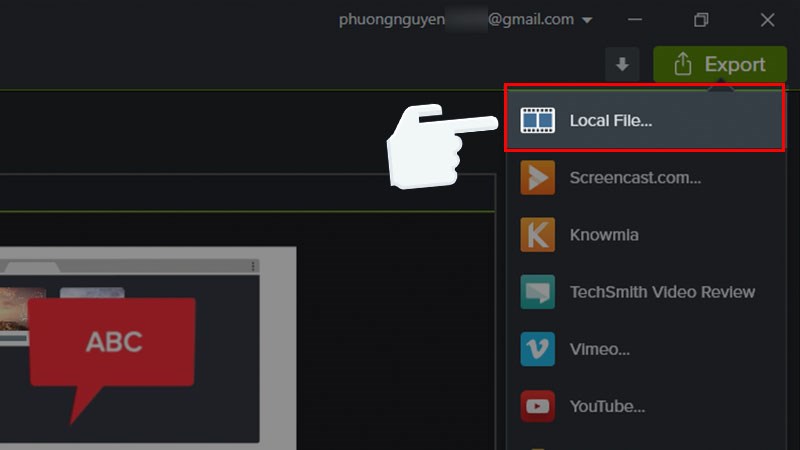
Nhấn chọn vào mục Local File
Bước 3: Sau đó bạn nhấn chọn vào mục Produce with watermark để được lưu lại video miễn phí. Nếu bạn không muốn có watermark trong video của mình, bạn phải mua.
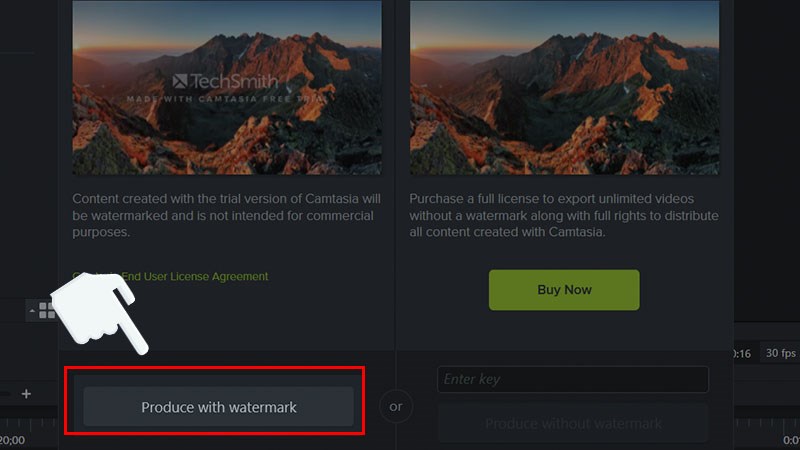
Nhấn chọn vào mục Produce with watermark
Bước 4: Tại giao diện tiếp theo, bạn nhấn chọn vào mục MP4 with Smart Player để được xuất video có chất lượng 480p.
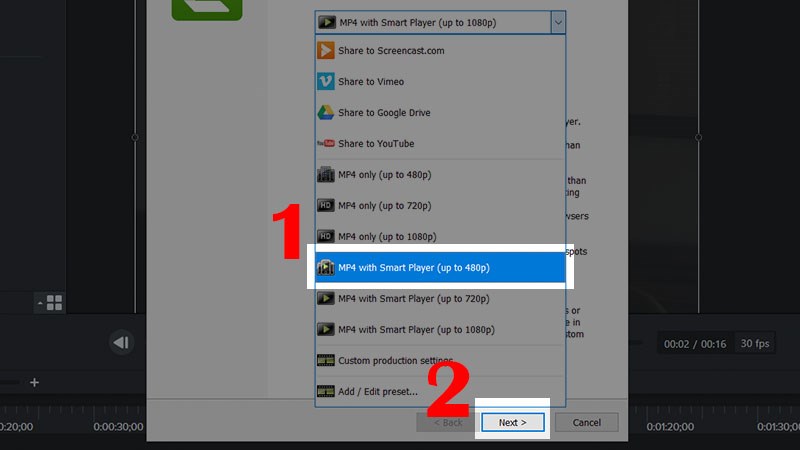
Xuất video có chất lượng 480p
Để lưu lại video có chất lượng 720p, bạn nhấn chọn vào mục MP4 with Smart Player (up to 720p), sau đó nhấn Next để tiếp tục.
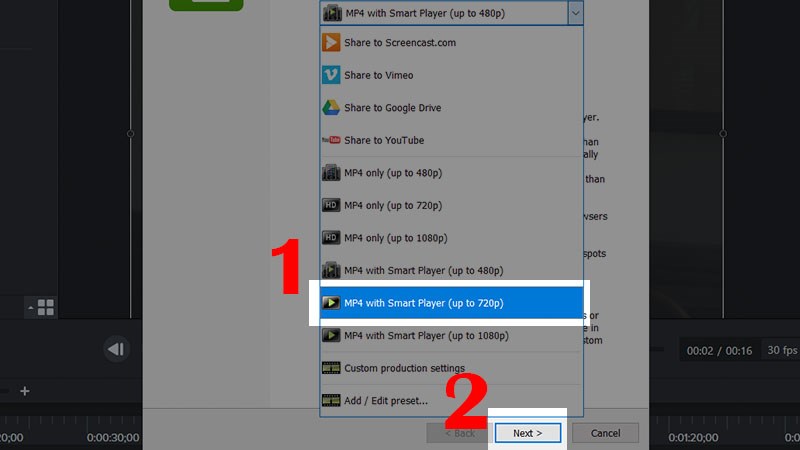
Lưu lại video có chất lượng 720p
Để lưu lại video có chất lượng 1080p, bạn nhấn chọn vào mục MP4 with Smart Player (up to 1080p), sau đó nhấn Next để tiếp tục
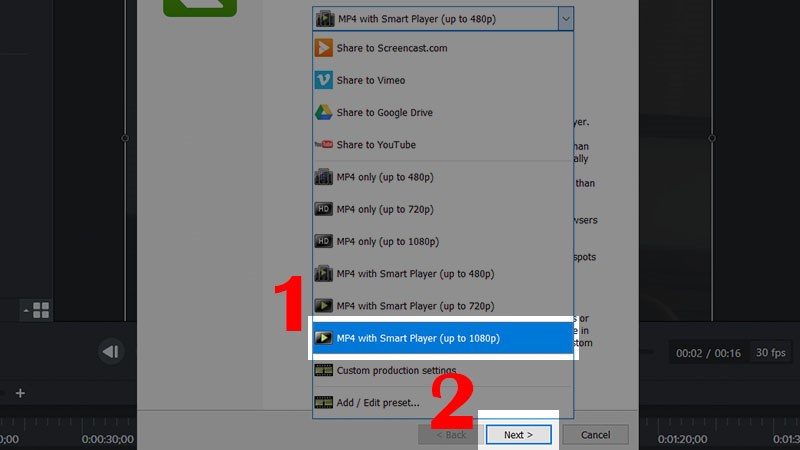
Lưu lại video có chất lượng 1080p
Để lưu lại video dưới dạng 2K, 4K bạn nhấn vào mục Custom production settings, sau đó nhấn Next để tiếp tục.
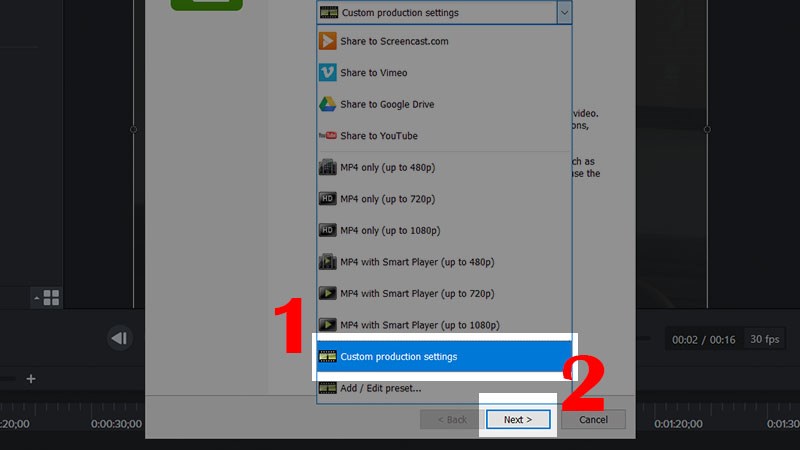
Để lưu lại video dưới dạng 2K, 4K
Sau đó, bạn nhấn tick vào mục MP4 - Smart Player (HTML5), sau đó nhấn Next để tiếp tục.
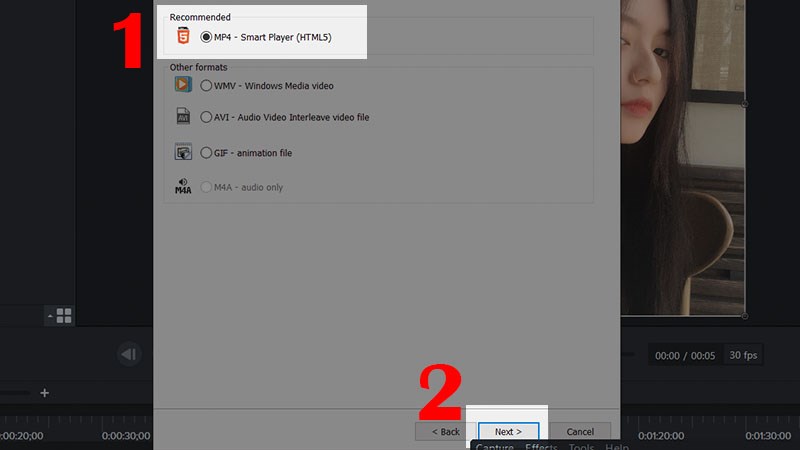
MP4 - Smart Player (HTML5)
Ngoài ra bạn có thể chọn các định dạng khác như WMV, AVI, GIF (ảnh động) hoặc M4A (âm thanh).
Tại giao diện tiếp theo, ở mục Controller bạn bỏ đánh dấu ở mục Produce with controller để loại bỏ các tệp tin điều khiển đi kèm, sau đó nhấn Next để tiếp tục.
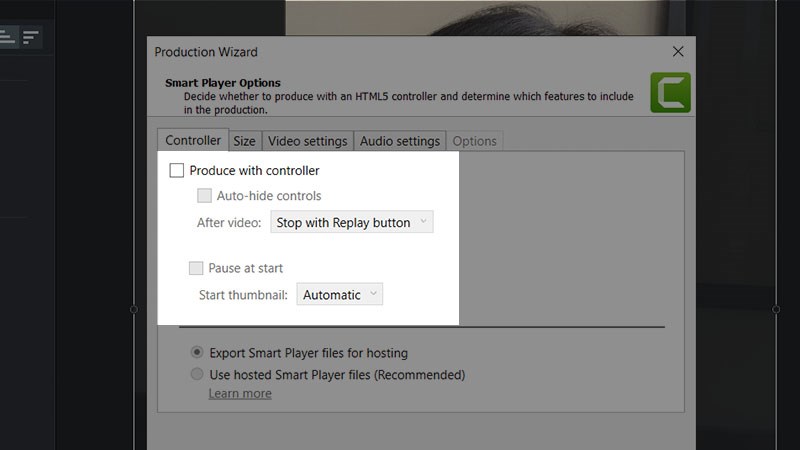
Ở mục Controller bạn bỏ đánh dấu ở mục Produce with controller
Tiếp theo, ở giao diện này, bạn thiết lập chỉ số ở mục Video size
Nếu bạn muốn tạo Video 2K, vậy thông số là:
Nếu bạn muốn tạo Video 4K, vậy thông số là:
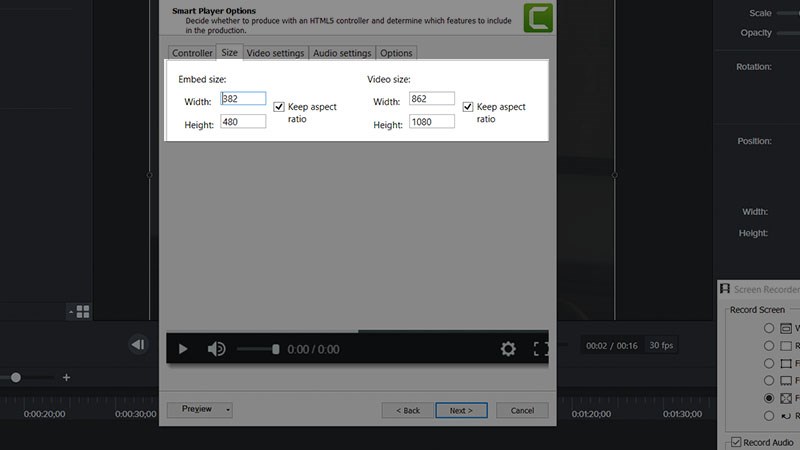
Thiết lập chỉ số ở mục Video size
Tiếp theo, tại cửa sổ Video Options, bạn có thể đánh dấu vào Include watermark nếu muốn có logo trên video. Nếu muốn xuất video trong Camtasia 9 không có logo bạn chỉ cần giữ nguyên thiết lập mặc định và nhấn Next.
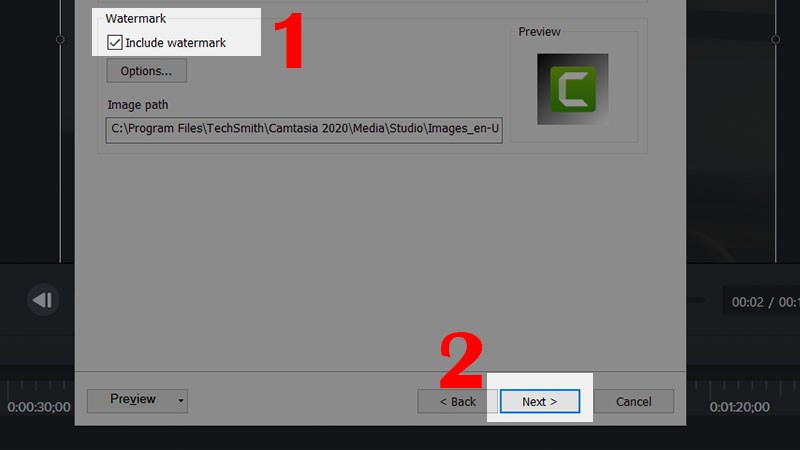
Nếu muốn xuất video trong Camtasia 9 không có logo bạn chỉ cần giữ nguyên thiết lập mặc định
Bước 5: Sau cùng, bạn tạo tên cho tệp tin và chọn Thư mục lưu rồi nhấn Finish.
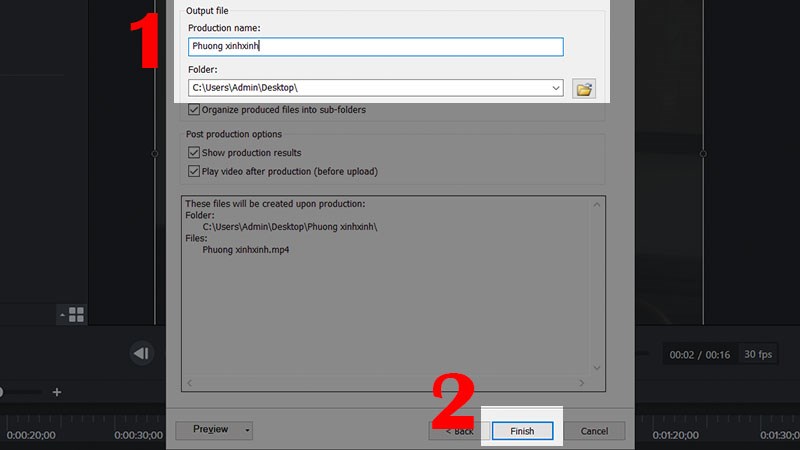
Tạo tên cho tệp tin và chọn Thư mục lưu
Lúc này, video của bạn sẽ được tải về, bạn kiên nhẫn đợi file load đủ 100% nhé.
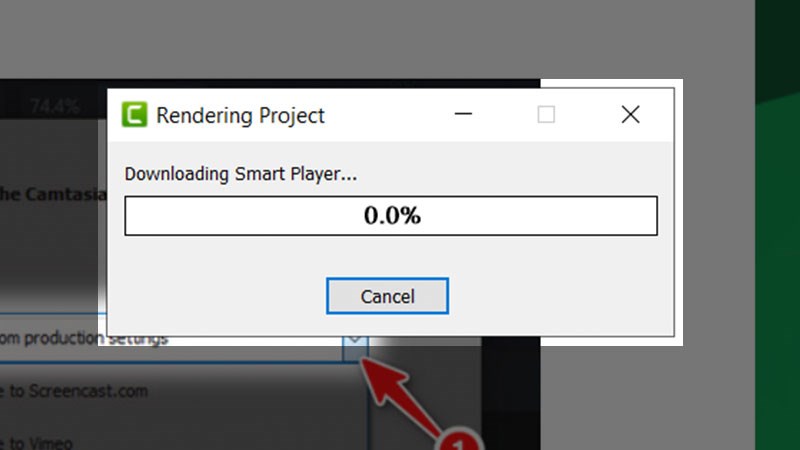
Video của bạn sẽ được tải về, bạn kiên nhẫn đợi file load đủ 100% nhé.
Bài viết này đã hướng dẫn bạn cách xuất (export) video chất lượng cao trong Camtasia chi tiết, nếu có thắc mắc hãy để lại bình luận bên dưới nhé. Chúc các bạn thành công!
Nguồn tham khảo: Support Techsmith
Trung tâm chuyên sửa chữa thay thế, bảo hành miễn phí, nhượng quyền thương hiệu trungtambaohanh.com + marketing.
 0967891080

