
-
7:30 - 20:30
Cả CN & Lễ -

-


Hướng dẫn cách ngắt dòng Excel trên điện thoại trên điện thoại Android, iOS đơn giản, dễ thực hiện nhất. Bấm xem ngay!

Bài viết được thực hiện trên điện thoại Samsung Galaxy A9 (2018), bạn có thể thực hiện tương tự trên các thiết bị Android và iOS.
Nhập nội dung vào ô tính > chọn biểu tượng mũi tên để mở thanh công cụ > chọn thẻ Trang chủ (Home) > chọn Ngắt dòng Văn bản > căn chỉnh độ rộng cột và độ cao hàng > chọn Căn giữa nội dung > chọn Định dạng Kích cỡ Ô > chọn Tự khớp độ cao hàng và Tự khớp độ rộng cột.
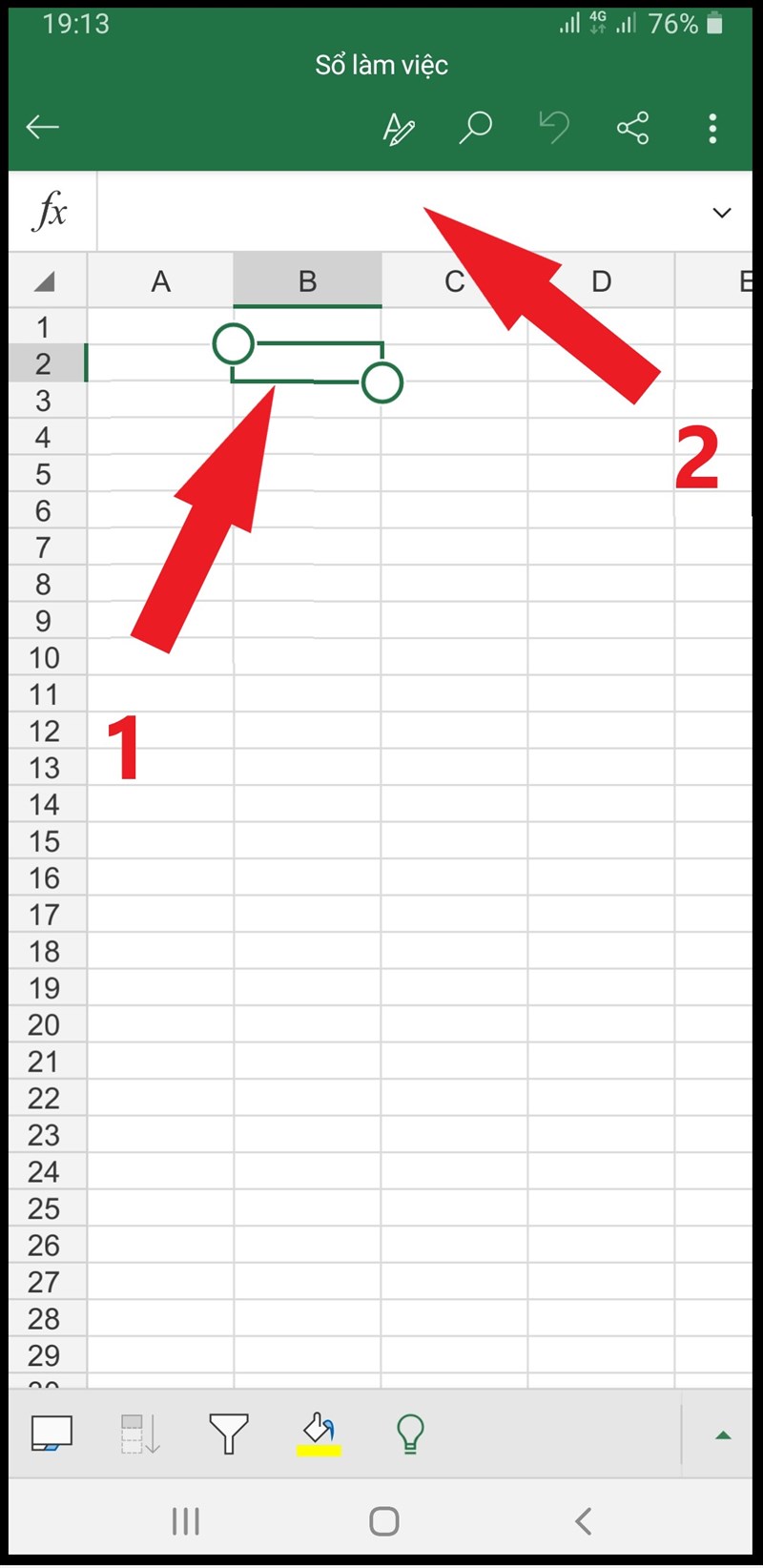
Bước 1: Nhập nội dung vào ô tính (bằng cách (1) chạm 2 lần vào ô bạn chọn để nhập nội dung (2) là trên thanh công thức)
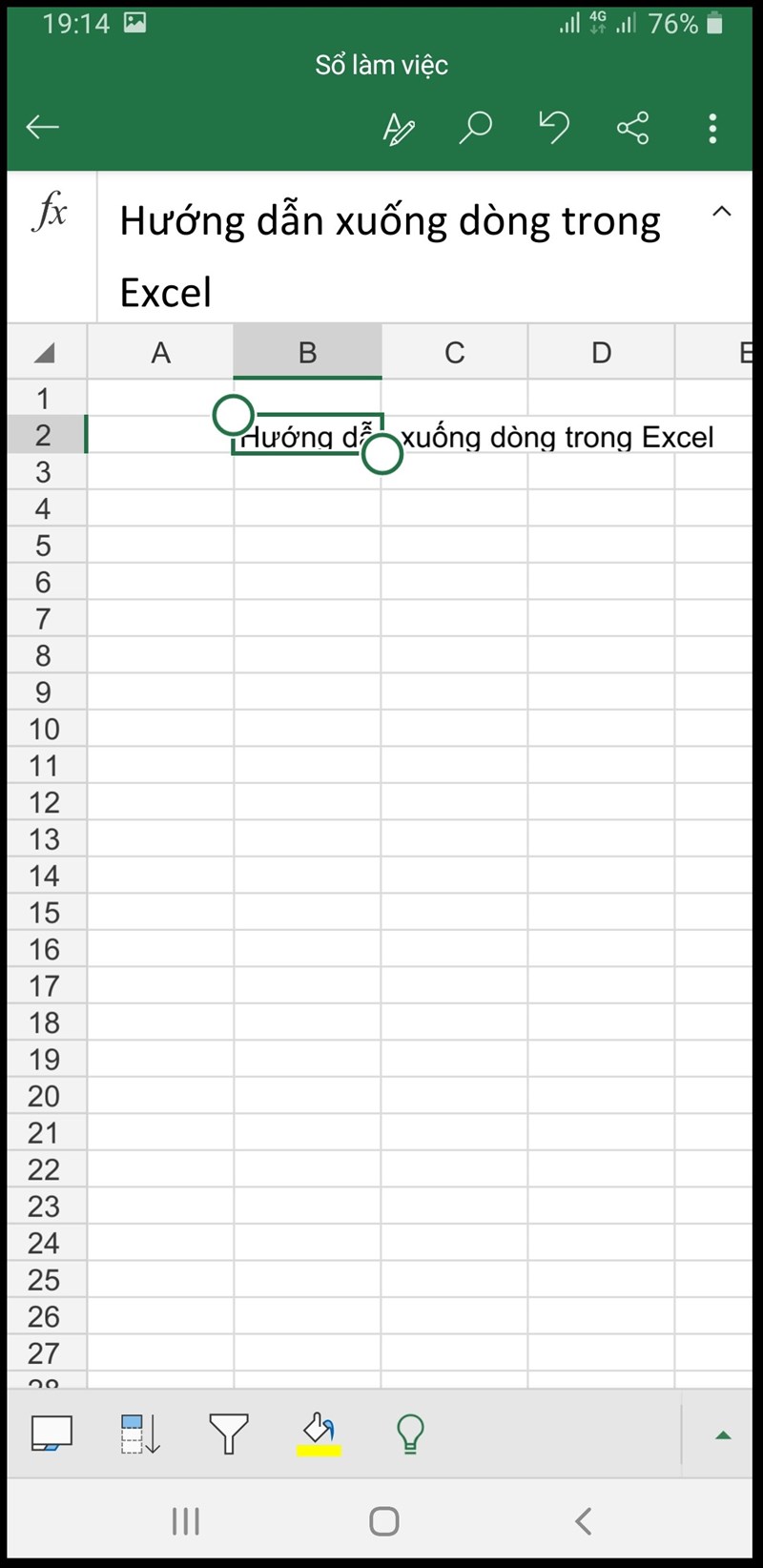
Bước 2: Sau khi nhập nội dung, ô tính sẽ hiển thị như hình dưới đây.
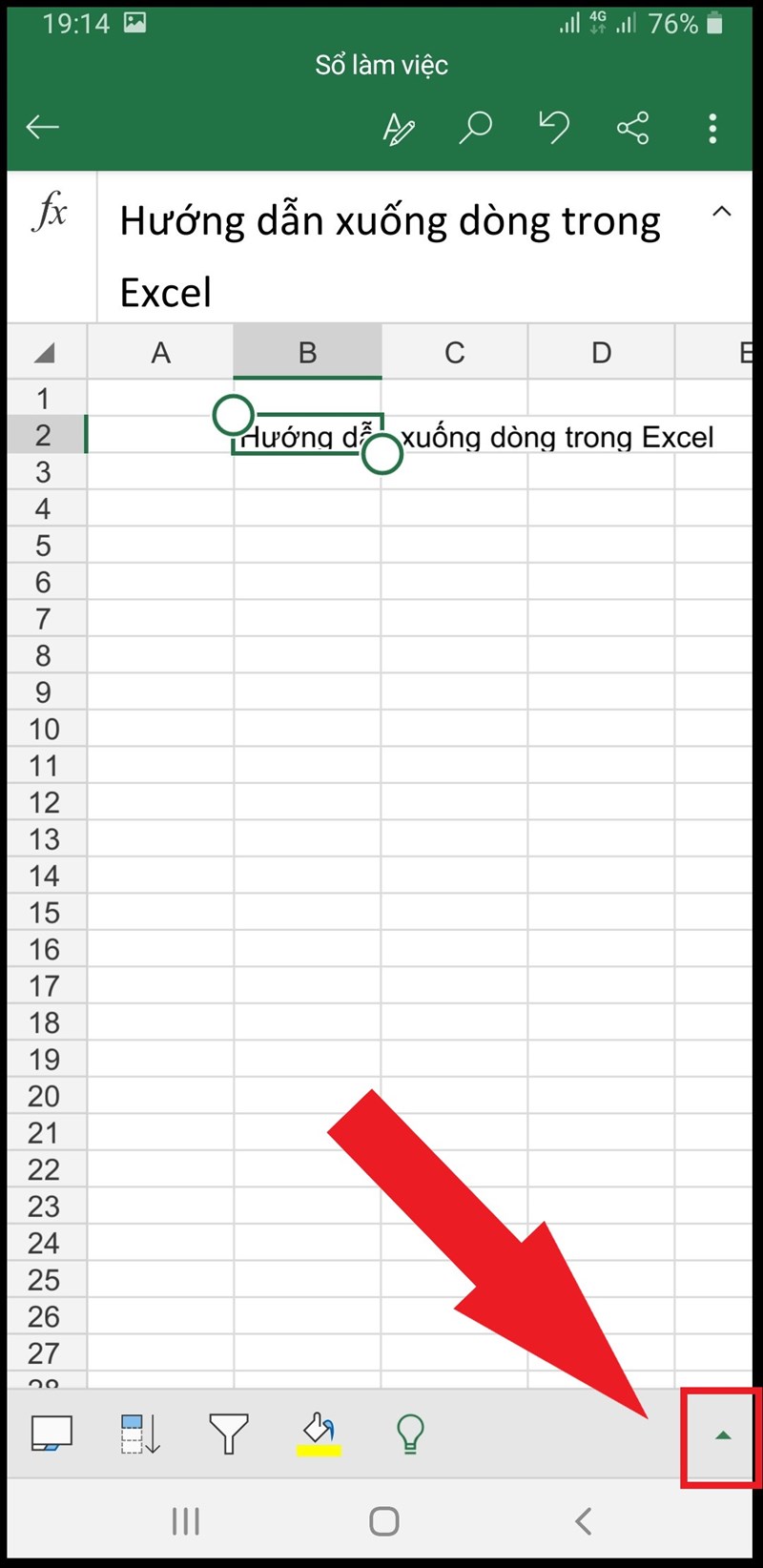
Bước 3: Chạm vào phím mũi tên góc dưới bên phải để mở thanh công cụ.
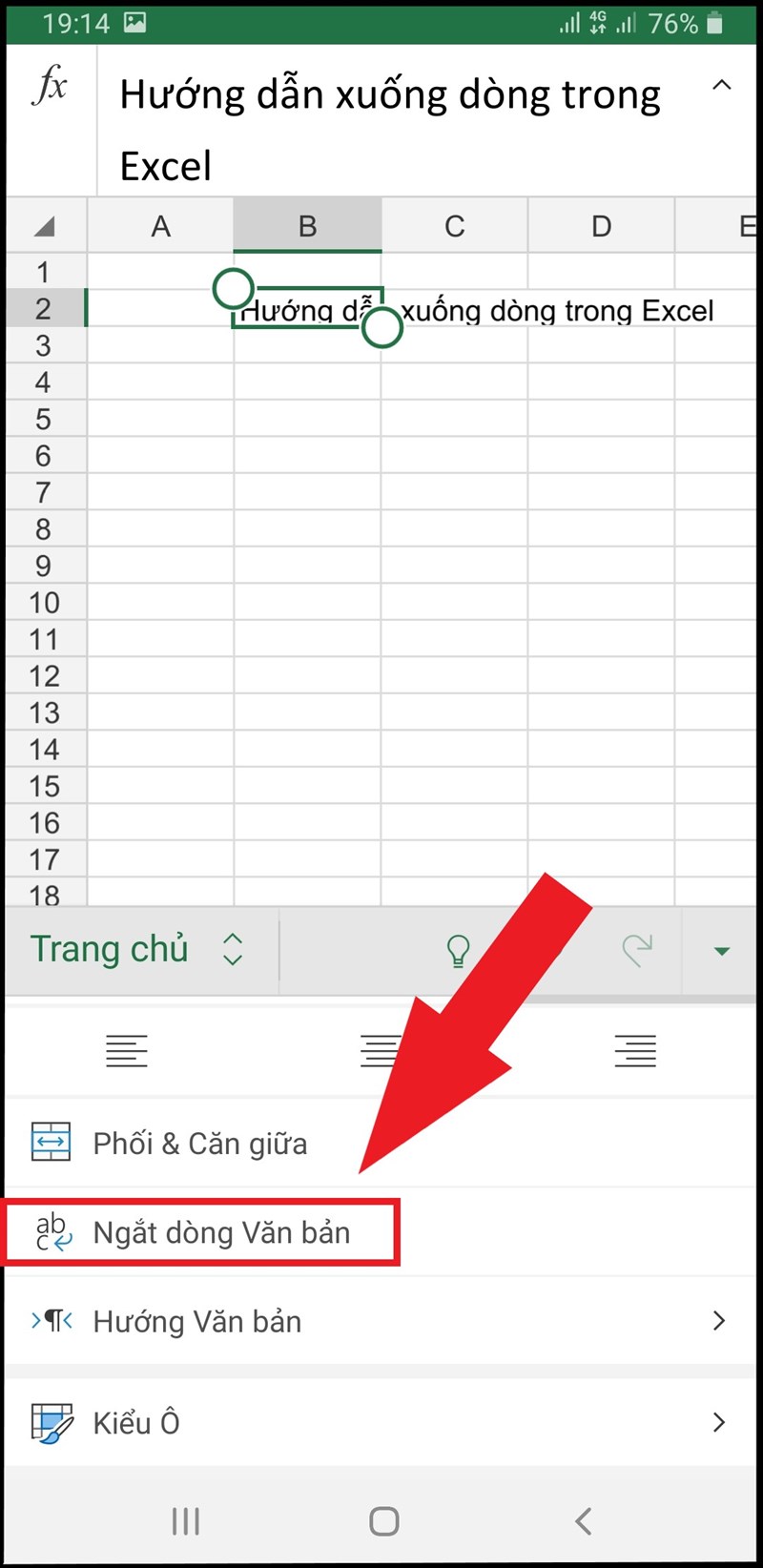
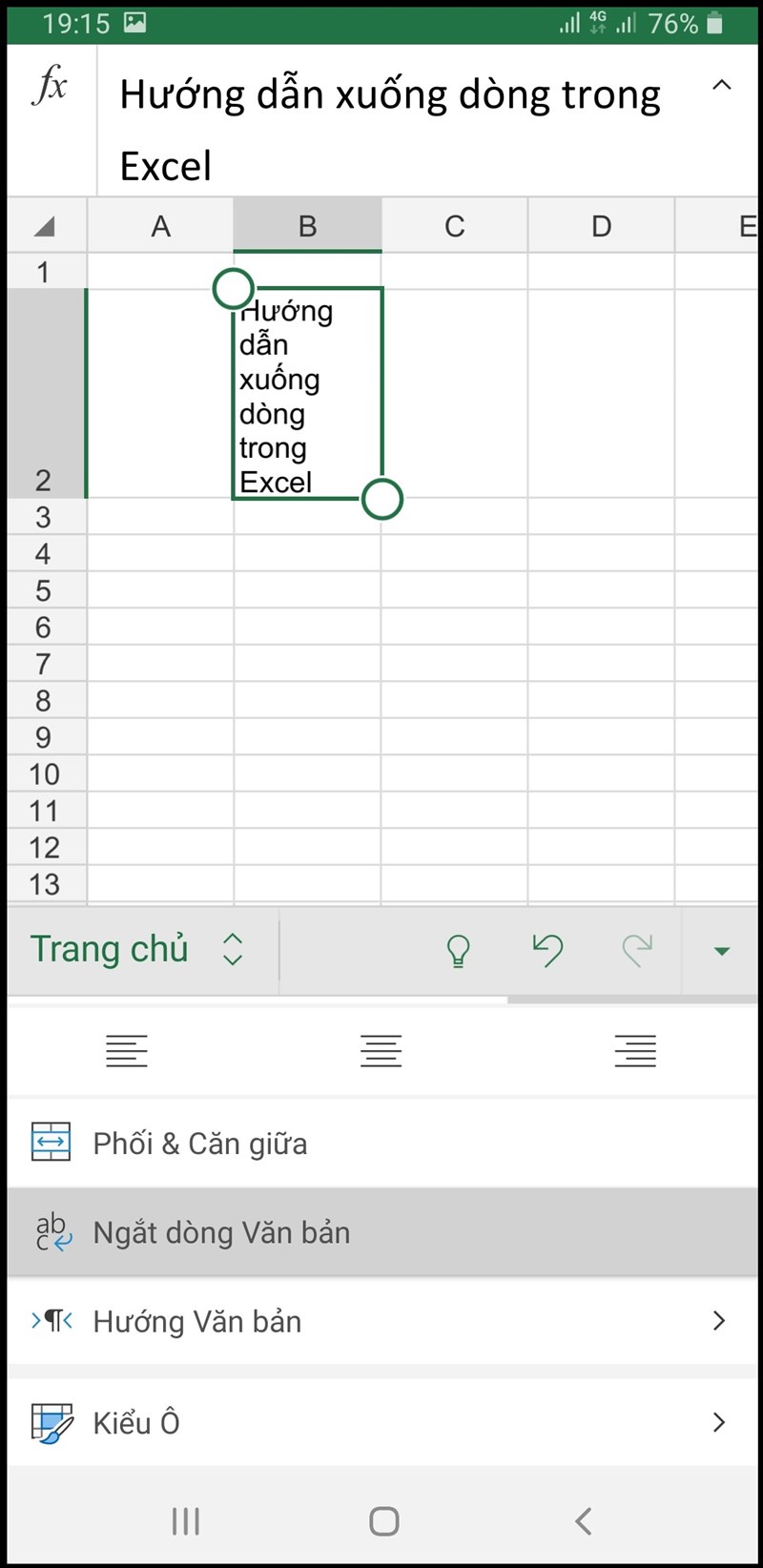
Bước 4: Trong thẻ Trang chủ (Home), kéo xuống và chọn Ngắt dòng Văn bản.
Bước 5: Sau khi thực hiện việc ngắt dòng, nội dung trong ô tính bạn chọn sẽ được tự động xuống dòng theo độ rộng của ô.
Lưu ý:
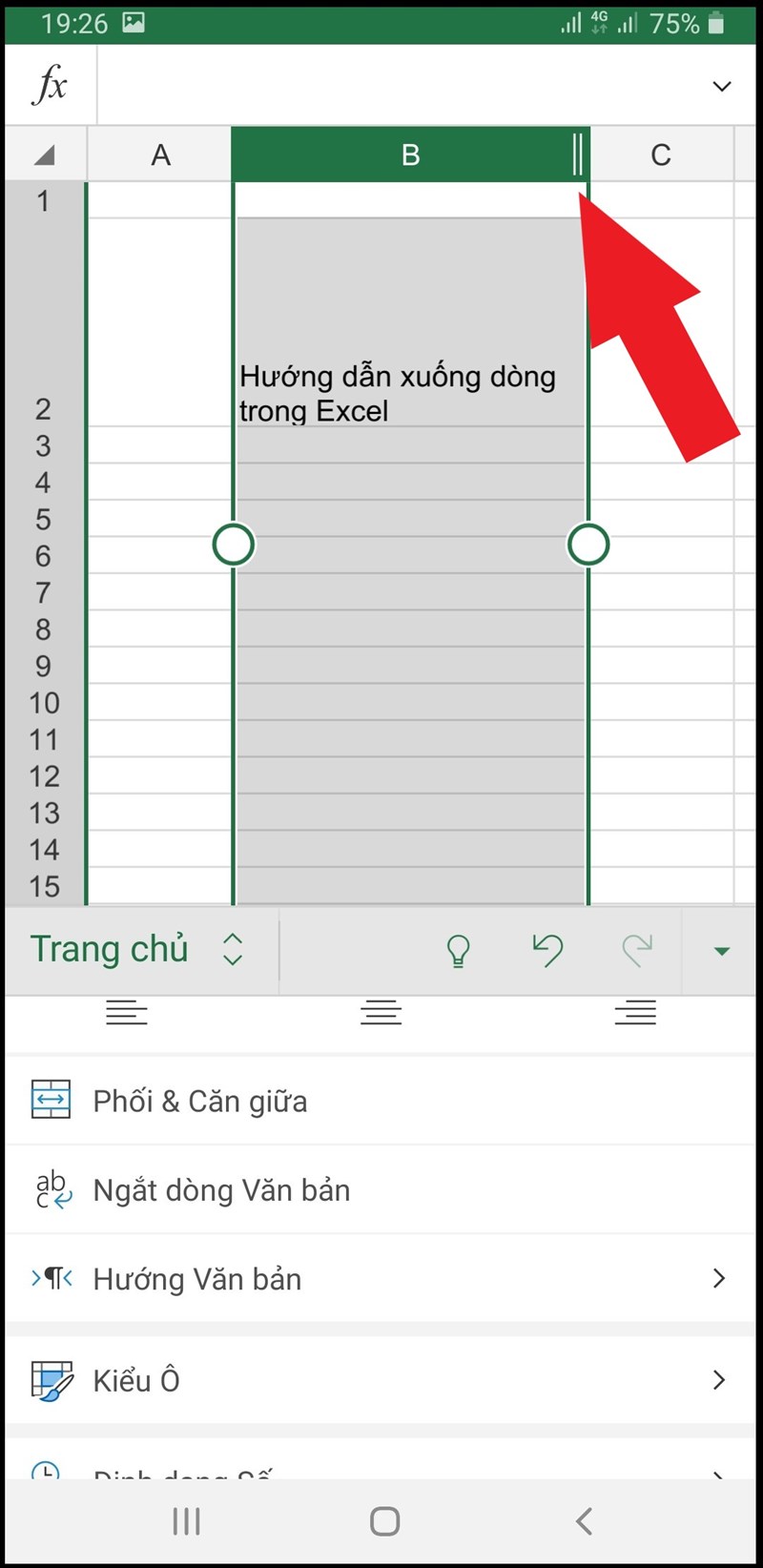
Để căn chỉnh độ rộng cột, bạn chọn vào ký tự chữ cái cột (Ví dụ ký tự B), sau đó chạm biểu tượng 2 gạch đứng "||" và kéo sang trái hoặc phải để điều chỉnh độ rộng cột.
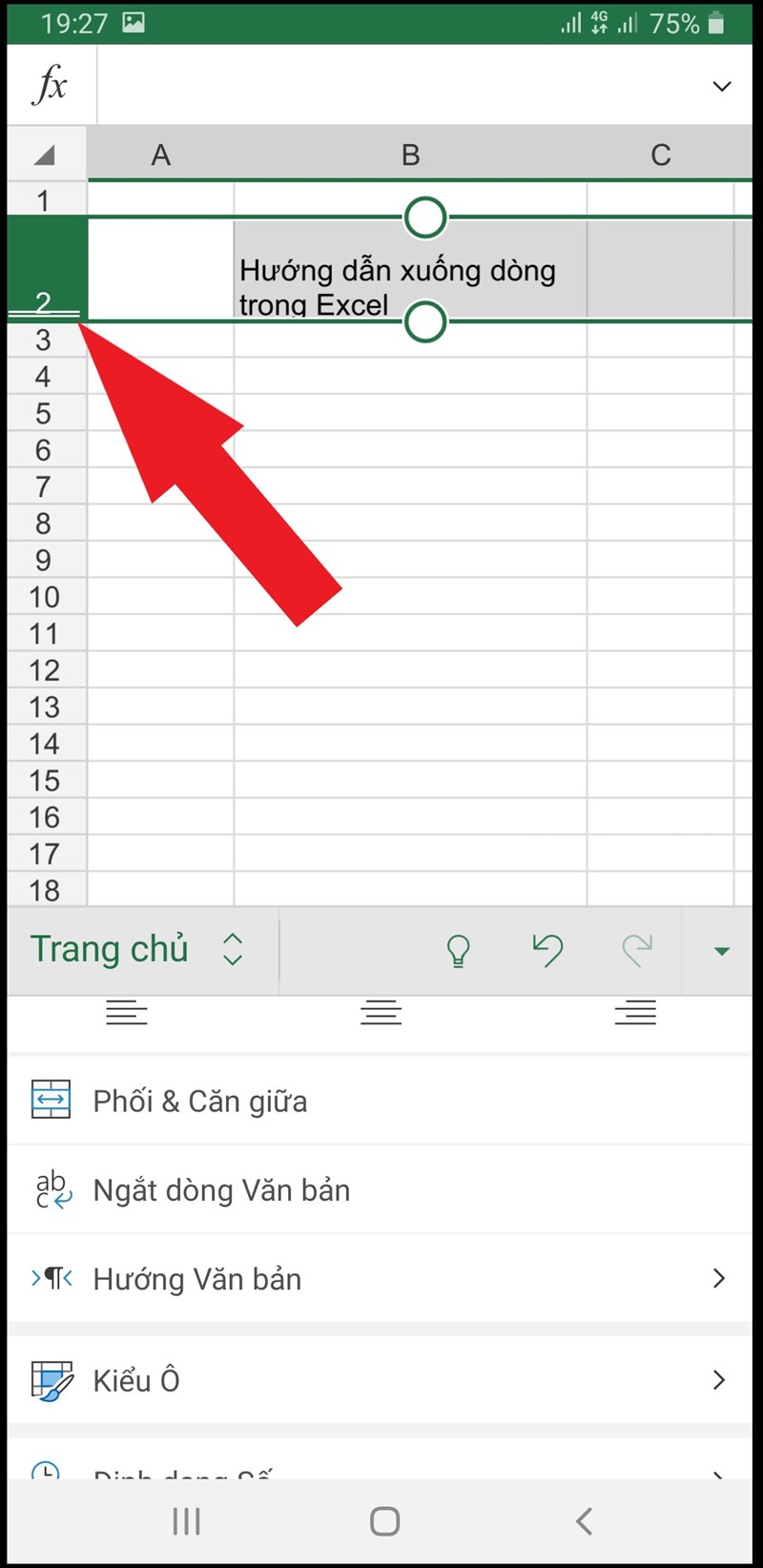
Tương tự đối với căn chỉnh chiều cao hàng, chọn ký tự số của hàng (Ví dụ số 2), sau đó chạm biểu tượng 2 gạch ngang "=" và kéo lên xuống để điều chỉnh chiều cao hàng.
Trên đây là các bước để ngắt dòng văn bản trong Microsoft Excel trên điện thoại Android, iOS một cách đơn giản và nhanh chóng nhất. Nếu thấy hữu ích hãy chia sẻ để bạn bè cùng biết bạn nhé! Chúc bạn thành công!
Trung tâm bảo hành có bán linh kiện và dịch vụ chính hãng, gọi là có ngay hỗ trợ miễn phí, bảo hành suốt đời.
 0967891080

