
-
7:30 - 20:30
Cả CN & Lễ -

-


Cài đặt chữ ký tin nhắn giúp tạo dấu ấn, phong cách riêng của người dùng thông qua chữ ký được gửi kèm trong mỗi tin nhắn gửi đi.Sau đây là cách cài đặt chữ ký tin nhắn trên Huawei GR5 2017:Bước 1: Tin nhắn.Bước 2: Menu.Bước 3: Cài đặt.Bước 4: Nâng cao.Bước 5: Chữ ký.Bước 6: Bật.Bước 7: Chỉnh sửa
Sau đây là cách cài đặt chữ ký tin nhắn trên Huawei GR5 2017:
Bước 1: Tin nhắn.
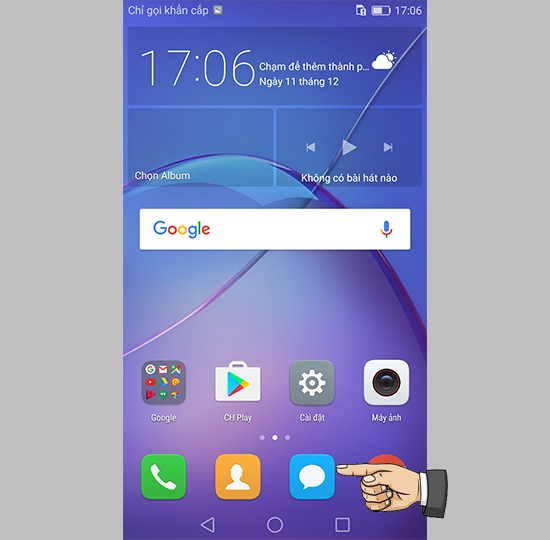
Bước 2: Menu.
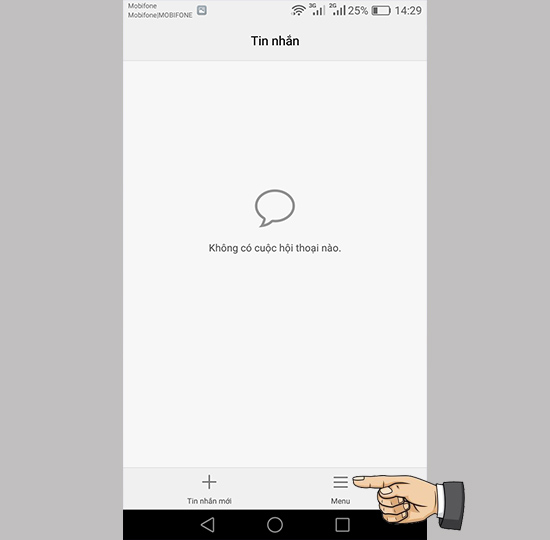
Bước 3: Cài đặt.
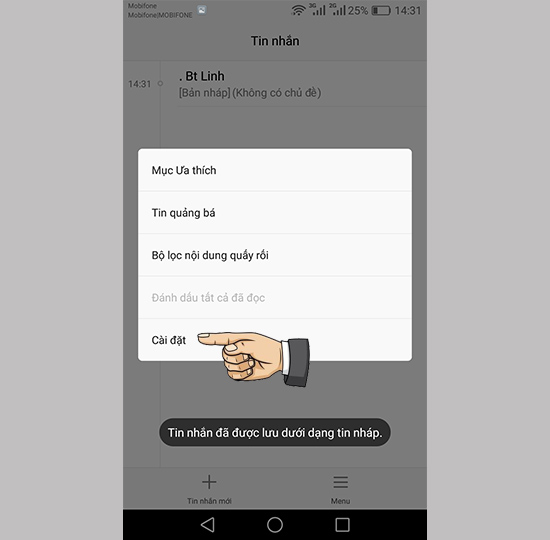
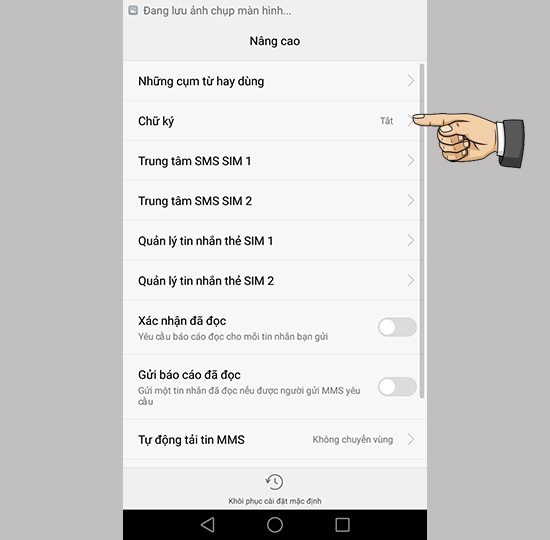
Bước 4: Nâng cao.
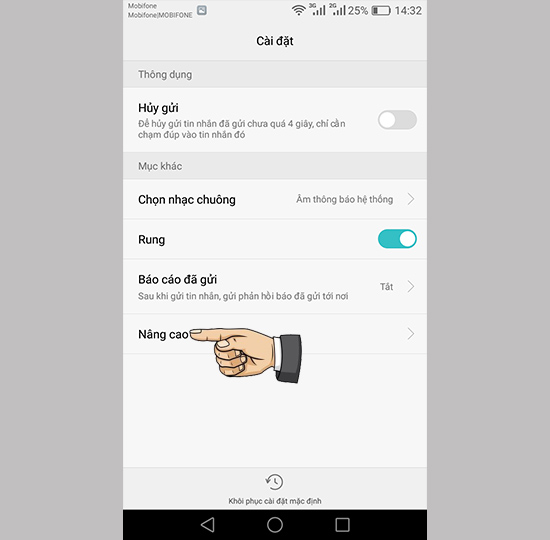
Bước 5: Chữ ký.
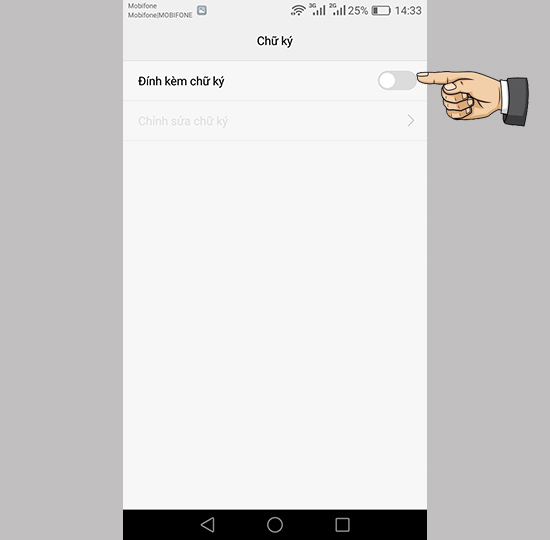
Bước 6: Bật.
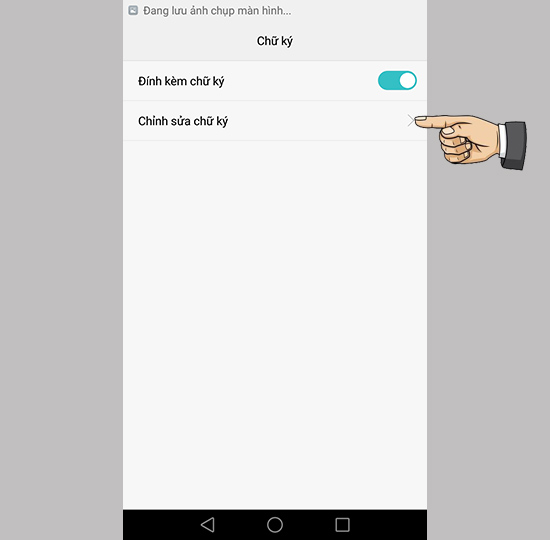
Bước 7: Chỉnh sửa chữ ký.
Bước 8: Nhập chữ ký vào.
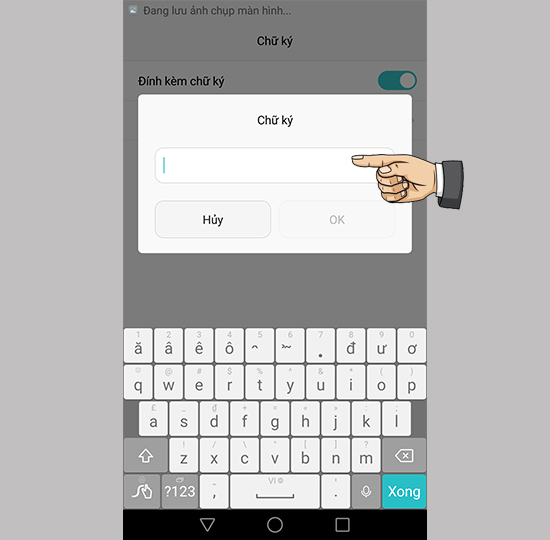
Vậy là thao tác xong cài đặt chữ ký tin nhắn trên Huawei GR5 2017. Chúc các bạn thành công.
Xem thêm:
>>> Chụp siêu tốc Huawei GR5 2017
>>> Cách bật nút di động trên Huawei GR5 2017

 0967891080

