
-
7:30 - 20:30
Cả CN & Lễ -

-


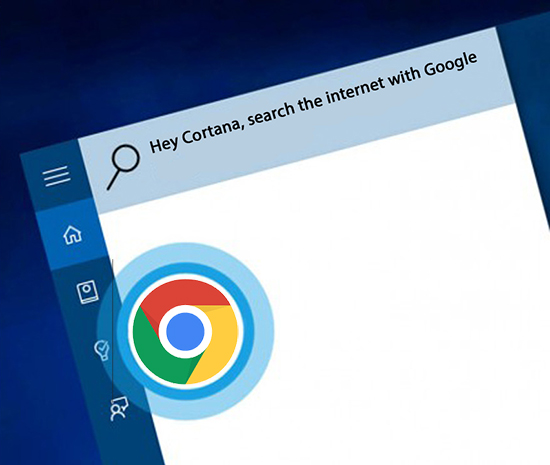
Cortana là trợ lý ảo thông minh được phát triển bởi Microsoft dành cho Windows 8, 8.1, 10; hỗ trợ tìm kiếm thông tin rất nhanh ngay trên thanh Search nhưng lại sử dụng công cụ tìm kiếm Bing khá thiếu chính xác ở Việt Nam. Vì vậy, mình sẽ hướng dẫn bạn cách cài đặt Google Chrome làm trình duyệt w
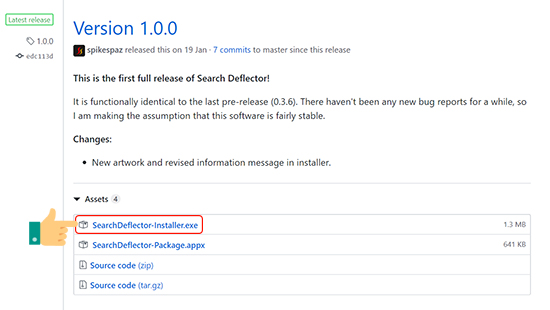
Bước 1: Bạn tải ứng dụng Search Deflector tại đây.
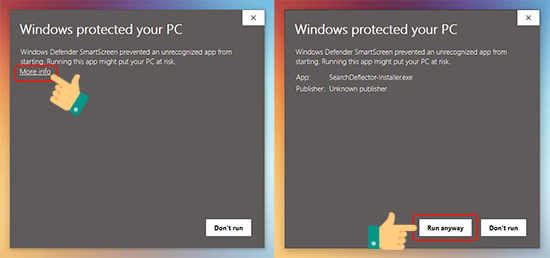
Bước 2: Sau khi tải xong, bạn nháy đúp chuột để cài đặt ứng dụng. Windows sẽ gửi cho bạn một cảnh báo tới cho bạn. Nhưng không sao cả, bạn chọn More info > Run anyway.
Bước 3: Tiếp đến bạn chọn I accept the agreement và chọn Next >.
>>> Xem thêm: Cách lựa chọn thời gian phát bất kỳ trong video YouTube trên máy tính
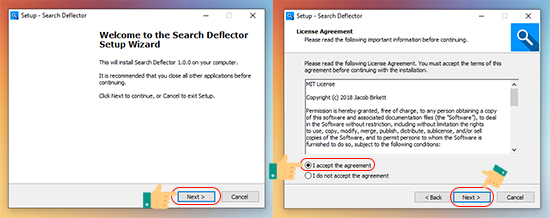
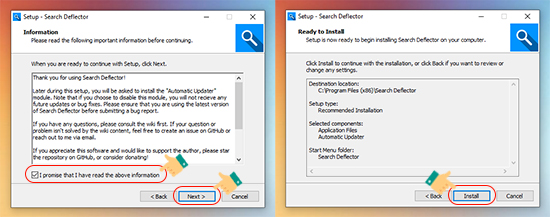
Bạn chọn tiếp I promise that I have read the above information rồi chọn Next > liên tục đến Install để cài đặt ứng dụng.
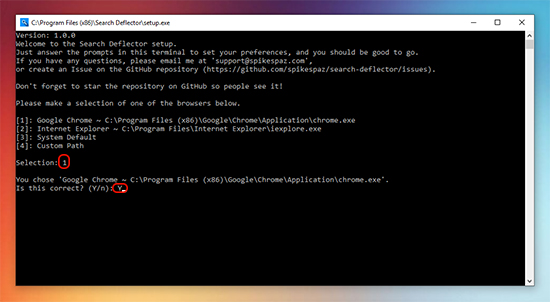
Bước 4: Trong lúc cài đặt, Search Deflector sẽ yêu cầu bạn thiết lập cấu hình bằng trình duyệt web mà bạn ưa thích. Phần mềm sẽ tự tìm tất cả các trình duyệt đã cài đặt trên máy và hiển thị chúng. Để chọn bạn hãy nhập số thứ tự theo mỗi trình duyệt sau đó nhấn Enter. Sau khi chọn xong thì nhấn Y rồi Enter để xác nhận.
>>> Xem thêm: Hướng dẫn ghim thư mục bất kì vào thanh Taskbar trên máy tính
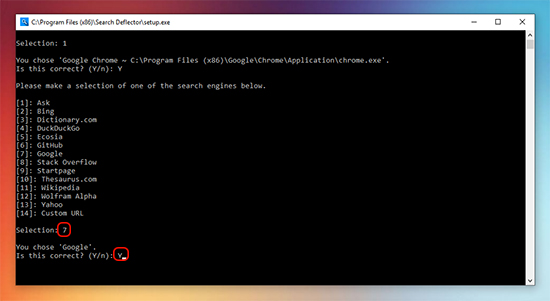
Bước 5: Bạn cần chọn công cụ tìm kiếm mà bạn muốn sử dụng bằng cách nhập số thứ tự tương ứng với công cụ tìm kiếm và nhấn Enter. Nhấn Y rồi Enter để xác nhận.
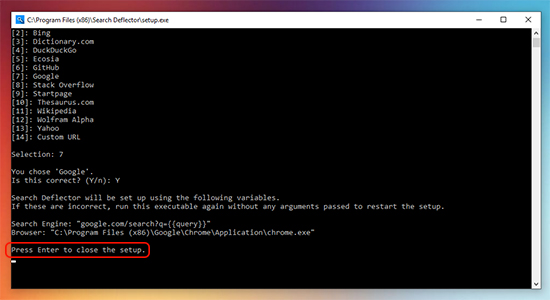
Nếu hiện ra dòng chữ Press Enter to close the setup (Nhấn Enter để đóng cài đặt) là bạn đã cài đặt thành công rồi đó.
>>> Xem thêm: Hướng dẫn thay đổi độ phân giải màn hình máy tính trên Windows 10
Bạn chọn Finish để kết thúc cài đặt.
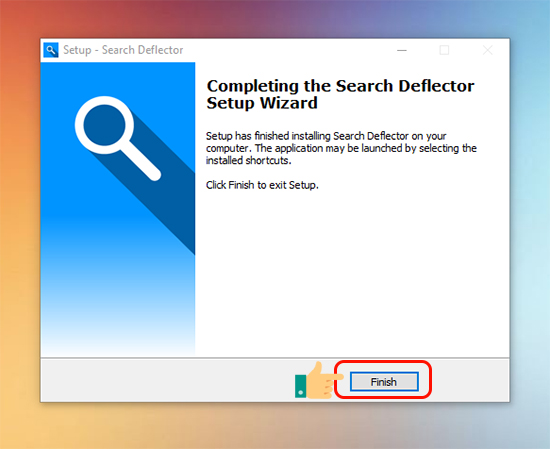
Bước 6: Để sử dụng, bạn hãy vào thanh tìm kiếm của Cortana, tìm kiếm bất kỳ từ khóa bất kỳ và nhấn Enter. Bạn có thể sử dụng tổ hợp phím Windows + S để thao tác cho nhanh hơn.
Ở lần đầu tiên, bạn sẽ được yêu cầu chọn chương trình mặc định, bạn hãy chọn deflector và tích vào ô Always use this app sau đó nhấp OK.
>>> Xem thêm: Biến Chrome thành ứng dụng vẽ, ghi chú bằng Chrome Canvas
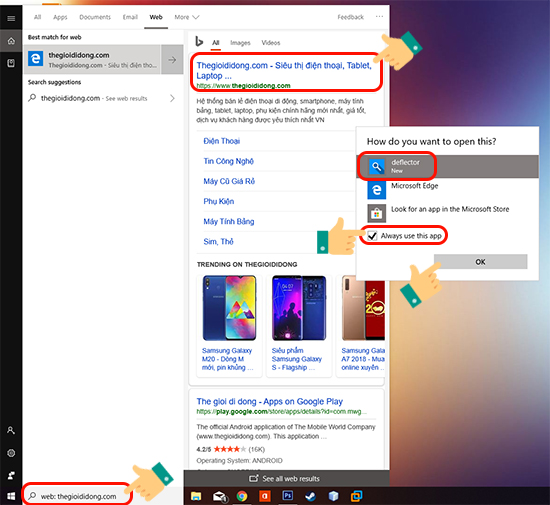
Bước 7: Bạn nhập từ khóa tìm kiếm trên Cortana và đây là kết quả bạn sẽ nhận được.
>>> Xem thêm: Thay đổi chủ đề màu tối giản cho trình duyệt Google Chrome
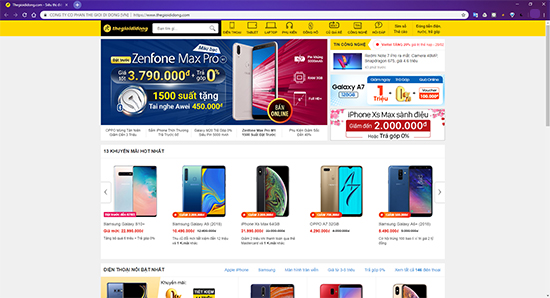
Như vậy là mình đã hướng dẫn các bạn cách cài đặt Google Chrome làm trình duyệt web mặc định cho Cortana rất nhanh và tiện lợi rồi đó. Chúc bạn thành công.
Xem thêm:
>>> Hướng dẫn tạo bản đồ Google Maps offline để sử dụng khi không có mạng
>>> Cách viết nhật ký Zalo kèm hình nền trên Adroid và IOS
>>> Cách hẹn giờ tự động tắt điện thoại Android
>>> Hướng dẫn tải và cài đặt game Apex Legends trên máy tính
>>> Thiết lập tự động xóa file trong thư mục Download trên Windows 10
Hỏi Đáp Trung Tâm Bảo Hành

 0967891080

