
-
7:30 - 20:30
Cả CN & Lễ -

-


Bài viết sẽ giới thiệu và hướng dẫn sử dụng, thiết lập tính năng Touch ID cho máy Mac đơn giản. Click xem ngay nhé!
Touch ID trên máy Mac là bộ phận cảm biến bảo mật thông qua nhận dạng dấu vân tay được tích hợp ở khu vực bàn phím máy Mac. Touch ID hỗ trợ người dùng mở khóa màn hình, thanh toán App Store, iTunes, Apple Pay mà không cần nhập mật khẩu một cách thủ công.
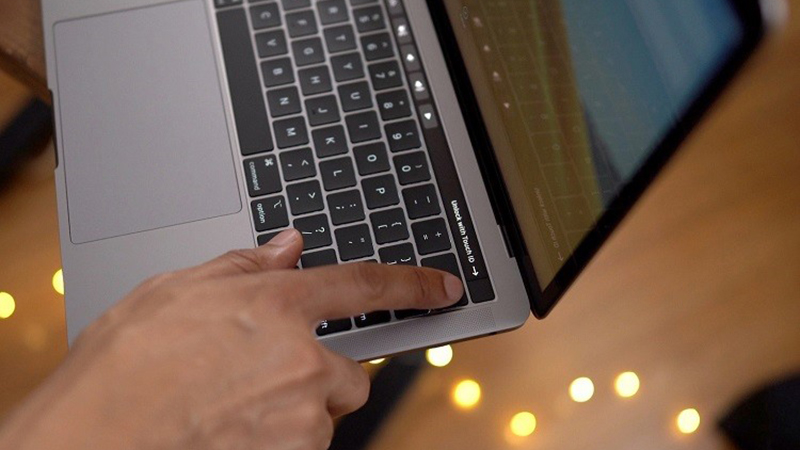
Touch ID trên MacBook
Tìm hiểu về công nghệ Touch ID qua bài viết:
Cảm biến vân tay Touch ID xuất hiện trên các dòng từ MacBook Pro 2016 trở đi và MacBook Air 2018 trở đi.
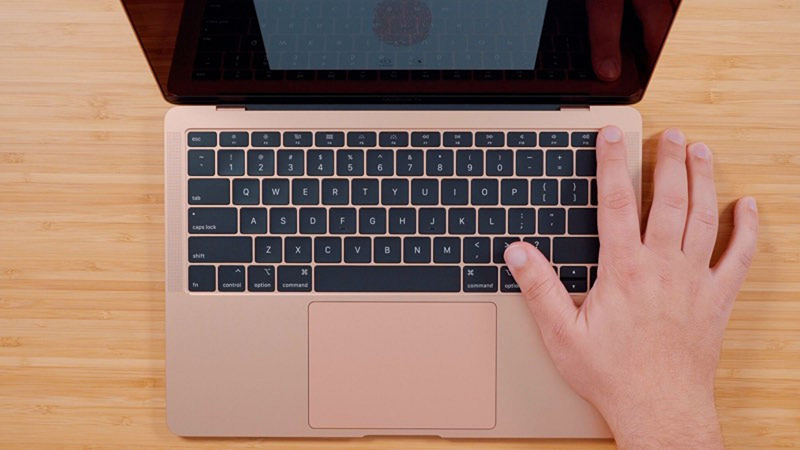
Touch ID xuất hiện từ MacBook Pro 2016 và MacBook Air 2018
Đồng thời, Touch ID còn xuất hiện trên bàn phím Magic Keyboard mới dành cho iMac của Apple. Tuy nhiên, chỉ có iMac sử dụng chip Apple như iMac M1 24 inch hay iMac M1 Pro, M1 Max sắp ra mắt mới sử dụng được bàn phím này.
Bước 1: Truy cập vào menu Apple > Tùy chọn hệ thống (System Preferences).
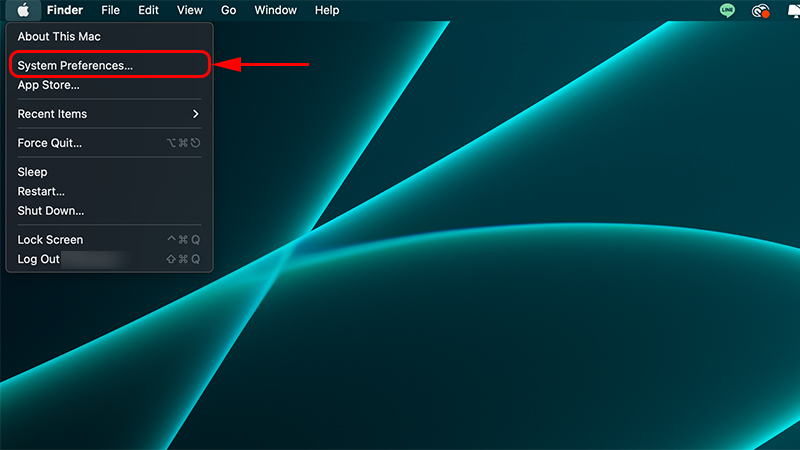
Truy cập vào System Preferences
Tiếp theo, bạn hãy bấm vào Touch ID.
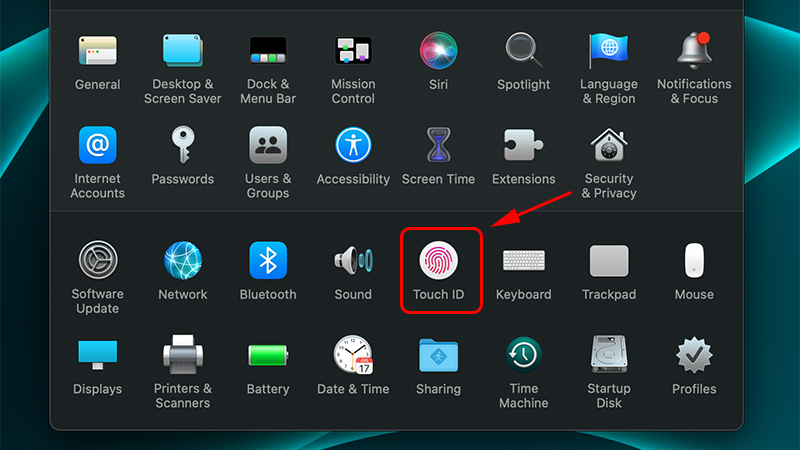
Chọn mục Touch ID
Bước 2: Chọn dấu cộng để thêm dấu vân tay mới > Đặt ngón tay lên phần cảm biến để máy nhận dạng vân tay của bạn > Chọn vào các ô vuông để xác nhận các tính năng cho phép sử dụng cùng vân tay.
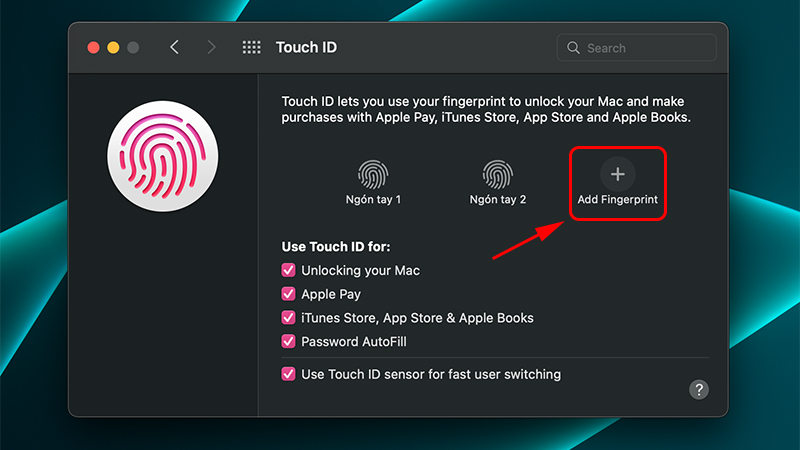
Thêm dấu vân tay trên máy Mac
Bấm vào ô vuông trước các tính năng bạn mong muốn được sử dụng với Touch ID, cụ thể gồm:
- Mở khóa máy Mac của bạn (Unlocking your Mac).
- Thanh toán Apple Pay.
- Thanh toán iTunes Store, App Store và Apple Books.
- Tự động điền mật khẩu (Password AutoFill).
- Sử dụng Touch ID để chuyển nhanh tài khoản người dùng (Use Touch ID sensor for fast user switching).
Bước 1: Ở phần Touch ID, di chuyển con trỏ đến dấu vân tay muốn xóa. Nút xóa “X” sẽ xuất hiện.
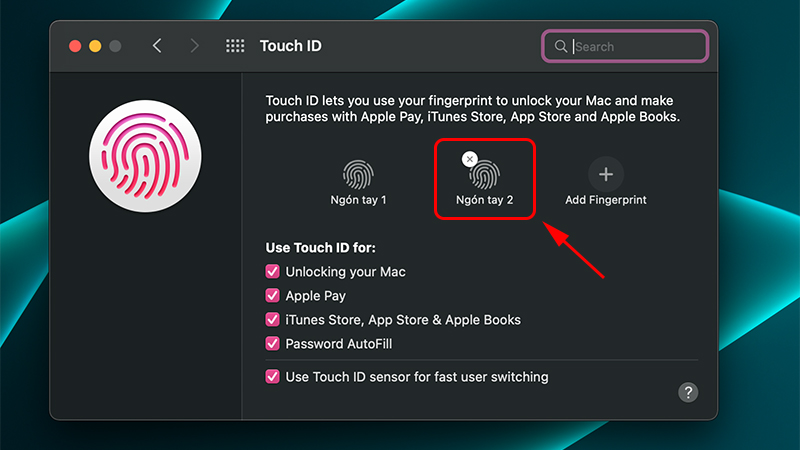
Xóa vân tay trên MacBook
Bước 2: Nhấp vào dấu “X” để xóa, sau đó nhập mật khẩu máy Mac của bạn để loại bỏ các dấu vân tay.
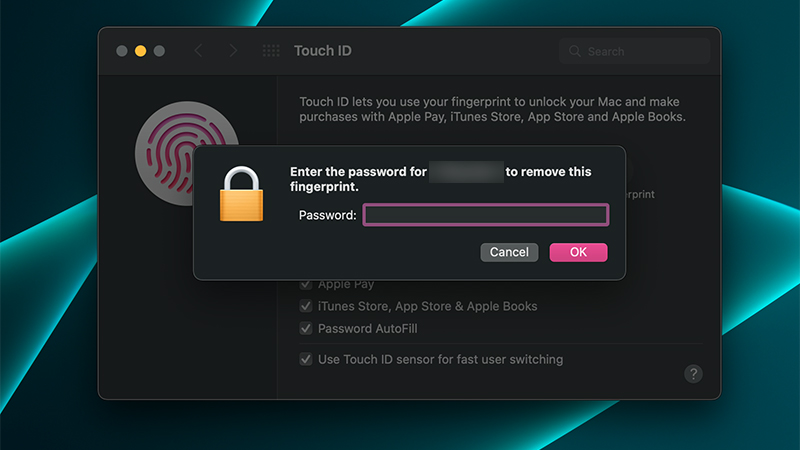
Nhập mật khẩu của máy để xóa dấu vân tay đã chọn
Để mở Touch ID nhanh hơn, bạn nên lưu ý những điều sau:
- Hạn chế để tay dính mồ hôi, chất bẩn vì như vậy có thể làm vân tay không quét được.
- Nên cài đặt khoảng 2 dấu vân tay trở lên để chuyển đổi qua lại nếu một trong 2 vân tay không quét được.
- Thử sử dụng tính năng mở khóa cùng Apple Watch nếu bạn có sử dụng đồng hồ thông minh của Apple.
Tham khảo cách sử dụng Touch ID trên Apple Watch qua bài viết:
Bài viết trên vừa giới thiệu đến các bạn tính năng Touch ID trên máy Mac và cách sử dụng, thiết lập Touch ID nhanh chóng. Xin cảm ơn và hẹn gặp lại các bạn trong những bài viết tiếp theo!
Trung Tâm Bảo Hành giảm 500.000đ cho khách hàng sắm sửa các thiết bị điện thoại laptop máy tính bảng ngay trong hôm nay.
 0967891080

