
-
7:30 - 20:30
Cả CN & Lễ -

-


Bạn muốn thiết lập một bức ảnh yêu thích làm màn hình desktop nhưng lại không ưng ý cách cắt ảnh của Windows 10? Đừng lo, cách giải quyết nằm ngay trong bài viết dưới đây đấy.

Bước 1: Mở hình ảnh yêu thích trong Photos.

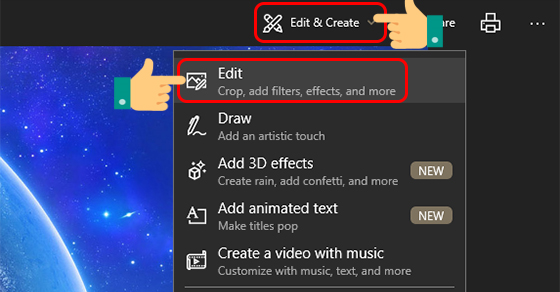
Bước 2: Bạn chọn Edit&Create > Edit.
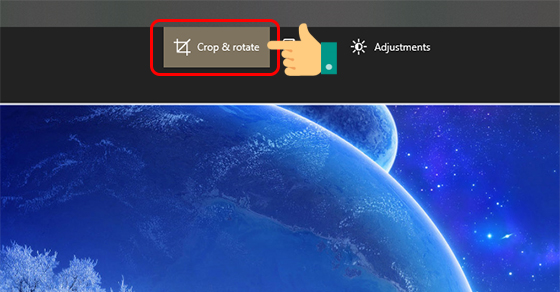
Bước 3: Chọn tiếp Crop & rotate.
Bước 4: Tiếp đến, bạn chọn mục Aspect ratio > Original - Widescreen.
>>> Xem thêm: Cách tắt màn hình nhanh trên Macbook mà không cần gập máy

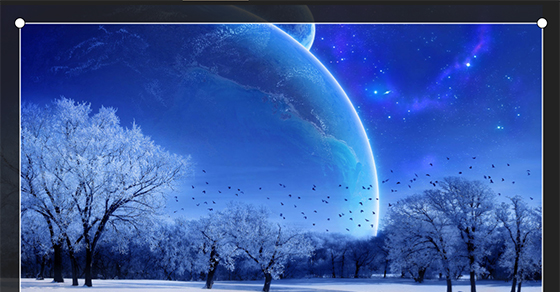
Bước 5: Bạn có thể điều chỉnh hộp cắt bằng cách kéo và di chuyển các nút ở góc để chọn vị trí bạn muốn.
>>> Xem thêm: Biến hóa con trỏ chuột theo ý thích ngay trên Chrome
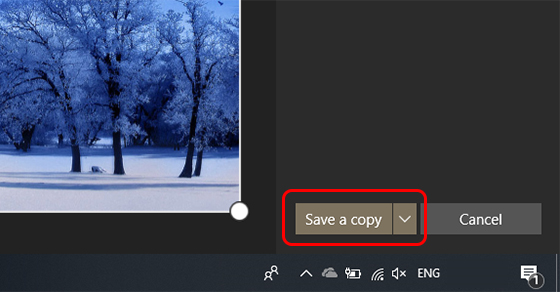
Sau khi hoàn thành, bạn chọn Save a copy và lưu vào file bạn muốn.
Bước 6: Tại bức ảnh đã chỉnh, bạn chọn biểu tượng 3 chấm ở góc phải màn hình, sau đó chọn Set as > Set as Lock Screen.
>>> Xem thêm: Cách chuyển Google Chrome sang tiếng Việt trên máy tính
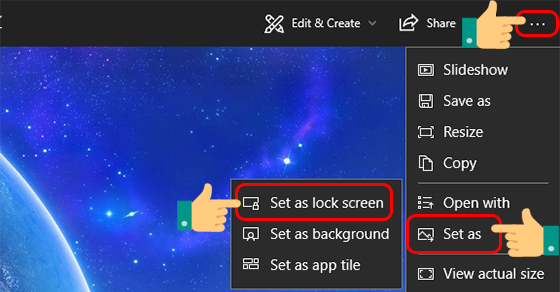
Vậy là xong. Chỉ với vài bước đơn giản, bạn đã căn chỉnh ảnh yêu thích vừa màn hình Desktop trên Windows 10 rồi. Chúc bạn thành công.
Xem thêm:
>>> Giao diện nền tối trên Google Chrome đã được đồng bộ với Windows 10
>>> Cách bật và tắt chế độ mini chat trên Facebook Messenger
>>> Top 5 cách ẩn mình hiệu quả trong PUBG Mobile
Hỏi Đáp Trung Tâm Bảo Hành

 0967891080

