
-
7:30 - 20:30
Cả CN & Lễ -

-


Nên đưa iPhone về chế độ DFU nếu không thể giải quyết vấn đề lỗi thiết bị bằng các cách thông thường. Hãy cùng tham khảo bài viết dưới đây để hiểu thêm về chế độ DFU.
Device Firmware Upgrade được viết tắt là DFU nghĩa là “Nâng cấp phần mềm thiết bị” giúp khôi phục (restore) điện thoại iPhone hoặc iPad bằng các phiên bản phần mềm (Firmware) do Apple phát hành đến cho người dùng. Cần tải Firmware và khôi phục máy một cách thủ công như ban đầu nếu đã làm mọi cách và khởi động lại (reset) máy mà không giải quyết được vấn đề.

Chế độ DFU khắc phục lỗi iPhone
Cũng giống như Recovery Mode, DFU cũng được dùng để khôi phục phần mềm trên máy về trạng thái ban đầu. Tuy nhiên DFU lại có một số ưu điểm nổi trội hơn khi sử dụng để khôi phục iPhone như:
- Tính năng lựa chọn phiên bản phần mềm (Firmware) phù hợp để sử dụng.
- Khôi phục bằng phần mềm bằng DFU sẽ ít bị gặp lỗi hơn khi dùng Recovery Mode. Máy sẽ ít bị lỗi phần mềm, lỗi hệ thống sau khôi phục.
- DFU có chế độ xóa hết các tập tin rác, tin tạm.

Ưu điểm của chế độ DFU
Để thực hiện quá trình đưa iPhone về chế độ DFU cần có một số lưu ý cơ bản như:
- Xác định phiên bản iPhone đang sử dụng, cập nhật danh sách phiên bản phần mềm (Firmware) mà Apple đang cho phép thiết bị của bạn sử dụng và đảm bảo rằng iTunes trên máy tính của bạn đã cập nhật phiên bản mới nhất.

Xác định các phiên bản
- Thao tác phím cứng trên một số dòng iPhone sẽ khác nhau như:
+ iPhone 6S Plus trở xuống sử dụng nút Home vật lý.
+ iPhone 8, iPhone 8 Plus và iPhone X trở lên trở lên không có nút Home vật lý, sử dụng FaceID.
- Trong quá trình thao tác, nếu thiết bị iPhone hiện logo Apple hoặc giao diện kết nối với iTunes thì có nghĩa là bạn đã làm sai thao tác và phải thực hiện lại từ đầu.
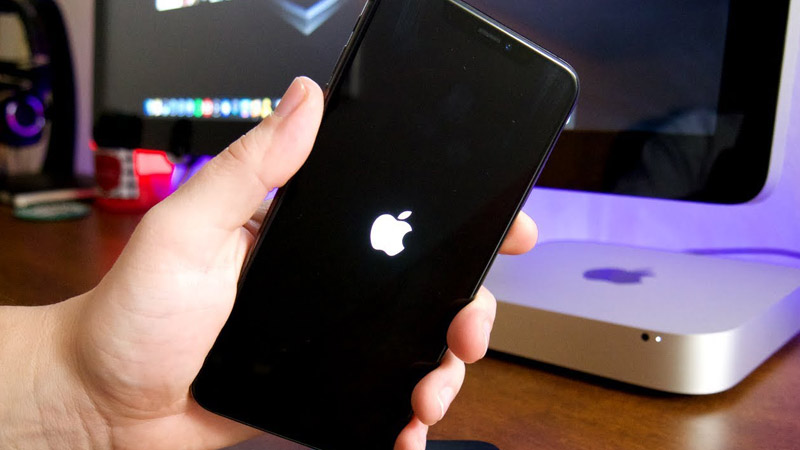
Logo Apple hiện lên thì quá trình thực hiện bị sai
Bước 1: Kết nối iPhone với máy tính đã bật phần mềm iTunes bằng cáp Lightning.
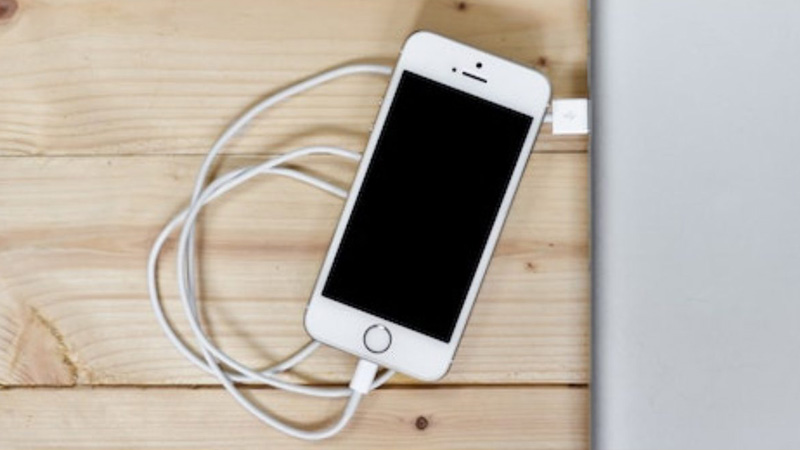
Kết nối iPhone với máy tính
Bước 2: Tắt nguồn iPhone bằng phím nguồn.
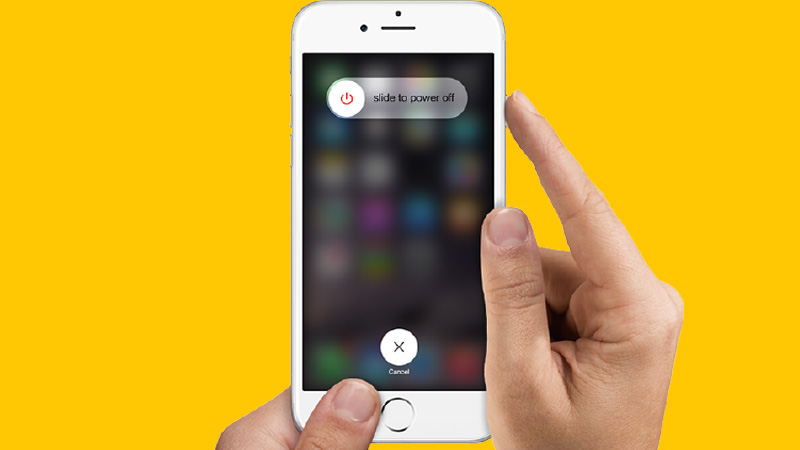
Tắt nguồn iPhone
Bước 3: Giữ nút nguồn trong khoảng 3 giây, đồng thời giữ nút Home trong khoảng 10s.
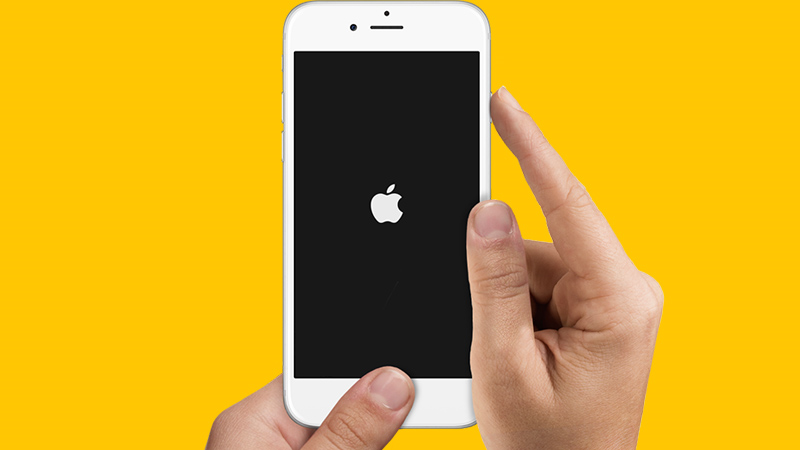
Giữ nút nguồn 3 giây đồng thời giữ nút Home 10s
Bước 4: Thả nút nguồn ra, vẫn tiếp tục giữ nút Home đến khi iTunes của bạn hiển thị thông báo đã nhận thiết bị.
Bước 1: Kết nối iPhone với máy tính đã bật phần mềm iTunes bằng cáp Lightning.
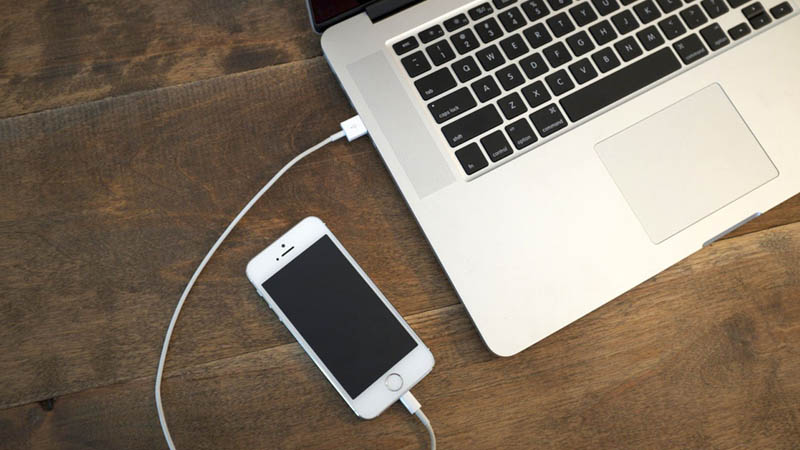
Kết nối iPhone với máy tính
Bước 2: Giữ đồng thời nút nguồn và nút giảm âm lượng trong vòng 10 giây. Đến khi màn hình của iPhone tắt hẳn.
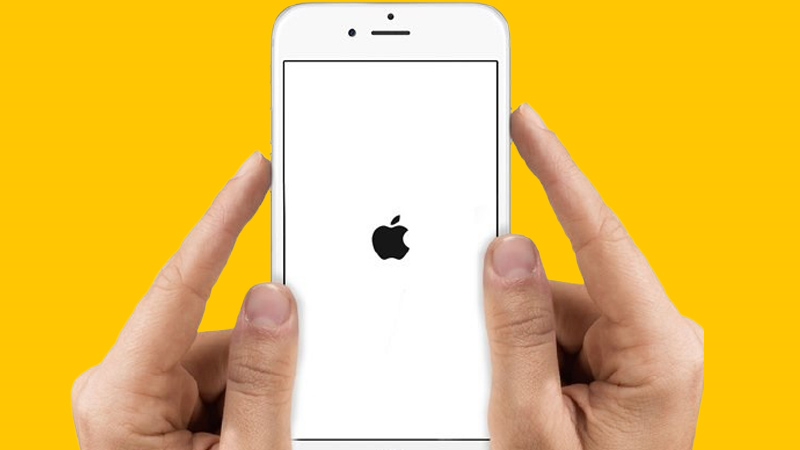
Giữ đồng thời nút nguồn và nút giảm âm lượng trong vòng 10 giây
Bước 3: Lần lượt thả nút nguồn ra nhưng vẫn giữ nút giảm âm lượng. Đến khi màn hình iTunes hiển thị ra giao diện khôi phục thiết bị, màn hình iPhone của bạn vẫn tối thì đã vào được DFU thành công.
Bước 1: Kết nối iPhone với máy tính đã bật phần mềm iTunes bằng cáp Lightning.
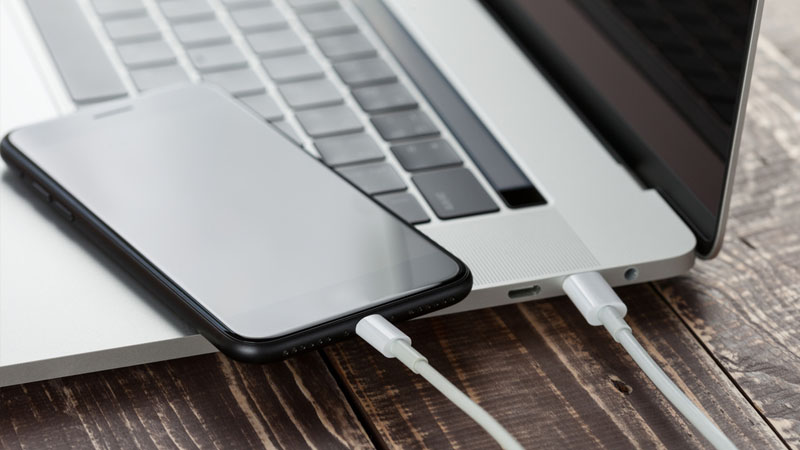
Kết nối iPhone với máy tính
Bước 2: Nhấn thả nút tăng âm lượng > Nhấn thả nút giảm âm lượng > Nhấn giữ nút nguồn trên iPhone đến khi máy tắt hẳn.
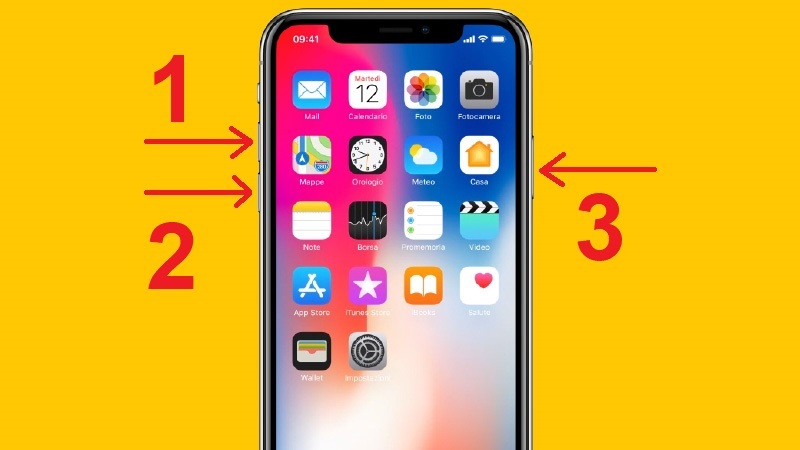
Nhấn thả nút tăng âm lượng, sau đó nhấn thả nút giảm âm lượng và giữ nút nguồn trên iPhone
Bước 3: Giữ nút giảm âm lượng đồng thời giữ nút nguồn trong 3 giây.
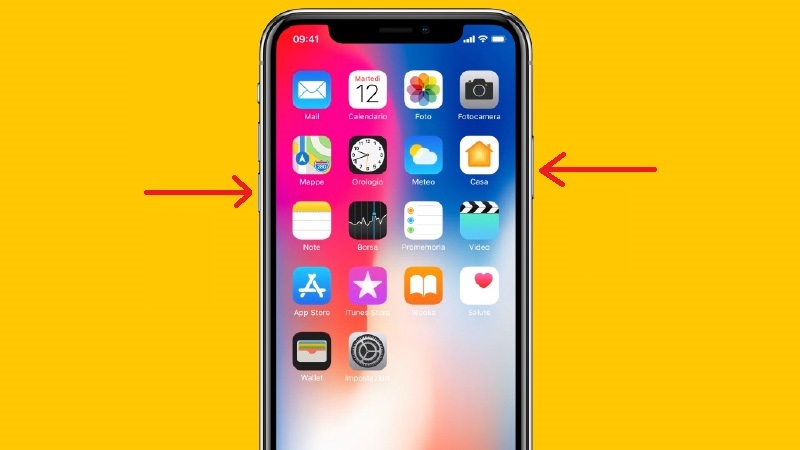
Giữ nút giảm âm lượng đồng thời giữ nút nguồn trong 3 giây
Bước 4: Lần lượt thả nút nguồn nhưng vẫn giữ nút giảm âm lượng. Đến khi iTunes hiển thị giao diện khôi phục phần mềm, màn hình trên máy của bạn vẫn tối thì đã vào được DFU thành công.
Cách đơn giản để thoát khỏi chế độ DFU là khởi động (reset) lại máy. Tùy vào từng dòng iPhone khác nhau mà cách reset máy có thể sẽ khác:
- Đối với dòng iPhone 6s Plus trở xuống: Giữ nút nguồn và nút Home cùng lúc để khởi động lại.
Giữ nút nguồn và nút Home cùng lúc để khởi động lại
- Đối với dòng iPhone 7, iPhone 7 Plus: Giữ nút nguồn và nút giảm âm lượng cùng lúc để khởi động lại.
Giữ nút nguồn và nút giảm âm lượng cùng lúc để khởi động lại
- Đối với dòng iPhone 8 trở lên: Nhấn nút tăng âm lượng > Nhấn nút giảm âm lượng > Giữ nút nguồn để khởi động lại.
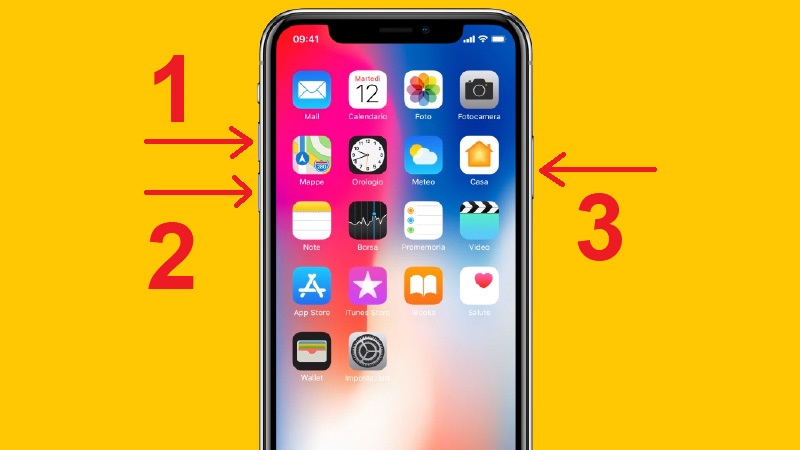
Nhấn nút tăng âm lượng sau đó Nhấn nút giảm âm lượng và Giữ nút nguồn để khởi động lại
- Chế độ DFU luôn được ưu tiên để restore iPhone khi cần can thiệp sâu để xử lý cả các vấn đề về phần cứng. Trong đa số các trường hợp, chế độ này có thể giải quyết hầu như mọi vấn đề trên thiết bị iPhone của bạn.
- Chế độ DFU và Recovery iPhone là hoàn toàn khác nhau. Và chỉ có 1 cách duy nhất để đưa iPhone về chế độ DFU là sử dụng iTunes hoặc Finder. Ngoài ra, việc lựa chọn sử dụng chế độ nào còn tùy thuộc vào tình trạng vấn đề thiết bị của bạn gặp phải.
Như vậy, bài viết trên đã tổng hợp những thông tin cơ bản về chế độ DFU và cách đưa iPhone về chế độ DFU đơn giản. Chúc các bạn thực hiện thành công!
Trung tâm bảo hành có bán linh kiện và dịch vụ chính hãng, gọi là có ngay hỗ trợ miễn phí, bảo hành suốt đời. 0967891080

