
-
7:30 - 20:30
Cả CN & Lễ -

-


Nhiều người dùng Windows 10 sau khi cài đặt Skype để nhắn tin và trò chuyện thường thấy khó chịu khi quảng cáo chèn ngang, gây mất tập trung. Việc chặn quảng cáo trên Skype giúp bạn có trải nghiệm sử dụng Skype tuyệt vời hơn trên máy tính bạn. Tại bài viết này, mình sẽ hướng dẫn bạn
Quảng cáo trên Skype chèn ngang khi bạn trải nghiệm quả thực rất khó chịu

Bước 1: Tại góc trái phía dưới màn hình, nhấn Start Menu >> gõ tìm kiếm Internet Options để mở hộp lệnh kiểm soát tùy chọn kết nối Internet trên Skype cho Window 10

Hoặc bạn cũng có thể nhấp chuột phải vào biểu tượng mạng ở góc phải màn hình và chọn Open Network and Internet settings

Bước 1: Trên màn hình Open Network and Internet settings chọn Network and Sharing Center

Network and Sharing Center
Bước 2: Tại góc trái màn hình Network and Sharing Center chọn Internet Options
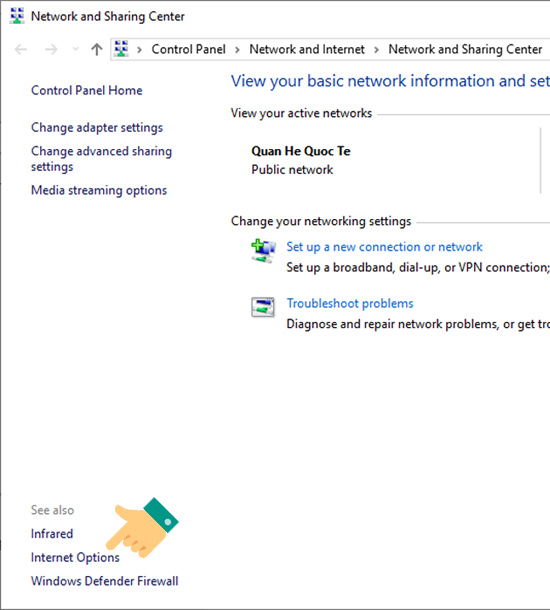
Internet Options
Bước 3: Trong Internet Options, chọn mục Security > Restricted sites > Sites

Security > Restricted sites > Sites
Bước 4: Nhập địa chỉ https://apps.skype.com vào ô Add this website to the zone > Bấm Add đóng Close.

Close
>>> Xem thêm: Cách cập nhật danh bạ 11 số về 10 số cho Zalo, Line, Viber
Bước 5: Nhấn OK để lưu lại thiết lập. Khởi động lại Skype để xem thay đổi.

OK để hoàn thành thao tác
>>> Xem thêm: Các khôi phục tin nhắn đã xoá trên Zalo
Bước 6: Kiểm tra lại Skype

>>> Xem thêm: Cách chuyển SMS của ứng dụng Line từ máy cũ qua máy mới
Qua bài viết hy vọng bạn có thể chặn quảng cáo trên Skype, giúp không gian làm việc được thoải mái hơn. Chúc các bạn thành công!
Bạn có thể tham khảo thêm:
>>> Hướng dẫn cách chụp ảnh màn hình điện thoại Samsung
>>> TOP 8 mẹo dành cho iPhone iOS 12 mà bạn nên biết
>>> Hướng dẫn thay đổi độ phân giải màn hình máy tính trên Windows 10
>>> Cấu hình để chơi mượt game PlayerUnknowns Battlegrounds
>>> Tổng hợp các loại màn hình vô cực mới trên điện thoại Samsung
Hỏi Đáp Thế Giớ Di Động
Trung tâm bảo hành có bán linh kiện và dịch vụ chính hãng, gọi là có ngay hỗ trợ miễn phí, bảo hành suốt đời.
 0967891080

