
-
7:30 - 20:30
Cả CN & Lễ -

-


Cung cấp thông tin về chế độ ngủ đông Hibernate. Hướng dẫn chi tiết các cách bật và tắt chế độ ngủ đông trên máy tính Windows 10 đơn giản, nhanh chóng. Click xem ngay!
Gần giống với chế độ Sleep (ngủ), Hibernate được gọi là chế độ ngủ đông, ở chế độ này dữ liệu của các phiên làm việc hiện tại sẽ được lưu trên ổ cứng của máy tính khi tắt máy. Đồng thời máy sẽ không sử dụng nguồn điện khi bật chế độ này.

Máy tính khi được khởi động từ chế độ Hibernate thì hệ điều hành, dữ liệu và các ứng dụng đang chạy trên máy sẽ được tải từ ổ cứng lên bộ nhớ RAM để người dùng tiếp tục làm việc.
Bước 1: Nhấn tổ hợp phím Windows + R > Nhập Control panel > OK.

Bước 2: Chọn Power Options.

Bước 3: Chọn Choose what the power buttons do bên trái màn hình.
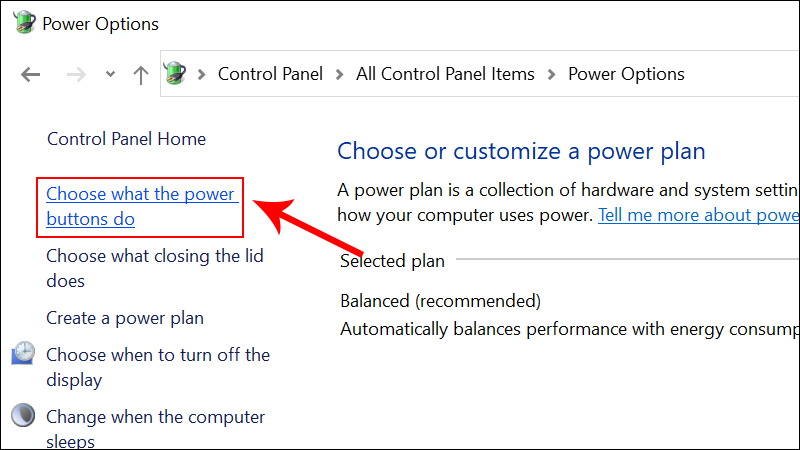
Bước 4: Click chọn Change settings that are currently unavailable.

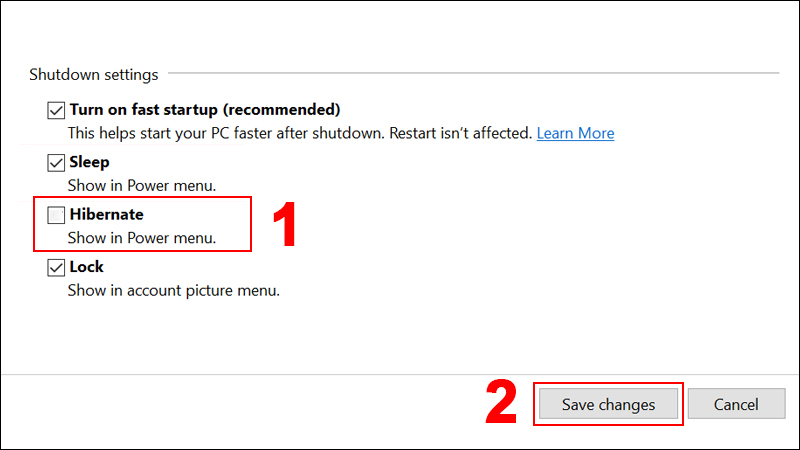
Bước 5: Tại mục Shutdown settings, tích chọn Hibernate > Save changes.

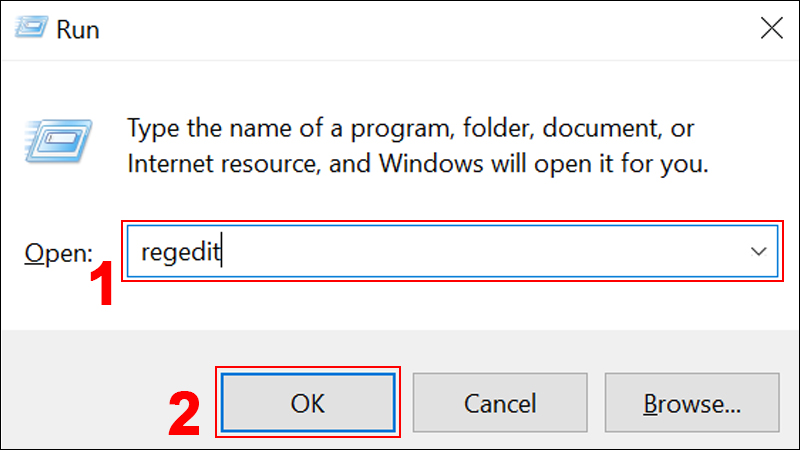
Bước 1: Nhấn tổ hợp phím Windows + R > Nhập regedit > OK.
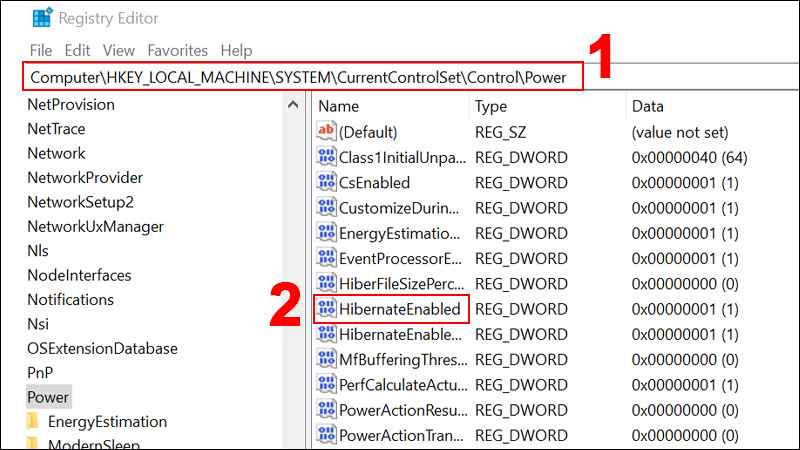
Bước 2: Tại giao diện Registry Editor, copy và dán đường dẫn key sau vào > Nhấp đúp chuột vào HibernateEnabled.
Computer\HKEY_LOCAL_MACHINE\SYSTEM\CurrentControlSet\Control\Power
Bước 3: Đổi giá trị ô Value data thành 1 > Nhấn OK.

Bước 1: Nhập cmd trên thanh tìm kiếm để mở Command Prompt > Chọn Open.
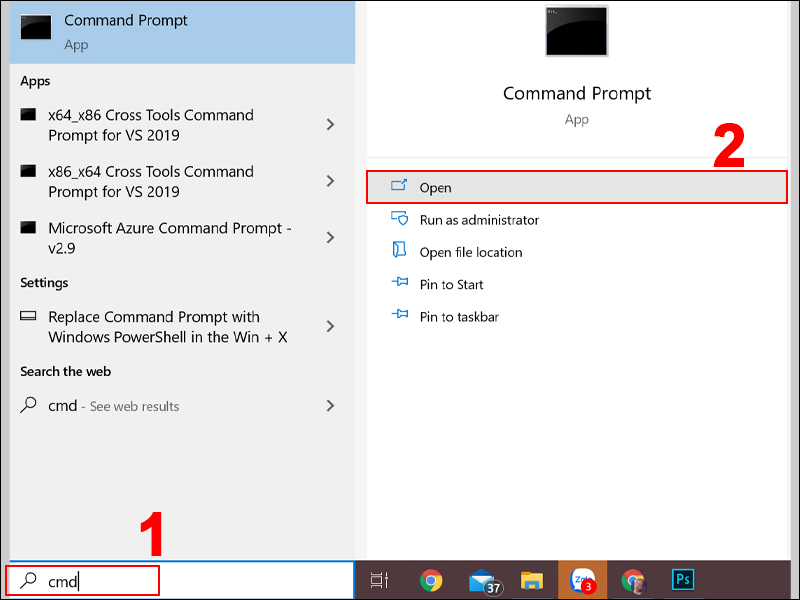
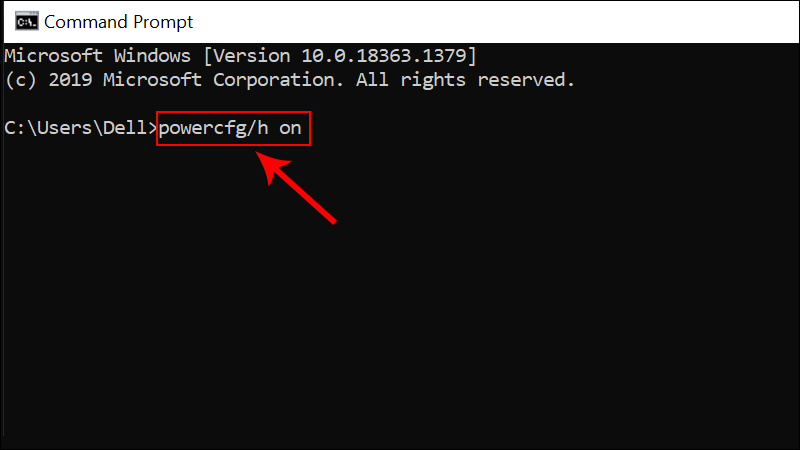
Bước 2: Nhập lệnh powercfg/h on để mở chế độ ngủ đông.
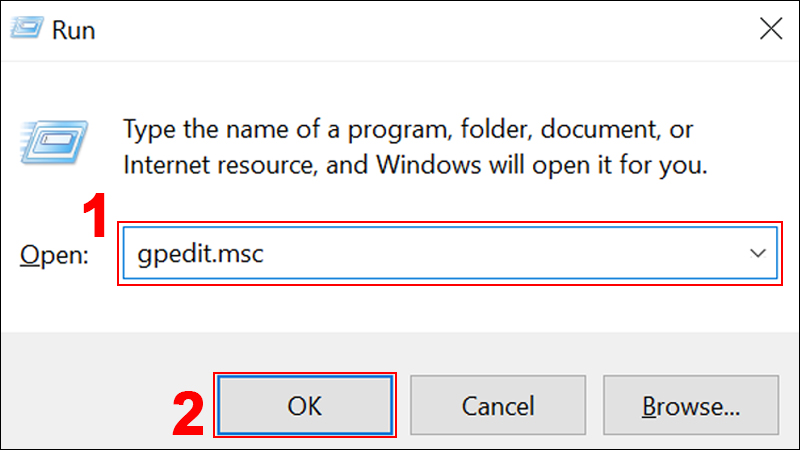
Bước 1: Nhấn tổ hợp phím Windows + R > Nhập gpedit.msc > OK.
Bước 2: Tại cửa sổ Local Group Policy Editor, điều hướng theo đường dẫn bên dưới > Sau khi điều hướng xong, nhấn kích đúp chuột vào Show hibernate in the power options menu.
Computer Configuration/Administrative Templates/Windows Components/File Explorer

Bước 3: Chọn mục Enable > Nhấn Apply > OK.

Bước 1: Nhấp chuột phải vào biểu tượng pin > Chọn Power Options.

Bước 2: Nhấn chọn Choose what the power button do.
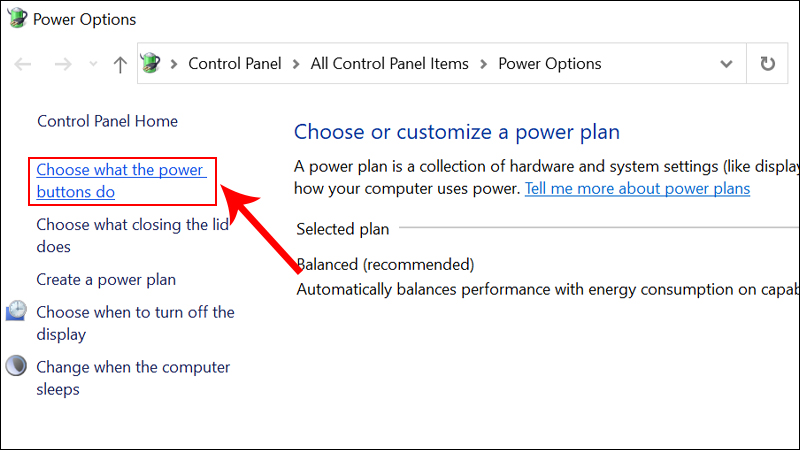
Bước 3: Chọn Change settings that are currently unavailable.

Bước 4: Tích Hibernate để bật chế độ ngủ đông > Save changes.

Cách 1: Thực hiện các bước tương tự hướng dẫn tại mục Cách bật chế độ ngủ đông bằng Power Options phía trên, đến bước 4, bạn bỏ tích chọn Hibernate để tắt chế độ ngủ đông và lưu lại là xong.
Cách 2: Mở cmd ở chế độ Administrator > Nhập powercfg/h off.

Vừa rồi là những giới thiệu về chế độ Hibernate - chế độ ngủ đông, cũng như là cách bật và tắt chế độ này trên Windows 10. Chúc bạn thực hiện thành công!
Trung tâm bảo hành có bán linh kiện và dịch vụ chính hãng, gọi là có ngay hỗ trợ miễn phí, bảo hành suốt đời.
 0967891080

