
-
7:30 - 20:30
Cả CN & Lễ -

-


Bạn muốn làm một video karaoke của chính mình hay muốn làm một đoạn phim có sub để người xem dễ hiểu. Đừng bỏ lỡ bài viết này vì đây chính là bài viết bạn cần.Trước hết bạn cần mở ứng dụng Proshow Producer trên màn hình desktop, nếu chưa tải và cài đặt bạn có thể tham khảo bài viết Download Prosho
Trước hết bạn cần mở ứng dụng Proshow Producer trên màn hình desktop, nếu chưa tải và cài đặt bạn có thể tham khảo bài viết Download Proshow Producer, phần mềm làm video từ ảnh tốt nhất để tải và cài đặt ứng dụng.
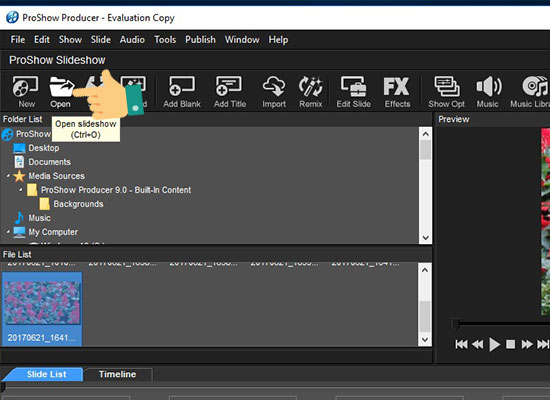
Bước 1: Mở video bạn đã tạo trước đây bằng cách nhấn vào biểu tượng Open hoặc nhấn tổ hợp phím Ctrl + O. Tìm đến ổ đĩa và thư mục để video sau đó chọn Open để mở video.
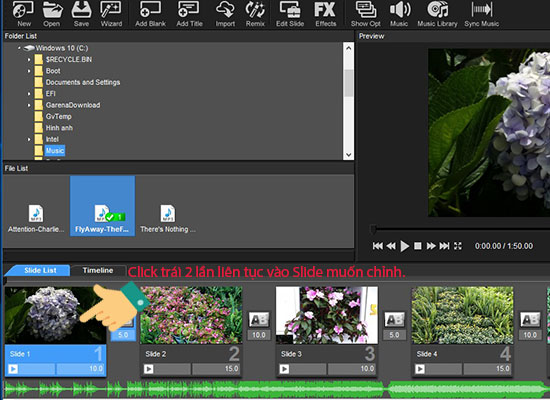
Bước 2: Sau khi mở video bạn chọn Slide bạn muốn thêm chữ, sub rồi click chuột trái 2 lần liên tục vào đó để mở bảng chỉnh sửa. Ở đây mình chọn Slide đầu tiên.
Bảng chỉnh sửa hiển thị như sau:
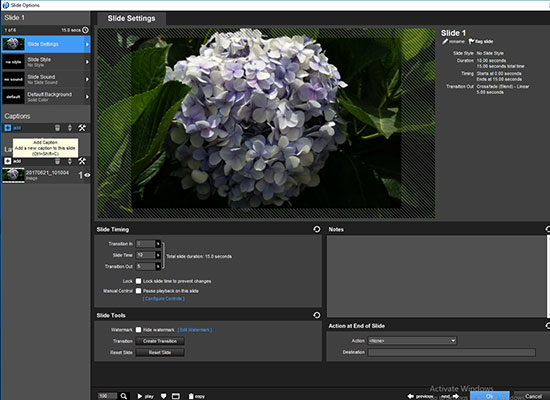
Bước 3: Ở mục Captions, bạn nhấn vào chữ ADD có biểu tượng dấu "+" để chèn chữ, sub.

Sau khi nhấn vào bên phải sẽ xuất hiện một khung để bạn thêm chữ.
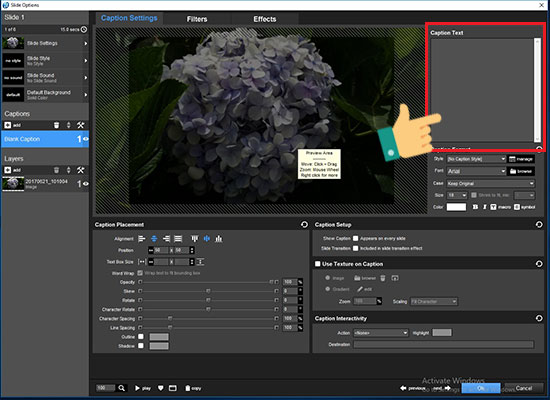
Bước 4: Bạn tiến hành nhập nội dung mình muốn vào khung Caption Text ở đây mình nhập Trungtambaohanh.com như bạn thấy nó đã hiển thị lên khung xem trước.
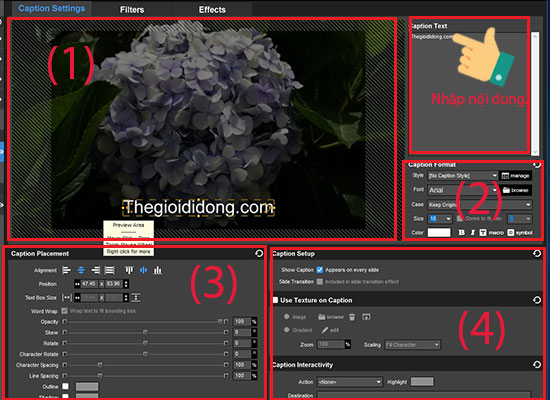
- Khung (1): Khung xem trước chữ, sub.
- Khung (Caption Text): Để bạn nhập chữ, sub
- Khung (2 / Caption Format): Thay đổi định dạng của chữ: Font, kích thước, màu,....
- Khung (3 / Caption Placement): Thay đổi vị trí của chữ.
- Khung (4 / Caption Setup): Cài đặt thêm các nội dung khác.
Bước 5: Nếu bạn muốn thêm đoạn sub khác bạn thao tác lại bước 4, để thay đổi thứ tự các đoạn sub bạn nhấn vào mũi tên lên xuống để thay đổi.
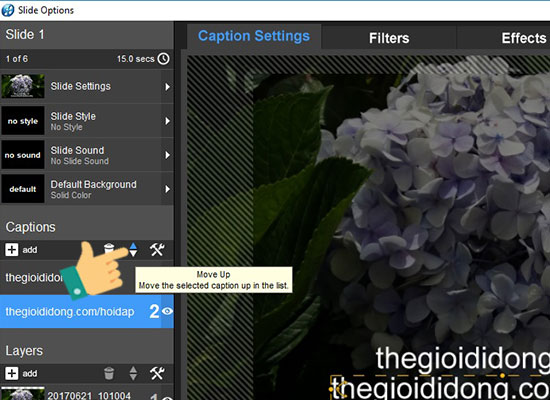
Bước 6: Sau khi đã hoàn thành bạn chuyển tiếp qua mục Filters.
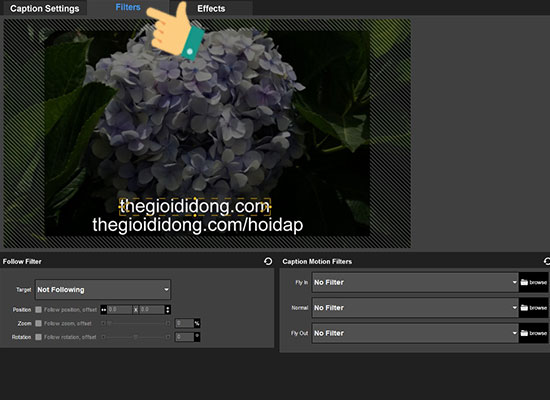
Bước 7: Bạn chỉnh sửa hiệu ứng cho chữ ở khung Caption Moniton Filters.

- Fly in: Bạn chọn hiệu ứng bắt đầu.
- Nornal: Bạn chọn hiệu ứng trong khi phát.
- Flyout: Bạn chọn hiệu ứng kết thúc.
Ngoài ra bạn có thể nhấn vào nút Browse để chọn hiệu ứng bạn thích.
Bước 8: Bạn tiếp tục chuyển qua mục Effects. Ở khung Caption Moniton & Adjustment bạn hãy thoả sức chỉnh sửa font, màu chữ,... theo phong cách của mình. Sau đó bạn nhấn OK để lưu lại các chỉnh sửa.

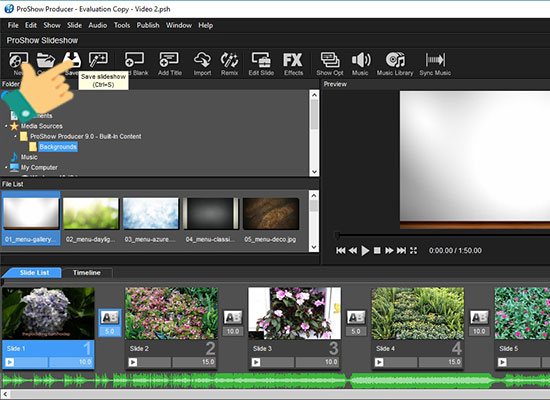
Bước 9: Bạn nhất nút SAVE để lưu lại vào video hoàn tất việc thêm chữ, sub.
Lưu ý: Để gõ nội dung là tiếng Việt có dấu bạn cài đặt Unikey như dưới đây. Nếu bạn chưa tải hoặc sử dụng Unikey bạn tham khảo bài viết Trọn bộ hướng dẫn sử dụng Unikey để tham khảo nhé!
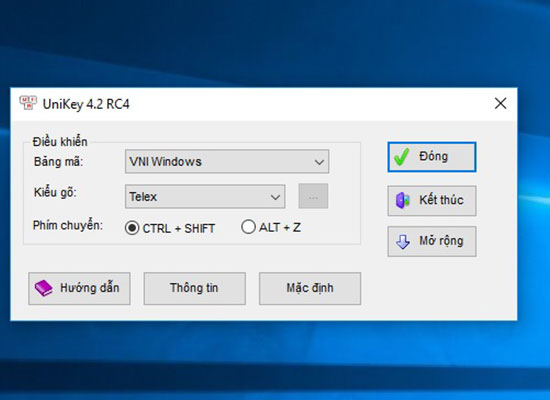
- Với kiểu gõ TELEX + font VNI thì bạn dùng bảng mã : VNI Windows.
- Với kiểu gõ TELEX + font .VN thì bạn dùng bảng mã : TCVN3(ABC).
- Với kiểu gõ VNI + font VNI thì bạn dùng bảng mã : VNI Windows.
- Với kiểu gõ VNI + font .VN thì bạn dùng bảng mã : TCVN3(ABC).
Như vậy là bạn đã hoàn thành xong công đoạn thêm chữ, sub vào video của bạn. Bạn đã làm thành công chưa? Nếu vẫn chưa bạn đang gặp khó khăn ở phần nào? Hãy bình luận bên dưới để được hỗ trợ khắc phục bạn nha,
Hỏi Đáp Trung Tâm Bảo Hành

 0967891080

