• 7:30 - 20:30
    Cả CN & Lễ
  • Lịch hẹn
  • TTBH gần bạn
Chi tiết cách lắp ổ cứng SSD cho laptop đơn giản nhất

Chi tiết cách lắp ổ cứng SSD cho laptop đơn giản nhất

7,500₫ 57,500₫

Có chổ đậu ô tô (Có thể mất phí)

    Cửa hàng bạn đã chọn

    Còn hàng sẵn có xem ngay lấy liền

    Các bạn đang muốn thay ổ cứng cho laptop vì ổ cứng cũ bị lỗi hoặc muốn tăng dụng lượng cho ổ cứng thì bài viết này sẽ hướng dẫn chi tiết cách lắp ổ cứng SSD đơn giản nhất cho laptop.

    Các bạn đang muốn thay ổ cứng cho laptop vì ổ cứng cũ bị lỗi hoặc muốn tăng dụng lượng cho ổ cứng thì bài viết này sẽ hướng dẫn chi tiết cách lắp ổ cứng SSD đơn giản nhất cho laptop.

    1. Chọn mua đúng loại ổ cứng

    - Các bạn nên chọn mua đúng loại ổ cứng với dung lượng phù hợp với nhu cầu sử dụng của mình

    - Nên chọn mua các loại ổ cứng chính hãng và chất lượng. Các hãng uy tín bán ổ cứng hiện nay là có hãng Western Digital (WD), Samsung, Intel, và Seagate của Mỹ
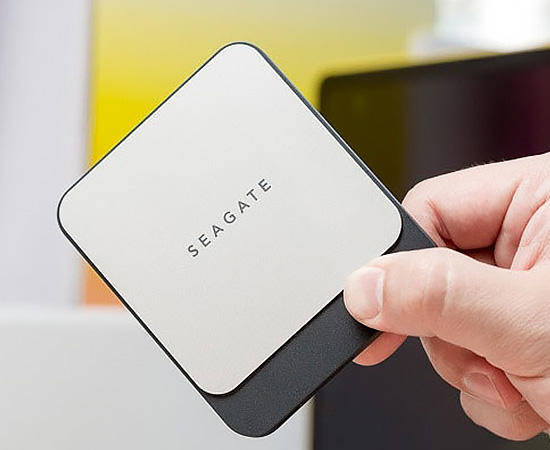
    Nên chọn mua các loại ổ cứng chính hãng và chất lượng. Các hãng uy tín bán ổ cứng hiện nay là có hãng Western Digital (WD) và Seagate của Mỹ.

    2. Những điều lưu ý trước khi thay ổ cứng

    - Sao lưu lại dữ liệu có trong ổ cứng cũ sang một thiết bị lưu trữ ngoài để sau khi hoàn thành thay ổ cứng, bạn có thể sao chép chúng vào ổ cứng mới.

    - Hoặc nếu không sao lưu thì sau khi thay ổ cứng mới, các bạn sẽ phải cài đặt lại Win cho máy.

    - Để ý ổ cứng bạn dự định mua là chuẩn Sata 3 hay M.2 vì kích thước và tốc độ của chúng khác nhau.

    Để ý ổ cứng bạn dự định mua là của laptop chứ không mua ổ cứng của PC vì kích thước và tốc độ quay của chúng khác nhau.

    3. Hướng dẫn thay ổ cứng chi tiết

    Bước 1: Ngắt nguồn máy tính và chờ laptop "nguội".

    Bước 2: Tháo pin ra khỏi máy.

    Bước 2: Tháo pin ra khỏi máy.

    Bước 3: Đặt laptop ngược lại và xác định vị trí của ổ cứng rồi sau đó tháo ra (nên để các ốc vít ở cùng 1 chỗ tránh bị mất).

    Đặt laptop ngược lại và xác định vị trí của ổ cứng rồi sau đó tháo ra (nên để các ốc vít ở cùng 1 chỗ tránh bị mất).

    Bước 4: Tháo các ốc vít cố định của ổ cứng cũ và tháo ổ cứng cũ ra.

    Bước 4: Tháo các ốc vít cố định của ổ cứng cũ và tháo ổ cứng cũ ra.​

    Bước 5: Lắp ổ cứng mới vào. Và Sau đó các bạn lắp máy lại và hoàn tất việc lắp ổ cứng SSD cho laptop.

    ​Bước 5: Lắp ổ cứng mới vào. Và Sau đó các bạn lắp máy lại và hoàn tất việc lắp ổ cứng SSD cho laptop.

    Xem thêm

    - Các chuẩn công nghệ SSD

    - Tìm hiểu về các chuẩn tốc độ của ổ cứng SSD trên laptop

    - Ổ cứng SSD là gì? Những loại ổ cứng SSD trên laptop

    Một số dòng laptop đang kinh doanh tại Trung Tâm Bảo Hành

    Xem thêm ↓

    Cần tuyển kỹ thuật thay thế ĐT laptop PC làm tại nhà, tặng đồng phục đồ nghề trọn gói 10.000.000đ đặt lịch pv ngay không cần HS đặt lịch hẹn trên zalo hoặc ĐK nhận việc chỉ 1 Phút

    Viện máy tính nhận đào tạo học viên miễn học phí 1 kèm 1, có phụ cấp, bao ra nghề

    © 2027. Trungtambaohanh.com Thay Pin Điện Thoại Laptop, Phone PAD PC lấy liền
    Công Ty Cổ Phần Máy Tính VIỆN - GPĐKKD: 0305916372 do sở KHĐT TP.HCM cấp ngày 18/07/2008 ĐT: 028.3844.2008