
-
7:30 - 20:30
Cả CN & Lễ -

-


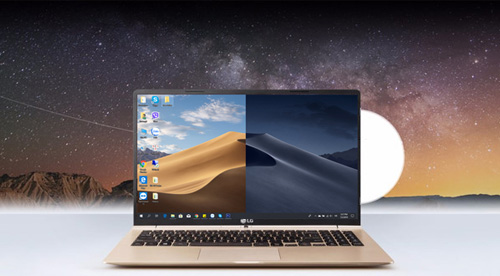
Bạn muốn ảnh nền desktop trên Windows 10 tự động chuyển từ ngày sang đêm theo thời gian thực ở nơi bạn sinh sống như trên Apple . Hôm nay, mình chia sẻ cho bạn tool thực hiện điều đó trên Windows 10 nhé
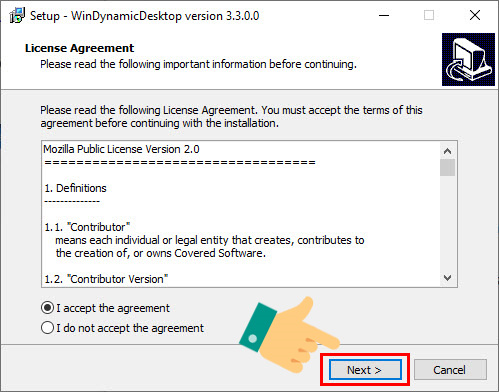
Bước 1: Tải phiên bản setup WinDynamicDesktop 3.3.0 ở Link
.jpg)
Sau đó tiến hành cài đặt ứng dụng
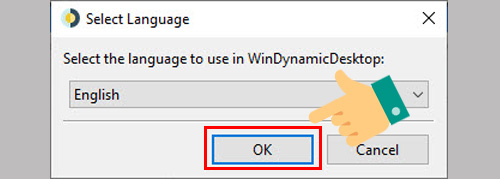
Bước 2: Chọn ngôn ngữ sử dụng ứng dụng
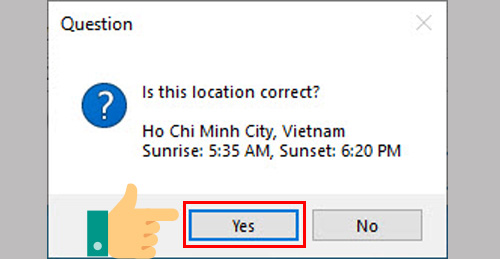
Nhập vị trí là Ho Chi Minh, Viet Nam
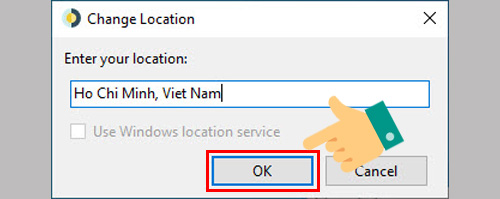
Xác nhận lại vị trí
>>> Xem thêm: Cách thêm tài khoản Google trên thiết bị Android
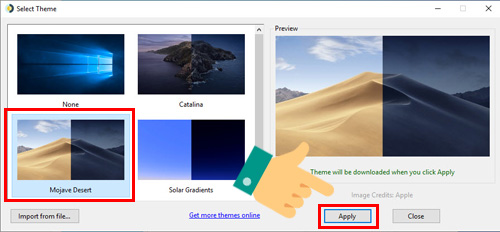
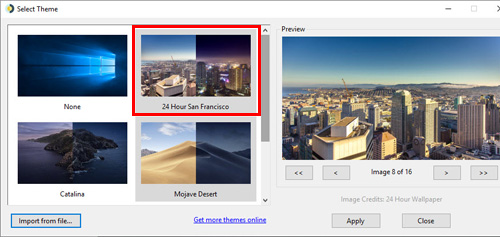
Bước 3: Bạn có thể chọn một trong ba mẫu theme có sẵn trong phần mềm. Click chọn sau đó nhấn Apply
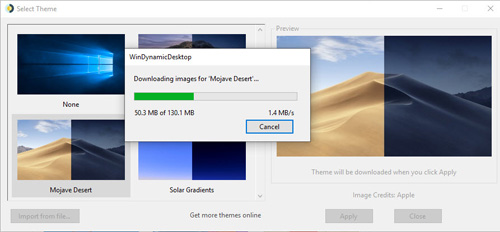
Ảnh nền sẽ được tải về
Sau đó giao diện sẽ được thay đổi theo thời gian như hình
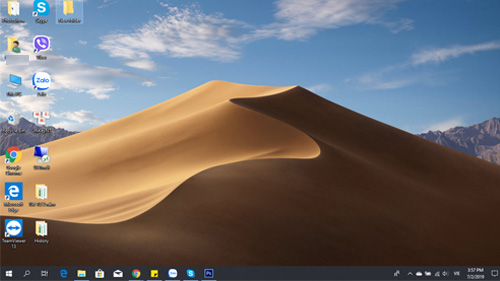
Ảnh lúc 4 giờ chiều
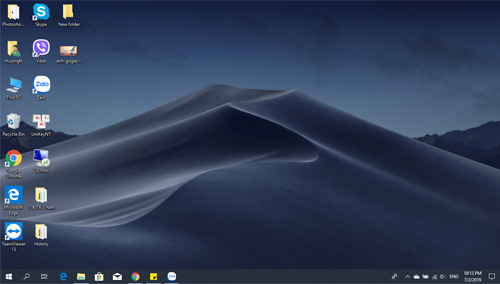
Ảnh lúc 8 giờ tối
Ngoài những theme có sẵn trong phần mềm, mình chia sẻ và hướng dẫn bạn cài đặt thêm một số theme miễn phí đẹp hơn nhé
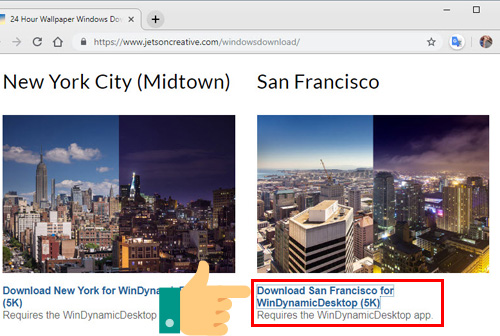
Bước 1: Tải những bộ theme miễn phí trên tại Link. Chọn một theme bất kỳ, sau đó click Download
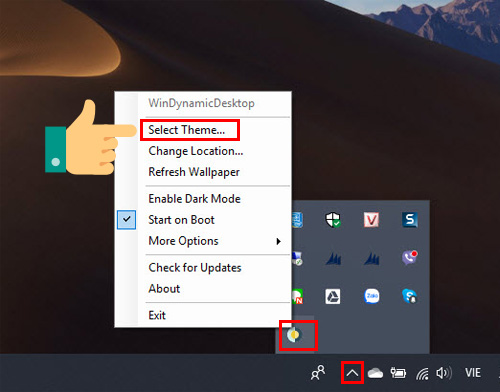
Bước 2: Sau khi tải xuống, hãy giải nén theme ra nhé. Click phải vào ứng dụng WinDynamicDesktop ở thanh taskbar. Chọn Select Theme...
>>> Xem thêm: 5 cách bảo mật dữ liệu tốt nhất trên Android
Bước 3: Click Import from file..., chọn file .ddw từ theme đã giải nén >> Kích vào Apply
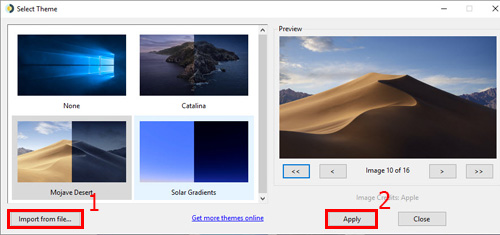
Bước 4: Giờ thì chọn theme mà bạn vừa thêm được rồi nhé
Vậy là bạn đã có thể làm cho ảnh nền desktop tự động chuyển từ ngày sang đêm theo thời gian thực ở nơi bạn sinh sống.
Chúc các bạn thành công!
Xem thêm:
>>> Cài đặt hình nền, hình nền màn hình khoá iPhone.
>>> Cách mở khóa màn hình khi quên mật khẩu Laptop
>>> 7 ứng dụng thú vị để tạo video từ ảnh trên thiết bị Android
>>> Cách bật và tắt chế độ mini chat trên Facebook Messenger
>>> Top 5 cách ẩn mình hiệu quả trong PUBG Mobile
Hỏi Đáp Trung Tâm Bảo Hành

 0967891080

